Руководство по сопряжению, поиску и устранению неполадок Bluetooth-клавиатуры и мыши Dell
Summary: На клавиатурах и мышах Bluetooth от Dell имеются кнопки подключения.
This article applies to
This article does not apply to
This article is not tied to any specific product.
Not all product versions are identified in this article.
Instructions
Содержание
- Обзор сопряжения
- Подключение с помощью кнопок синхронизации
- Устранение проблем сопряжения
- Блокировка беспроводных клавиатуры и мыши Bluetooth от Dell после перезагрузки
- Поиск и устранение неисправностей и часто задаваемые вопросы
1. Обзор сопряжения
При подключении к персональному компьютеру устройство или адаптер-переходник устанавливаются по беспроводной сети Bluetooth. Если этого процесса не происходит, устройство не может правильно работать с компьютером.
Способ запомнить, какой адаптер нуждается в том или ином типе сопряжения:
-
Сопряжение адаптеров Bluetooth возможно только в операционной системе.
-
Внешние адаптеры (USB-адаптеры) в зависимости от их конфигурации сопряжены снаружи или внутри операционной системы.
ПРИМЕЧАНИЕ. Сведения о сопряжении, отмене сопряжения и настройке клавиатуры и мышей, перечисленных в (таблице 1) см. в статье базы знаний Dell Dell Display and Peripheral Manager для Windows .ПРИМЕЧАНИЕ. Программное обеспечение Dell Peripheral Manager также может помочь определить, какая модель клавиатуры или мыши используется, если оно поддерживает ваше оборудование.- Беспроводная мышь Dell Mobile — MS3320W
- Проводная лазерная мышь Dell — MS3220
- Беспроводная мышь Dell Mobile Pro — MS5120W
- Беспроводная мышь Dell для нескольких устройств — MS5320W
- Комплект из беспроводных клавиатуры и мыши Dell для нескольких устройств — KM7120W (KB7120W, MS5320W)
- Комплект беспроводной клавиатуры и мыши Dell Premier Multi-Device — KM7321W (KB7221W + MS5320W)
- Комплект беспроводной клавиатуры и мыши Dell Pro — KM5221W (KB3121W + MS3121W)
- Беспроводная заряжаемая мышь Dell Premier — MS7421W
- Беспроводные клавиатура и мышь Dell — KM714
- Беспроводные клавиатура и мышь Dell — KM636
- Беспроводная лазерная мышь Dell — WM514
- Беспроводная мышь Dell — WM326
- Беспроводная мышь Dell — WM126
- Беспроводные клавиатура и мышь Dell Premier — KM717
- Беспроводная мышь Dell Premier — WM527
- Компактная бесшумная клавиатура и мышь Dell Pro — KM555
- Дорожная мышь Dell Bluetooth® — MS700
- Клавиатура Dell Pro Plus — KB700
- Компактная бесшумная мышь Dell Pro — MS355
- Компактная клавиатура Dell Pro Plus — KB740
Таблица 1. Клавиатуры и мыши, поддерживаемые Dell Peripheral Manager
2. Подключение с помощью кнопок синхронизации
ПРИМЕЧАНИЕ. Общие инструкции по сопряжению устройств Bluetooth см. в следующих статьях базы знаний Dell.
Bluetooth-клавиатура и мышь Dell должны быть сопряжены вне операционной системы, а затем снова после загрузки операционной системы. Ниже приведены инструкции по подключению клавиатуры и мыши вне операционной системы. Инструкции работают даже в том случае, если клавиатура или мышь ранее были подключены и больше не сопряжены.
ПРИМЕЧАНИЕ. При возникновении проблемы сопряжения мыши или клавиатуры до завершения загрузки Windows создайте пароль для учетной записи пользователя. Таким образом, операционная система не сможет загрузиться до тех пор, пока пользователь не введет пароль. Это дает пользователю больше времени на сопряжение клавиатуры и мыши вне операционной системы.
| Сопряжение Bluetooth-клавиатуры и мыши Dell | |
|---|---|
| 1. |
Вставьте аккумуляторы в клавиатуру. Аккумуляторный отсек расположен под клавиатурой. Для работы клавиатуры необходимы два аккумулятора типа AA.
|
| 2. |
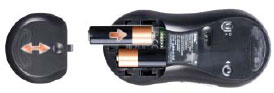
Установите аккумуляторы в мышь. Аккумуляторный отсек расположен под мышью. Для работы мыши необходимы два аккумулятора типа AA.
|
| 3. |
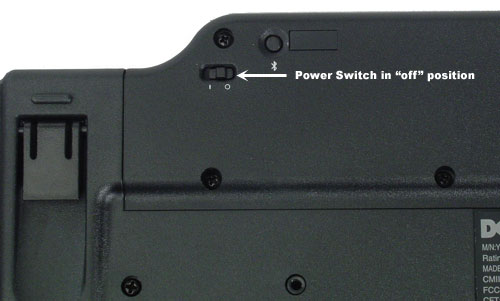
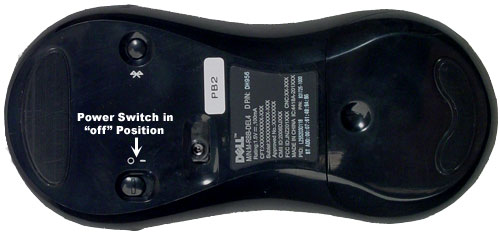
Включите клавиатуру и мышь с помощью переключателя питания, расположенного в нижней части каждого устройства. |
| 4. |
Нажмите кнопку подключения в нижней части клавиатуры. Индикатор Bluetooth в верхней части клавиатуры начнет мигать.
ПРИМЕЧАНИЕ. После включения компьютера остается мало времени для нажатия кнопки подключения в нижней части клавиатуры. Перед включением компьютера убедитесь, что клавиатура находится в режиме обнаружения.
 |
| 5. |
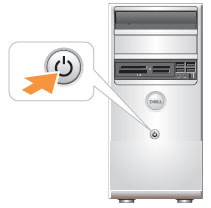
Включите компьютер, нажав кнопку питания.
|
| 6. |
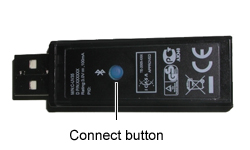
Нажмите кнопку подключения на USB-приемнике. После установки подключения индикатор Bluetooth на клавиатуре перестанет мигать и будет гореть непрерывно в течение нескольких секунд, указывая на то, что подключение между клавиатурой и компьютером установлено. После этого индикатор Bluetooth на клавиатуре погаснет и останется выключенным.
|
| 7. |
Нажмите кнопку подключения в нижней части мыши. Индикатор Bluetooth в верхней части мыши начнет мигать.
|
| 8. |
Нажмите кнопку подключения на USB-приемнике. После установки подключения индикатор Bluetooth на мыши перестанет мигать и будет гореть непрерывно в течение нескольких секунд, указывая на то, что подключение между мышью и компьютером установлено. После этого индикатор Bluetooth на мыши погаснет и останется выключенным. |
| 9. |
Теперь Bluetooth-клавиатура и мышь Dell готовы к использованию. При следующем перезапуске компьютера клавиатура и мышь подключаются автоматически.
ПРИМЕЧАНИЕ. Если клавиатура или мышь не подключаются при следующей загрузке, нажмите клавишу на клавиатуре или несколько раз переместите мышь, чтобы восстановить подключение. Если это не помогло, выполните указанные выше действия для сопряжения клавиатуры и мыши вне Windows.
ПРИМЕЧАНИЕ. После сопряжения клавиатуры и мыши вне Windows необходимо повторно выполнить сопряжение клавиатуры и мыши после загрузки Windows. Невыполнение сопряжения клавиатуры и мыши в Windows может привести к блокировке и неправильной работе клавиатуры и мыши.
|



3. Устранение проблем сопряжения
- Выполните обычную процедуру поиска и устранения неисправностей, например проверку аккумуляторов клавиатуры и мыши. По возможности замените аккумуляторы новыми.
- Выключите компьютер. Подождите несколько секунд. Включите компьютер.
- Включите питание клавиатуры и мыши.
- Выполните сопряжение вне операционной системы. См. раздел Подключение с помощью кнопок синхронизации.
- Если мышь с поддержкой Bluetooth недоступна, подключите к компьютеру USB-мышь.
Как запустить средство устранения неисправностей Bluetooth
Продолжительность: 00:35
Субтитры: Только на английском языке
4. Блокировка клавиатуры и мыши с поддержкой Bluetooth после перезапуска
После перезапуска компьютера в связи с установкой обновлений Windows или по какой-либо другой причине беспроводные клавиатура и мышь с поддержкой Bluetooth больше не подключаются к компьютеру после загрузки операционной системы. Клавиатура и мышь могут быть заблокированы или недоступны.
Чтобы устранить проблему, попробуйте выполнить описанные ниже действия по устранению неисправностей.
ПРИМЕЧАНИЕ. Для выполнения данных действий по устранению неисправностей вам потребуются проводные клавиатура и мышь.
5. Поиск и устранение неисправностей и часто задаваемые вопросы
Драйвер Bluetooth.
При возникновении проблем с подключением устройства Bluetooth обновите драйвер Bluetooth. Сведения о скачивании и установке драйверов см. в статье базы знаний Dell Часто задаваемые вопросы по драйверам и скачиваемым материалам.
Примечание. Для получения подробной информации см. раздел «Как скачать и установить драйвер устройства?»
Дополнительные действия по устранению неисправностей:
-
Убедитесь, что аккумуляторы новые и установлены правильно, а мышь и клавиатура включены.
-
Извлеките и снова установите приемник.
-
Если проблемы с подключением сохраняются, перезагрузите компьютер.
-
Нажмите и отпустите кнопку Bluetooth на мыши и приемнике.
-
Подождите не менее 20 секунд.
-
Нажмите и отпустите кнопку Bluetooth на клавиатуре и приемнике.
-
Убедитесь, что Bluetooth включен в BIOS (нажмите клавишу <F2> на экране с логотипом Dell при запуске).
Также см. следующие статьи базы знаний Dell:
Additional Information
Подключение Bluetooth на компьютере Dell с ОС Windows 10
Продолжительность: 01:31
Если доступно, можно выбрать язык субтитров с помощью значка «Настройки» или «CC» в этом видеоплеере.
Affected Products
Chromebox, Alienware, Dell Pro Max Micro, Dell Pro Max Slim, Dell Pro Max Tower, Dell Pro Micro, Dell Pro Slim, Dell Pro Tower, Dell Slim, Dell Tower, Inspiron, Legacy Desktop Models, OptiPlex, Vostro, XPS, G Series, PC & Tablet Accessories
, Chromebook, G Series, Alienware, Dell Plus, Dell Pro, Dell Pro Max, Dell Pro Plus, Dell Pro Premium, Inspiron, Latitude, Dell Pro Rugged, Vostro, XPS, Legacy Laptop Models, Fixed Workstations, Mobile Workstations, Dell Pro Max Micro XE FCM2250, Dell Pro Max Slim XE FCS1250, Dell Pro Max Tower T2 XE FCT2250, Dell Pro Max 16 XE MC16250, Dell Pro Micro Plus XE QBM1250, Dell Pro Slim Plus XE5 QBS1250, Dell Pro Tower Plus XE5 QBT1250
...
Article Properties
Article Number: 000132534
Article Type: How To
Last Modified: 03 Dec 2025
Version: 20
Find answers to your questions from other Dell users
Support Services
Check if your device is covered by Support Services.