Устранение неполадок, связанных с перегревом ноутбука Dell
Summary: В этой статье приведены основные действия по устранению неполадок, которые помогут определить и устранить проблемы, связанные с нагревом ноутбука Dell.
This article applies to
This article does not apply to
This article is not tied to any specific product.
Not all product versions are identified in this article.
Instructions
Затронутые платформы:
- Ноутбуки Dell Alienware
- Ноутбуки Dell серии G
- Ноутбуки Dell Latitude
- Ноутбуки Dell Inspiron
- Ноутбуки Dell Vostro
- Ноутбуки Dell XPS
- Мобильные ноутбуки Dell Precision
- Ноутбуки Dell Plus
- Ноутбуки Dell Pro
- Ноутбуки Dell Pro Max
- Ноутбуки Dell Pro Plus
- Ноутбуки Dell Pro Premium
- Ноутбуки Dell Pro Rugged
Затронутые продукты:
- Dell Command | Update
Содержание:
- Что такое обычный нагрев компьютера?
- Советы по надлежащему использованию
- Симптомы
- Рекомендации по управлению ноутбуками Dell
- Обновление BIOS
- Диагностическая проверка оборудования
- Действия, которые необходимо выполнить для всех ноутбуков Dell
- Использование Dell Command Update
- Настройка Dell Power Manager и Dell Optimizer
- Настройка схемы питания Windows
- Проверка установки утилиты пакета предоставления ресурсов процессора Intel
- Объяснение передовых практик
- Инструменты Dell
Что такое обычный нагрев компьютера?
Нагрев компьютера в процессе использования происходит в указанных ниже случаях.
- Используется более 10–15 минут.
- При воспроизведении DVD и дисков Blu-ray.
- При потоковой передаче видео из Интернета.
- При просмотре Flash-контента или взаимодействии с ним.
- Во время игры в видеоигры или онлайн-игры.
- Вентиляционные отверстия заблокированы тканью или бумагой (установка ноутбука на кровать или стол с документами и т. д.).
- При использовании рядом с источниками тепла или при высокой температуре окружающего воздуха (в том числе прямые солнечные лучи).
Примечание. Скорость вентилятора и шум могут динамически увеличиваться или уменьшаться в зависимости от изменения температуры компьютера.
Каковы признаки перегрева компьютера?
- Произвольные выключения.
- Компьютер блокируется.
- Компьютер перестает отвечать.
- Произвольные перезагрузки.
Советы по надлежащему использованию
- Компания Dell не рекомендует размещать ноутбуки на коленях. Из-за уменьшения толщины современных ноутбуков и повышения производительности могут возникнуть проблемы, связанные с передачей тепла на пользователя.
Внимание! При нормальной работе температура нижней панели ноутбука может превысить комфортный уровень во время длительного контакта. Длительный контакт с корпусом компьютера может привести к раздражению кожи.
- Использование ноутбука на твердой и ровной поверхности, не покрытой тканью, обеспечит увеличение воздушного потока, в связи с чем нижняя панель и внутренние компоненты не будут перегреваться.
Предупреждение! Использование ноутбука на одеяле, подушке или другом типе ткани или бумаги заблокирует вентилятор и нарушит поток воздуха. Это приведет к перегреву компьютера и может повлечь за собой необратимые повреждения, на которые не распространяется гарантия на дефекты.
- Рекомендуемая температура в помещении для надежной работы компьютера составляет от 0 °C до 35 °C, а влажность — не более 90%. Сведения о температурных условиях эксплуатации для вашего компьютера можно найти в Руководстве пользователя или Руководстве по установке.
- Регулярно проводите очистку вентиляционных отверстий, используя баллон со сжатым воздухом. Это позволяет удалить скопившуюся пыль, волосы и т. д. Избегайте реверса потока сжатого воздуха, чтобы избежать попадания в компьютер сверхохлажденной фторуглеродной жидкости.
- Использование охлаждающих подставок для ноутбука может уменьшить нагрев и повысить производительность. В охлаждающих подставках для ноутбука обычно используются вентиляторы, которые дополняют вентиляторы компьютера и обеспечивают оптимальный ток воздуха.
Очистка вентиляционных отверстий
- Проверьте вентиляционные отверстия компьютера на наличие пыли или мусора, которые могут мешать току воздуха.
- Выключите компьютер.
- Отсоедините адаптер переменного тока.
- Извлеките аккумулятор (инструкции по извлечению аккумулятора см. в Руководстве по обслуживанию).
- Используя баллон со сжатым воздухом, удалите пыль из вентиляционных отверстий.
Предупреждение! Не сдувайте ртом пыль с ноутбука. При применении баллона со сжатым воздухом используйте его в соответствии с направлениями на боковой части баллона. Неверное использование может привести к повреждению компьютера. Переворачивание баллона может привести к выбросу сверхохлажденной фторуглеродной жидкости и возможному повреждению или травме.
Признаки:
- Горячий на ощупь
- Высокая температура
- Блокировка из-за нагрева
Эти проблемы, связанные с нагревом, могут быть обусловлены необновленным драйвером или приложением.
Рекомендации по управлению ноутбуками Dell:
Данный документ служит руководством по внедрению передовых подходов, рекомендованных специалистами Asset Recovery Services, чтобы обеспечить более устойчивую и производительность ноутбуков, предлагаемых Dell.
Обновление BIOS
Использование устаревшей версии BIOS может привести к проблемам с терморегуляцией. Таблицы температурных режимов, которые устанавливают скорость и интенсивность воздушного потока, необходимые для поддержания оптимальной температуры вентиляторов системы управления. Эти таблицы периодически обновляются по мере необходимости.
Перейдите на страницу «Драйверы и скачиваемые материалы» сайта Dell и введите сервисный код для получения обновлений для вашего компьютера.
Если вам нужна помощь в скачивании и установке драйверов или BIOS, см. следующую статью базы знаний Dell: Что такое BIOS и как обновить BIOS на компьютере Dell.
Диагностическая проверка оборудования
Как выполнить диагностику оборудования на компьютере: Средства Dell Diagnostics для диагностики и устранения проблем с оборудованием на компьютерах, планшетах или серверах Dell.
Действия, которые необходимо выполнить для всех ноутбуков Dell:
- Установите последнюю версию BIOS, доступную на странице поддержки.
- Драйверы и микропрограмма должны быть обновлены. (Dell Technologies рекомендует использовать инструмент Dell Command | Update (DCU).)
- Установите программное обеспечение Dell Power Manager или Dell Optimizer, а затем выберите профиль Optimized или Cooler Temperature.
- Убедитесь, что для параметра Windows power scheme выбрано значение Balanced.
- Проверьте, установлена и обновлена ли микропрограмма Intel Dynamic Tunning.
- Определите, установлена и обновлена ли утилита пакета предоставления ресурсов процессора Intel.
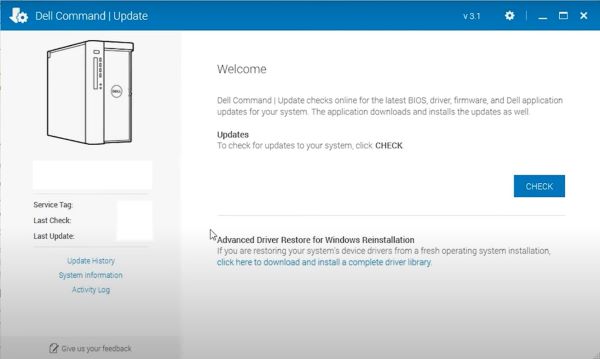
Ипользование Dell Command | Update:
- После скачивания и установки DCU
- Запустите DCU (меню «Пуск» Windows)
- На главном экране нажмите кнопку Verify.
- Приложение выполняет анализ установленных драйверов и проверяет наличие доступных обновлений.
- Отобразится список доступных обновлений; нажмите Update.
Настройка Dell Power Manager и Dell Optimizer:
Примечание.
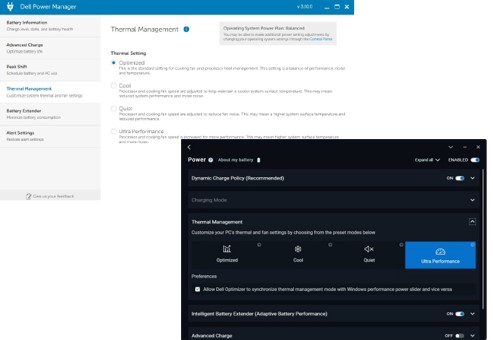
- Dell Power Manager и Dell Optimizer — это приложения, которые позволяют управлять зарядом аккумулятора и вращением вентиляторов охлаждения на оборудовании Dell под управлением Windows. Существуют четыре профиля для управления температурой, производительностью вентилятора и уровнем шума.
- Dell Power Manager и Dell Download Optimizer можно установить на странице поддержки Dell.
Dell Technologies рекомендует использовать профиль Optimized или Cool.
Настройка схемы питания Windows:
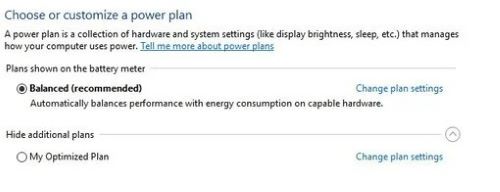
- Перейдите на Панель управления Windows (откройте инструмент Windows «Выполнить» и введите Control).
- Нажмите Параметры питания.
- Установите для профиля питания Windows значение Balanced и сбросьте настройки по умолчанию.
Проверка установки утилиты пакета предоставления ресурсов процессора Intel:
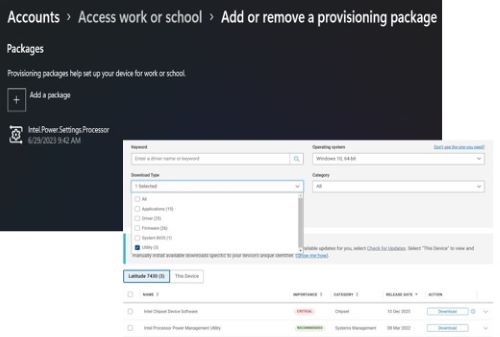
- Откройте Настройки > Учетные записи > Доступ к рабочей или учебной учетной записи (Доступ к работе или учебному заведению)
- Нажмите Добавление или удаление пакета подготовки
- Если утилита процессора Intel не отображается, ее необходимо установить.
Объяснение передовых практик:
- Важно постоянно обновлять BIOS и драйверы, так как мы всегда работаем над исправлением и внедрением улучшений на наших компьютерах с помощью последних обновлений, доступных на сайте http://www.dell.com/support.
- Установите программное обеспечение Dell Power Manager или Dell Optimizer, созданные Dell для управления профилями заряда аккумулятора, поведением адаптеров переменного тока и энергопотреблением компьютера.
- Dell Power Manager совместимо исключительно с ноутбуками Inspiron, Vostro и XPS под управлением Windows 10. Для использования этого приложения также необходимо установить платформу Microsoft .NET Framework 4.6.1.
- Поддержка Dell Power Manager прекращена; теперь приложение интегрировано с Dell Optimizer и MyDell. Поэтому компания Dell Technologies рекомендует скачать последнюю версию приложения Dell Optimizer для пользователей Dell Latitude, Precision и OptiPlex, а также приложение MyDell для пользователей XPS, Inspiron и Vostro для доступа к функциям Dell Power Manager.
- Установите для схемы питания Windows значение Balanced — приложения Dell Power Manager и Dell Optimizer работают со схемами питания Windows, и мы рекомендуем использовать сбалансированную схему («Balanced»), которая увеличивает время работы от аккумулятора без потери производительности.
- Обновление Windows делает операционную систему более стабильной и, прежде всего, более безопасной.
- Установка пакета предоставления ресурсов и утилиты управления энергопотреблением процессора Intel обеспечивают поддержку IHV для пользовательской и точной настройки поведения управления энергопотреблением процессора (PPM) на своих платформах для повышения производительности и энергоэффективности.
Инструменты Dell:
Все оборудование клиентских систем Dell (ноутбуки и настольные компьютеры) было разработано для оптимальной работы в различных средах.
Инженеры Dell постоянно работают над разработкой и обновлением драйверов и приложений для сохранения стабильности и безопасности оборудования.
Ниже приведены инструменты, рекомендованные службой поддержки Dell.
- ePSA/SupportAssist — инструмент диагностики оборудования, встроенный в систему BIOS всего оборудования Dell, доступ к которому можно получить, нажав клавишу F12 при включении оборудования и выбрав параметр Diagnostics.
- Dell SupportAssist для ПК — инструмент, который помогает поддерживать работоспособность оборудования. Он обнаруживает системные и аппаратные неисправности (с помощью параметра «Diagnostics»), оптимизирует настройки и управляет процессом обновления драйверов.
- Dell Command | Update — это автономное приложение, созданное Dell и предназначенное для установки актуальных обновлений настольных компьютеров и ноутбуков. Оно упрощает обновление BIOS, микропрограммы и драйверов на оборудовании Dell.
- Dell Power Manager и Dell Optimizer — это приложения, которые позволяют пользователям в соответствии с их предпочтениями настраивать способы управления аккумулятором, работой вентилятора (охлаждения) и энергопотреблением оборудования Dell.
Additional Information
Рекомендуемые статьи
Ниже приведены некоторые рекомендуемые статьи по этой теме, которые могут вас заинтересовать.
Affected Products
G Series, Alienware, Dell Plus, Dell Pro, Dell Pro Max, Dell Pro Plus, Dell Pro Premium, Inspiron, Latitude, Dell Pro Rugged, Vostro, XPS, Legacy Laptop Models, Mobile Workstations, Dell Pro Max 16 XE MC16250Article Properties
Article Number: 000133111
Article Type: How To
Last Modified: 27 Oct 2025
Version: 11
Find answers to your questions from other Dell users
Support Services
Check if your device is covered by Support Services.