Windows 11 Taakbeheer starten
Summary: Leer stapsgewijze instructies voor het openen van Taakbeheer in Windows 11. Leer de sneltoetsen en sneltoetsen van Taakbeheer en hoe u Taakbeheer opent met het toetsenbord.
This article applies to
This article does not apply to
This article is not tied to any specific product.
Not all product versions are identified in this article.
Instructions
Windows Taakbeheer wordt gebruikt om lopende processen weer te geven, taken te beëindigen, computerprestaties te controleren en meer. Met de release van Windows 11 zijn sommige snelkoppelingen voor toegang tot Taakbeheer mogelijk gewijzigd.
Betreffend besturingssysteem:
- Windows 11
Start Taakbeheer in Windows 11 met behulp van CTRL + ALT + Delete, klik met de rechtermuisknop op de Start-knop, CTRL + Shift + ESC, Windows-toets + X of de opdracht Uitvoeren. Klik op de gewenste methode voor meer informatie over het openen van Taakbeheer met een toetsenbord of zonder toetsenbord.
CTRL + ALT + Delete
- Houd de toetsen CTRL, ALT en Delete tegelijkertijd ingedrukt op uw toetsenbord. Zodra het menu wordt geopend, laat u alle drie de toetsen los.
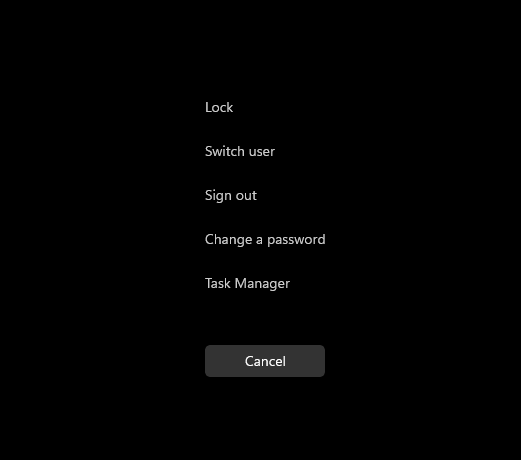
- Klik op Taakbeheer.

- Taakbeheer wordt gestart.
Klik met de rechtermuisknop op de knop Start
- Klik op de taakbalk met de rechtermuisknop op de knop Start.

- Klik in het rechtermenu op Taakbeheer.
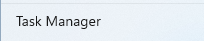
- Taakbeheer wordt gestart.
CTRL + Shift + ESC
- Houd de toetsen CTRL, Shift en ESC tegelijkertijd ingedrukt op uw toetsenbord. Laat vervolgens alle drie de sleutels los.
- Taakbeheer wordt gestart.
Windows-toets + X
- Houd de Windows-toetsen de X-toets tegelijkertijd ingedrukt op uw toetsenbord. Zodra het Power User-menu wordt geopend, laat u beide toetsen los.
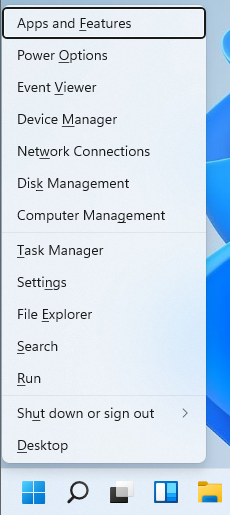
- Klik op Taakbeheer.
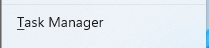
- Taakbeheer wordt gestart.
Opdracht uitvoeren
- Klik op de knop Start.
 Opmerking: U kunt ook met uw toetsenbord de Windows-toets en de R-toets tegelijkertijd ingedrukt houden om de opdracht Uitvoeren te starten. Zodra de opdracht Run wordt geopend, laat u de toetsen los.
 - Wanneer het menu Start wordt weergegeven, typt u
Run.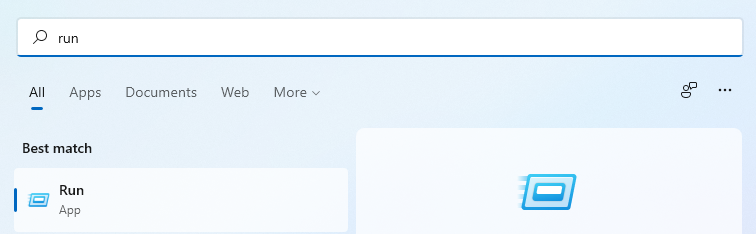
- Klik op Uitvoeren onder Meest geschikt.
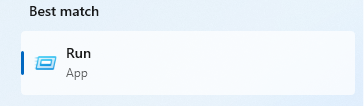
- Bevolken
taskmgrin het dialoogvenster Openen en klik vervolgens op OK.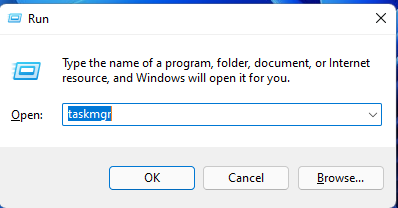
- Taakbeheer wordt gestart.
Additional Information
Verwante informatie:
Windows 11 versnellen om de prestaties te verbeteren Windows 11 Taakbeheer (officiële Dell)

Affected Products
Alienware, Dell All-in-One, Dell Pro All-in-One, Dell Pro Max Micro, Dell Pro Max Slim, Dell Pro Max Tower, Dell Pro Micro, Dell Pro Slim, Dell Pro Tower, Dell Slim, Dell Tower, Inspiron, OptiPlex, Vostro, XPS, G Series, G Series, Alienware
, Dell Plus, Dell Pro, Dell Pro Max, Dell Pro Plus, Dell Pro Premium, Inspiron, Latitude, Dell Pro Rugged, Vostro, XPS, Fixed Workstations, Mobile Workstations, Dell Pro Max Micro XE FCM2250, Dell Pro Max Slim XE FCS1250, Dell Pro Max Tower T2 XE FCT2250, Dell Pro Max 16 XE MC16250, Dell Pro Micro Plus XE QBM1250, Dell Pro Slim Plus XE5 QBS1250, Dell Pro Tower Plus XE5 QBT1250
...
Article Properties
Article Number: 000192107
Article Type: How To
Last Modified: 21 Jul 2025
Version: 7
Find answers to your questions from other Dell users
Support Services
Check if your device is covered by Support Services.