Dell Dizüstü Bilgisayarı Kapatma veya Açma ve Arkadan Aydınlatmalı Klavye Sorunlarını Giderme
Summary: Arkadan aydınlatmalı klavyeyi açmayı, klavye arka ışığını kapalı tutmayı ve klavye aydınlatmasının çalışmaması gibi yaygın sorunları gidermeyi öğrenin. Dell dizüstü bilgisayarlarda arkadan aydınlatma ayarlarını etkinleştirmek ve ayarlamak için kolay adımları izleyin. ...
This article applies to
This article does not apply to
This article is not tied to any specific product.
Not all product versions are identified in this article.
Instructions
Loş ışıkta mı çalışıyorsunuz? Dell klavyenizin arkadan aydınlatma özelliği, tuşları net bir şekilde görmenize yardımcı olabilir.
Klavyenizde arkadan aydınlatma olup olmadığını kontrol edin
Tüm Dell bilgisayarlar arkadan aydınlatmalı klavyeyle birlikte gelmez. Sizinkinin olup olmadığını şu şekilde öğrenebilirsiniz:
Klavyenizde Arkadan Aydınlatmalı tuşu ( ) bulun. Bunu genellikle şu anahtarlardan birinde bulabilirsiniz:
- F5, F6, F7 veya F10
- Sağ ok tuşu (sağ alt köşe)
- Özel bir arka ışık tuşu
Arkadan Aydınlatma anahtarını görmüyor musunuz? Klavyenizde bu özellik yoktur. Modelinizin teknik özelliklerini onaylamak için Dell bilgisayar belgelerinize bakın.
Parlaklık seçenekleri arasında geçiş yapmak için
Arkadan aydınlatmalı tuşunuz bir işlev veya ok tuşu üzerindeyse aşağıdaki adımları gerçekleştirin.
- Fn tuşunu basılı tutun
- Arkadan aydınlatma tuşuna basın
- Parlaklık seviyeleri arasında geçiş yapmak için Arkadan Aydınlatma tuşuna basmaya devam edin
İşe yaramadı mı? Aşağıdaki adımları gerçekleştirerek kilit modunu değiştirin.
- Fn tuşunu basılı tutun.
- Esc tuşuna basın ve her ikisini de bırakın.
- Parlaklık seviyeleri arasında geçiş yapmak için Arkadan Aydınlatma tuşuna basın.
Arkadan Aydınlatma Anahtarınız özelse aşağıdaki adımları gerçekleştirin.
- Parlaklık seviyeleri arasında geçiş yapmak için Arkadan Aydınlatma tuşuna basın.
Tuş kombinasyonları seçenekler arasında geçiş yapmazsa bilgisayarda en son Sistem Kurulumunun (BIOS) yüklü olduğundan emin olun. Daha fazla bilgi için BIOS'u Güncelleştirme: Windows kitaplık sayfasında BIOS u Yükleme ve Yükseltme .
BIOS'u güncelledikten sonra klavye arka ışığı hala seçenekler arasında geçiş yapmıyorsa Klavye Aydınlatmasının BIOS'ta etkinleştirildiğinden emin olmak için aşağıdaki adımları gerçekleştirin.
NOT: Listelenen talimatlar bilinen en yeni BIOS yapılandırması için geçerlidir. Bilgisayarınızdaki BIOS sürümüne bağlı olarak farklı seçenekleriniz olabilir ve Klavye Aydınlatması seçeneğini (varsa) aramanız gerekebilir.
-
Bilgisayar kapalıyken güç düğmesine basın.
- Hemen saniyede bir defa F2 tuşuna basmaya başlayın (bilgisayar Windows'a önyükleme yaparsa bilgisayarı kapatın ve yeniden deneyin).
- BIOS'a girdikten sonra Klavye'yi seçin.
- Klavye Aydınlatması bölümünde istediğiniz seçenekleri belirleyin (Şekil 1).
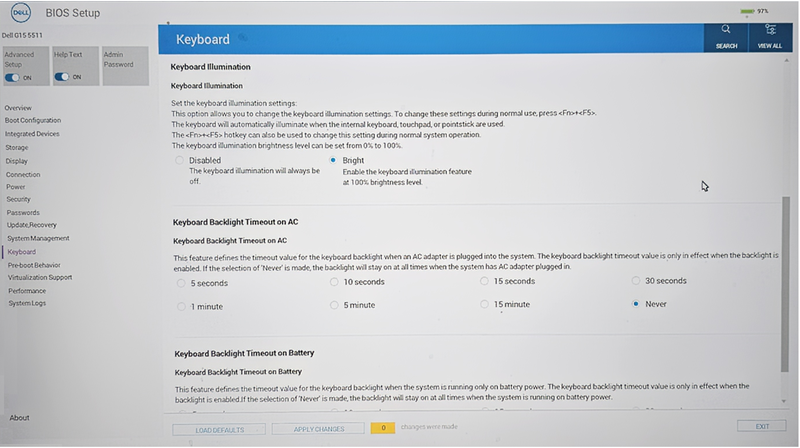
Şekil 1: Klavye Aydınlatması AyarlarıNOT: Klavye Aydınlatması seçeneği yoksa bilgisayarınızda arkadan aydınlatmalı klavye bulunmuyordur. - DEĞİŞİKLİKLERİ UYGULA'yı ve ardından ÇIKIŞ'ı seçin.
Additional Information
Klavye Işığı Yanmama Sorununu Giderme
Süre: 02:55
Mevcut olduğunda, bu video oynatıcıda Ayarlar veya CC simgesi kullanılarak açıklamalı alt yazı dili ayarları seçilebilir.
Affected Products
G Series, Alienware, Dell Plus, Dell Pro, Dell Pro Max, Dell Pro Plus, Dell Pro Premium, Inspiron, Latitude, Dell Pro Rugged, Vostro, XPS, Legacy Laptop Models, Mobile Workstations, Dell Pro Max 16 XE MC16250Article Properties
Article Number: 000132120
Article Type: How To
Last Modified: 04 Dec 2025
Version: 28
Find answers to your questions from other Dell users
Support Services
Check if your device is covered by Support Services.