Så här installerar du CyberLink PowerDirector och PhotoDirector från Dell
Résumé: I den här artikeln beskrivs hur du laddar ner och installerar CyberLink PowerDirector och PhotoDirector via Dell Digital Delivery.
Cet article concerne
Cet article ne concerne pas
Cet article n’est associé à aucun produit spécifique.
Toutes les versions du produit ne sont pas identifiées dans cet article.
Instructions
Berörda produkter:
- CyberLink PowerDirector
- CyberLink PhotoDirector
- CyberLink PowerDirector 365
- CyberLink PhotoDirector 365
CyberLink PowerDirector/PhotoDirector finns att köpa hos Dell:
- När du köper en Dell-enhet:
- Programvaran är tillgänglig via modulen för köpta appar från Dell Optimizer eller via köpta appar från Dell på Alienware-enheter.
- Köpt via Dell men separat från en Dell-enhet:
- Programvaran lagras i Mitt konto, se Så här får du åtkomst till dina Dell-programvarulicenser och digitala prenumerationer för mer information.
Cyberlink Power Director/Photo Director som köpts från Dell alfanumerisk SKU (till exempel 634-BYCS) kan nås i Mitt konto med den e-postadress som används vid inköpstillfället.
- Programvaran lagras i Mitt konto, se Så här får du åtkomst till dina Dell-programvarulicenser och digitala prenumerationer för mer information.
Den här artikeln handlar endast om Dell Optimizer eller Dells metod för köpta appar.
Obs! Innan du installerar CyberLink PowerDirector/PhotoDirector:
- Logga in på Windows med ett konto som har administratörsbehörighet.
- Se till att du har en konsekvent internetanslutning.
- Installera antingen Dell Optimizer eller appar som köpts av Dell.
Så här installerar du programvaran:
- I Windows startmeny letar du reda på och väljer Dell Optimizer eller Dells köpta appar (i Dell Optimizer väljer du modulen Köpta appar).
- Leta reda på antingen:
- Cyberlink Power Director/Photo Director-paket
- Detta är en evig licens (engångslicens).

- Detta är en evig licens (engångslicens).
- CyberLink Director Suite 365
- Detta är en löpande (pågående) licens.

- Detta är en löpande (pågående) licens.
- Cyberlink PowerDirector och PhotoDirector 365
- Det här är en prenumerationslicens (pågående).

- Det här är en prenumerationslicens (pågående).
- Cyberlink Power Director/Photo Director-paket
Välj rätt licenstyp för ytterligare steg.
Obs! En inlösenkod för CyberLink PowerDirector/PhotoDirector 365 erbjuds via Dell Digital Delivery. En ny användare kan lösa in koden i 1 år eller få produktåtkomst till CyberLink PowerDirector/PhotoDirector 365. Efter inlösen kan befintliga användare hantera sin produktåtkomst och prenumeration direkt med CyberLink.
Varning! Inlösenperioden för CyberLink PowerDirector/Photo Director 365 kan endast användas en gång. Ytterligare försök att använda inlösningskoden resulterar i ett fel.
- Till höger om Cyberlink Power Director/Photo Director-paketet klickar du på Ladda ner.
 Obs!
Obs!- Om CyberLink PowerDirector/PhotoDirector inte finns med i listan kan det tyda på anslutningsproblem eller att mjukvaran inte är kopplad till ditt Dell Digital Delivery-konto.
- Om du vill ha hjälp med att lösa det här problemet kan du få support för CyberLink-produkter som säljs hos Dell.
- Licensnyckeln har utelämnats i skärmbilden ovan.
- Om CyberLink PowerDirector/PhotoDirector inte finns med i listan kan det tyda på anslutningsproblem eller att mjukvaran inte är kopplad till ditt Dell Digital Delivery-konto.
- Köpta appar laddar ner och installerar programvaran automatiskt. Efter installationen kan du komma åt CyberLink PowerDirector eller CyberLink PhotoDirector via startmenyn eller genvägen på skrivbordet i Windows.

- Alternativt kan du logga in på CyberLink Member Zone
.
- Gå till Lös in och ange din produktnyckel som du fick från Dell Optimizer eller Dell-köpta appar.
- Klicka på knappen Skicka och lös in den digitala kopian.
- Klicka på Hämta nu i avsnittet Registrerade produkter för att hämta din produkt.
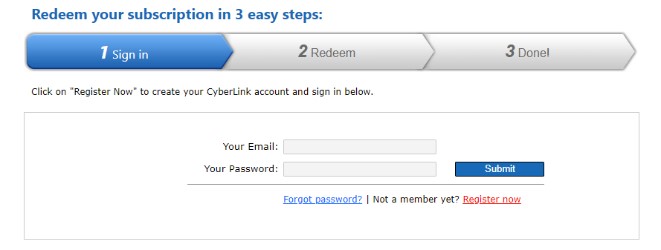
- Till höger om Cyberlink PowerDirector och PhotoDirector 365 klickar du på Lös in.

- I webbläsaren klickar du på Registrera nu.
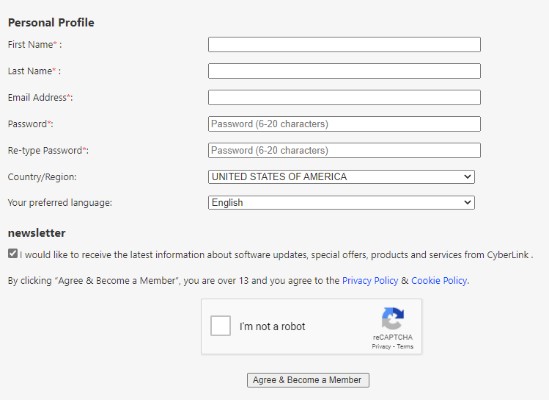
- I den personliga profilen:
- Ange förnamn
- Ange efternamn
- Ange e-postadress
- Fyll i och skriv in ditt lösenord igen.
- Kontrollera att jag inte är en robot.
- Klicka på Godkänn och bli medlem.
- Stäng webbläsarfliken CyberLink Members Zone .
- Gå till din e-post (steg 5c) och öppna sedan e-postmeddelandet med bekräftelsen av CyberLink-medlemskap.
- Klicka på Aktivera mitt konto.

- Aktivera genom att logga in på ditt CyberLink-konto.

- Gå tillbaka till webbläsarfliken för inlösen och:
- Ange din e-postadress (steg 5c).
- Ange ditt lösenord (steg 5d).
- Klicka på Skickat.

- Ange din produktnyckel som anges i Dell Digital Delivery-portalen (steg 3) och klicka sedan på Submit.
 Obs!
Obs!- Produktnyckeln är märkt som en licensnyckel i Dell Digital Delivery-portalen.
- Vid fel: Din produktnyckel känns inte igen, är inaktuell eller har redan aktiverats. Försök att gå igenom aktiveringen av befintliga användare som anges ovan.
- Om du behöver ytterligare hjälp kan du dokumentera din produktnyckel och sedan läsa Så får du support för CyberLink-produkter som säljs av Dell.
- CyberLink Application Manager laddas ner automatiskt. Vid nedladdningen klickar du på ApplicationManager_[Version].exe för att automatiskt installera programmet.
Obs!
- [VERSION] = Produktversion av installationsprogrammet
- CyberLink Application Manager krävs för att få åtkomst till alla prenumerationsbaserade produkter.
- CyberLink Application Manager startar automatiskt vid installationen. Klicka på Acceptera och fortsätt.

- Klicka på Sign In (logga in).

- Ange E-postadress (steg 5c), Lösenord (steg 5d) och klicka sedan på Logga in.

- Ta reda på om du vill delta i CyberLinks förbättringsprogram.

- Installera önskad produkt.

- Godkänn licensavtalet.

- Produkten laddas ner och installeras automatiskt. Vid installationen klickar du på Öppna.

- Upprepa steg 17 till 19 för varje produkt som du vill installera.
- Öppna https://www.cyberlink.com/
- Klicka på användarikonen i det övre högra hörnet.

- Logga in med din e-postadress och ditt lösenord.
 Obs! Dell kan inte hjälpa till med problem med e-post eller lösenord för CyberLink. Om du behöver hjälp med ett CyberLink-konto kontaktar du CyberLink-supporten på https://www.cyberlink.com/support/index.html
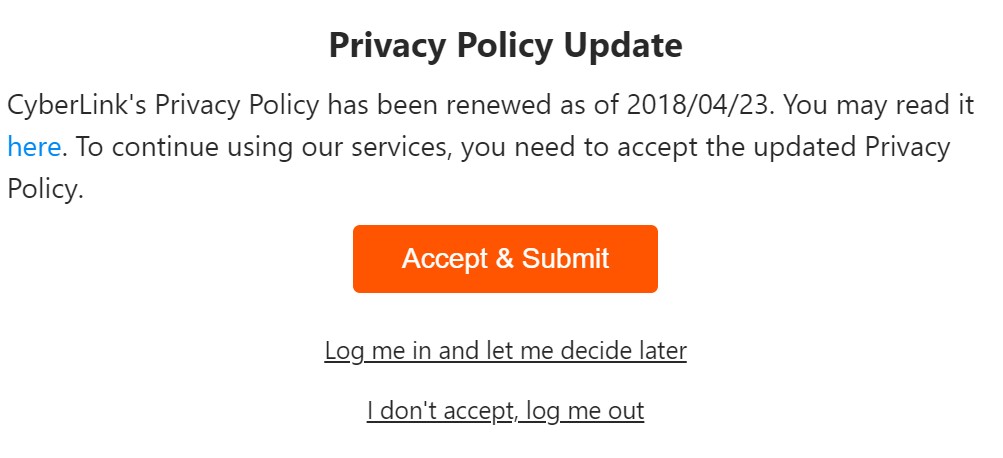
 - Godkänn och skicka uppdateringen av sekretesspolicyn.
- I menyn högst upp klickar du på Nedladdningar.
- I menyn till vänster klickar du på Ladda ner CyberLink Application Manager för din 365-prenumeration.

- Klicka på Hämta nu.

- Dubbelklicka på ApplicationManager.exe för att installera CyberLink Application Manager.
Obs!
- [VERSION] = Produktversion av installationsprogrammet
- CyberLink Application Manager krävs för att få åtkomst till alla prenumerationsbaserade produkter.
- Vid installationen startar CyberLink Application Manager automatiskt. Klicka på Acceptera och fortsätt.

- Klicka på Sign In (logga in).

- Ange E-postadress (steg 5c), Lösenord (steg 5d) och klicka sedan på Logga in.

- Ta reda på om du vill delta i CyberLinks förbättringsprogram.

- Installera produkten.

- Godkänn licensavtalet.

- Produkten laddas ner och installeras automatiskt. Vid installationen klickar du på Öppna.

- Upprepa steg 15 till 17 för varje produkt som du vill installera.
Informations supplémentaires
Vidéos
Produits concernés
PC & Tablet AccessoriesPropriétés de l’article
Numéro d’article: 000185038
Type d’article: How To
Dernière modification: 03 Nov 2025
Version: 16
Trouvez des réponses à vos questions auprès d’autres utilisateurs Dell
Services de support
Vérifiez si votre appareil est couvert par les services de support.