PowerEdge: Utilizzo della funzione Virtual Media su iDRAC6, iDRAC7, iDRAC8 e iDRAC9
Summary: Questo articolo mostra come utilizzare e configurare la funzione Virtual Media di iDRAC (Integrated Dell Remote Access Controller) 6, 7, 8 o 9.
This article applies to
This article does not apply to
This article is not tied to any specific product.
Not all product versions are identified in this article.
Instructions
La funzione Virtual Media consente l'utilizzo remoto dei file di immagine del software (file ISO). I file ISO possono essere utilizzati per installare i sistemi operativi o aggiornare i server. Questo articolo fornisce informazioni sull'utilizzo della funzione Virtual Media di iDRAC (Integrated Dell Remote Access Controller) 6, 7, 8 e 9.
I vantaggi derivanti dall'utilizzo della funzione Virtual Media sono i seguenti:
- Aggiornamento del firmware del server, utilizzando l'immagine di avvio (file ISO) corrispondente per il server in uso.
- Installazione di un sistema operativo sul server in uso direttamente dal file ISO. Per ulteriori informazioni, consultare Installazione del sistema operativo su un server Dell PowerEdge.
- Visualizzazione dell'output video dal server e utilizzo del mouse e della tastiera locali come se ci si trovasse nella stessa stanza.
Se si desiderano informazioni più dettagliate su questa e altre funzioni disponibili tramite il controller Enterprise iDRAC, consultare i manuali iDRAC.
Nota: Per accedere a questa funzione è necessaria una licenza Enterprise o superiore (iDRAC7, iDRAC8 e iDRAC9) o Enterprise Module (iDRAC6).
Nota: Con il firmware iDRAC7 versione 1.30.30, l'interfaccia è passata dalla vecchia (stile iDRAC6) alla nuova (stile iDRAC8)
Tutti gli screenshot vengono acquisiti utilizzando una console JAVA o ActiveX. I controlli HTML5 differiscono dagli screenshot.
Le istruzioni variano a seconda del modello di iDRAC utilizzato. Per ulteriori informazioni, cliccare sull'iDRAC in uso.
- iDRAC9
- iDRAC8 e iDRAC7 (firmware versione 1.30.30 o successiva
- iDRAC6 e iDRAC7 (firmware dalla versione 1.00.00 alla 1.20.20)
iDRAC9
Segui questo video per informazioni:
Come utilizzare i supporti virtuali in iDRAC9
Durata: 00:00:59 (hh:mm:ss)
Se disponibili, è possibile scegliere le impostazioni della lingua dei sottotitoli (sottotitoli) utilizzando l'icona CC su questo lettore video.
Seguire queste istruzioni per utilizzare la funzione Virtual Media su iDRAC9:
- Ottenere l'indirizzo IP e i dettagli di accesso del controller iDRAC del server a cui si desidera collegare i supporti virtuali.
Nota: se il controller iDRAC non è stato precedentemente utilizzato, occorre prima configurarlo. Per ulteriori informazioni sulla configurazione di iDRAC, consultare Come configurare iDRAC9 (Integrated Dell Remote Access Controller 9) con le impostazioni di rete di Lifecycle Controller? (in inglese).
- Eseguire l'accesso al controller iDRAC utilizzando l'indirizzo IP sul browser preferito.
- Cliccare su Launch Virtual Console nell'interfaccia web di iDRAC.
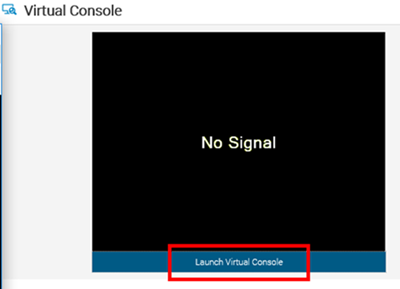
Figura 1. Interfaccia utente di iDRAC9 - Launch Virtual Console
- Cliccare su Connect Virtual Media per attivare la funzione (Figura 2).

Figura 2. Interfaccia utente di iDRAC9 - Connect Virtual Media
- Cliccare su Virtual Media e andare al dispositivo di cui si desidera eseguire il pass-through. In questo esempio (Figura 3) viene scelta l'opzione Map CD/DVD per l'utilizzo di un'immagine (file ISO).
- Andare alla posizione del file ISO, scegliere il file ISO e cliccare su Map Device.

Figura 3. iDRAC9 - Interfaccia utente Virtual Media
- Cliccare su Boot.
- Scegliere Virtual CD/DVD/ISO.

Figura 4. iDRAC9 - Boot Controls
- Confermare l'azione di avvio cliccando su Yes.

Figura 5. iDRAC9 - Boot Controls
- Il sistema viene riavviato e visualizza il messaggio Virtual CD boot Requested by iDRAC. Viene quindi visualizzata l'interfaccia di installazione.

Figura 6. iDRAC9 - Schermata di avvio hardware
iDRAC8 e iDRAC7 (firmware versione 1.30.30 o successiva
Segui questo video per istruzioni:
Come creare, montare e risolvere i problemi dei supporti virtuali in iDRAC
Durata: 00:05:23 (hh:mm:ss)
Se disponibili, è possibile scegliere le impostazioni della lingua dei sottotitoli (sottotitoli) utilizzando l'icona CC su questo lettore video.
Seguire queste istruzioni per utilizzare la funzione Virtual Media su iDRAC8 e iDRAC7 (firmware versione 1.30.30 o successiva):
- Seguire le istruzioni del sistema come si fa normalmente.
- Una volta completata l'installazione, Dell Technologies consiglia di scollegare i supporti virtuali.
- Aprire la console virtuale dall'interfaccia web di iDRAC. Cliccare su Virtual Media e scegliere Connect Virtual Media per attivare la funzione.

Figura 7. iDRAC8 - Connect Virtual Media
I passaggi successivi variano a seconda che si desideri eseguire il mapping di un CD/DVD o eseguire il mapping di un disco rimovibile (mapping della chiavetta USB). Per maggiori informazioni, cliccare sull'opzione appropriata.
Mapping di un CD/DVD
- Cliccare su Virtual Media e selezionare il dispositivo di cui si desidera eseguire il pass-through. In questo esempio, è selezionata l'opzione Map CD/DVD per l'utilizzo di un'immagine (file ISO).
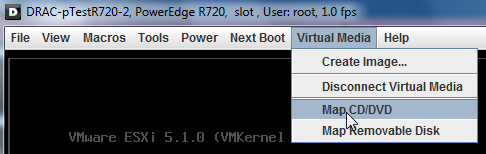
Figura 8. iDRAC8 - Selezione dei supporti
- Selezionare l'unità del sistema locale o il file di immagine di cui si desidera eseguire il pass-through cliccando su Browse.

Figura 9. iDRAC8 - Selezione dell'origine
- Se si desidera eseguire il pass-through di un'immagine, selezionare il file e cliccare su Open.

Figura 10. Selezione del file in iDRAC8.
- Cliccare su Map Device per terminare la selezione dell'origine. Il dispositivo selezionato è ora visibile nel sistema operativo e può essere utilizzato come origine di avvio, se supportato.

Figura 11. iDRAC8 - Mapping del dispositivo di origine
- Per eseguire l'avvio dal dispositivo selezionato, è possibile cliccare su Next Boot e scegliere Virtual CD/DVD ISO. Dopo un riavvio, il server verrà avviato automaticamente da questa origine.

Figura 12. iDRAC8 - Selezione di Next Boot
Mapping di un disco rimovibile (mapping della chiavetta USB)
Nota: per il mapping di un'unità USB è necessario l'utilizzo della modalità di connessione Java.
Il mapping di un disco rimovibile consente di montare un'unità USB sul server remoto e utilizzarne i file.
- Cliccare su Virtual Media e selezionare il dispositivo di cui si desidera eseguire il pass-through. Nell'esempio (Figura 13) viene scelta l'opzione Map Removable Disk.

Figura 13. iDRAC8 - Selezione dei supporti
- Selezionare l'unità della chiavetta USB locale e cliccare su Map Device.

Figura 14. iDRAC8 - Selezione dell'unità USB
Dopo aver eseguito il mapping dell'unità USB, l'unità viene visualizzata nell'elenco dei dispositivi del server.

Figura 15. iDRAC8 - Elenco dei dispositivi del server
iDRAC6 e iDRAC7 (firmware dalla versione 1.00.00 alla 1.20.20)
Seguire queste istruzioni per utilizzare la funzione Virtual Media su iDRAC6 o iDRAC7 (firmware dalla versione 1.00.00 alla 1.20.20):
- Aprire la console virtuale dall'interfaccia web di iDRAC.

Figura 16. iDRAC6 e iDRAC7 - Console virtuale
- Cliccare su Virtual Media e scegliere Launch Virtual Media.

Figura 17. iDRAC6 e iDRAC7 - Launch Virtual Media
- Viene visualizzata la finestra di gestione. Cliccare su Add Image per aprire la finestra di selezione dell'immagine.

Figura 18. iDRAC6 e iDRAC7 - Finestra di gestione
- Selezionare l'immagine (file ISO) che si desidera utilizzare come supporto virtuale e cliccare su Open.

Figura 19. iDRAC6 e iDRAC7 - Selezione del file di immagine
- Selezionare la casella di controllo Mapped per associare il file selezionato come dispositivo virtuale ed eseguirne il pass-through al server. Il dispositivo selezionato è ora visibile nel sistema operativo e può essere utilizzato come origine di avvio, se supportato. Riavviare il server di destinazione e premere F11 per accedere a Boot Manager.

Figura 20. iDRAC6 e iDRAC7 - Mapping del file di immagine
Attenzione: non chiudere la finestra di gestione se si desidera utilizzare l'associazione del file e del dispositivo.
Video su iDRAC6 e iDRAC7:
Come utilizzare la funzione Virtual Media di iDRAC:
Durata: 00:00:54 (hh:mm:ss)
È possibile scegliere le impostazioni della lingua dei sottotitoli utilizzando l'icona delle impostazioni o CC su questo lettore video.
Affected Products
C Series, HS Series, Modular Infrastructure, Rack Servers, Tower Servers, XE Servers, XR Servers, iDRAC6, iDRAC7, iDRAC8, OEM Server Solutions, iDRAC6 for Monolithic Servers Version 2.91, iDRAC6 for Monolithic Servers Version 2.92
, iDRAC7 with Lifecycle Controller Version 2.43.43.43, iDRAC7 with Lifecycle Controller Version 2.41.40.40, iDRAC8 with Lifecycle Controller version 2.84.84.84, iDRAC8 with Lifecycle Controller version 2.85.85.85, iDRAC9 - 7.xx Series, OEMR XL R570, OEMR XL R670, OEMR XL R770, OEMR R210II, OEMR R210, OEMR R220, OEMR R230, OEMR R240, OEMR R250, OEMR XE R250, OEMR R260, OEMR XE R260, OEMR R310, OEMR R320, OEMR R330, OEMR R340, OEMR R350, OEMR XE R350, OEMR R360, OEMR XE R360, OEMR R410, OEMR R420, OEMR R430, OEMR R440, PowerEdge XR2, OEMR R450, OEMR R510, OEMR R520, OEMR R530, OEMR R540, OEMR R550, OEMR R5500, OEMR R610, OEMR R620, OEMR R630, OEMR R640, OEMR XL R640, OEMR R6415, OEMR R650, OEMR R650xs, OEMR R6515, OEMR R6525, OEMR R660, OEMR XL R660, OEMR R660xs, OEMR R6615, OEMR R6625, OEMR R710, OEMR R720, OEMR R720xd, OEMR R730, OEMR R730xd, OEMR R740, OEMR XL R740, OEMR R740xd, OEMR XL R740xd, OEMR R740xd2, OEMR R7415, OEMR R7425, OEMR R750, OEMR R750xa, OEMR R750xs, OEMR R7515, OEMR R7525, OEMR R760, OEMR R760xa, OEMR R760XD2, OEMR XL R760, OEMR R760xs, OEMR R7615, OEMR R7625, OEMR R810, OEMR R820, OEMR R830, OEMR R840, OEMR R860, OEMR R910, OEMR R920, OEMR R930, OEMR R940, OEMR R940xa, OEMR R960, OEMR T130, OEMR T140, OEMR T150, OEMR T320, OEMR T330, OEMR T340, OEMR T350, OEMR T360, OEMR T420, OEMR T430, OEMR T440, OEMR T550, OEMR T560, OEMR T610, OEMR T620, OEMR T630, OEMR T640, OEMR XL T640, OEMR T710, OEMR XL R210, OEMR XL R210II, OEMR XL R220, OEMR XL R230, OEMR XL R240, OEMR XL R330, OEMR XL R340, OEMR XL R520, OEMR XL R610, OEMR V2 XL R610, OEMR XL R620, OEMR XL R630, OEMR XL R660xs, OEMR XL R6615, OEMR XL R6625, OEMR XL R6715, OEMR XL R6725, OEMR XL R710, OEMR XL V2 R710, OEMR XL R720, OEMR XL R720xd, OEMR XL R730, OEMR XL R730XD, OEMR XL R760xs, OEMR XL R7615, OEMR XL R7625, OEMR XL R7715, OEMR XL R7725, OEMR XR11, OEMR XR12, PowerEdge Rack Enclosure 2410, PowerEdge Rack Enclosure 2420, PowerEdge Rack Enclosure 4020S, PowerEdge Rack Enclosure 4210, PowerEdge Rack Enclosure 4220, PowerEdge Rack Enclosure 4620S, PowerEdge Rack Enclosure 4820, PowerEdge C4130, Poweredge C4140, PowerEdge C5220, PowerEdge C5230, PowerEdge C6145, PowerEdge C6220, PowerEdge C6220 II, PowerEdge c6300, PowerEdge c6320, PowerEdge c6320p, PowerEdge C6400, PowerEdge C6420, PowerEdge C6520, PowerEdge C6525, PowerEdge C6600, PowerEdge C6615, PowerEdge C6620, Poweredge FC430, Poweredge FC630, PowerEdge FC640, Poweredge FC830, PowerEdge FD332, PowerEdge FM120x4 (for PE FX2/FX2s), PowerEdge HS5610, PowerEdge HS5620, PowerEdge M420, PowerEdge M520, PowerEdge M520 (for PE VRTX), PowerEdge M610, PowerEdge M610x, PowerEdge M620, PowerEdge M620 (for PE VRTX), PowerEdge M630, PowerEdge M630 (for PE VRTX), PowerEdge M640, PowerEdge M640 (for PE VRTX), PowerEdge M710, PowerEdge M710HD, PowerEdge M7701, PowerEdge M7725, PowerEdge M805, PowerEdge M820, PowerEdge M820 (for PE VRTX), PowerEdge M830, PowerEdge M830 (for PE VRTX), PowerEdge M905, PowerEdge M910, PowerEdge M915, PowerEdge MX5016s, PowerEdge MX7000, PowerEdge MX740C, PowerEdge MX750c, PowerEdge MX760c, PowerEdge MX840C, PowerEdge R200, PowerEdge R210, PowerEdge R210 II, PowerEdge R220, PowerEdge R230, PowerEdge R240, PowerEdge R250, PowerEdge R260, PowerEdge R300, PowerEdge R310, PowerEdge R320, PowerEdge R330, PowerEdge R340, PowerEdge R350, PowerEdge R360, PowerEdge R410, PowerEdge R415, PowerEdge R420, PowerEdge R420XR, PowerEdge R430, PowerEdge R440, PowerEdge R450, PowerEdge R470, PowerEdge R510, PowerEdge R515, PowerEdge R520, PowerEdge R530, PowerEdge R530xd, PowerEdge R540, PowerEdge R550, PowerEdge R570, PowerEdge R610, PowerEdge R620, PowerEdge R630, PowerEdge R640, PowerEdge R6415, PowerEdge R650, PowerEdge R650xs, PowerEdge R6515, PowerEdge R6525, PowerEdge R660, PowerEdge R660xs, PowerEdge R6615, PowerEdge R6625, PowerEdge R670, PowerEdge R6715, PowerEdge R6725, PowerEdge R710, PowerEdge R715, PowerEdge R720, PowerEdge R720XD, PowerEdge R730, PowerEdge R730xd, PowerEdge R740, PowerEdge R740XD, PowerEdge R740XD2, PowerEdge R7415, PowerEdge R7425, PowerEdge R750, PowerEdge R750XA, PowerEdge R750xs, PowerEdge R7515, PowerEdge R7525, PowerEdge R760, PowerEdge R760XA, PowerEdge R760xd2, PowerEdge R760xs, PowerEdge R7615, PowerEdge R7625, PowerEdge R770, PowerEdge R7715, PowerEdge R7725, PowerEdge R805, PowerEdge R810, PowerEdge R815, PowerEdge R820, PowerEdge R830, PowerEdge R840, PowerEdge R860, PowerEdge R900, PowerEdge R905, PowerEdge R910, PowerEdge R920, PowerEdge R930, PowerEdge R940, PowerEdge R940xa, PowerEdge R960, PowerEdge T130, PowerEdge T140, PowerEdge T150, PowerEdge T160, PowerEdge T30, PowerEdge T330, PowerEdge T340, PowerEdge T350, PowerEdge T360, PowerEdge T40, PowerEdge T430, PowerEdge T440, PowerEdge T550, PowerEdge T560, PowerEdge T630, PowerEdge T640, PowerEdge XE2420, PowerEdge XE7100, PowerEdge XE7420, PowerEdge XE7440, PowerEdge XE7745, PowerEdge XE8545, PowerEdge XE8640, PowerEdge XE9640, PowerEdge XE9680, PowerEdge XR11, PowerEdge XR12
...
Article Properties
Article Number: 000124001
Article Type: How To
Last Modified: 15 Apr 2025
Version: 17
Find answers to your questions from other Dell users
Support Services
Check if your device is covered by Support Services.