Passerelle de connexion sécurisée : Comment obtenir le numéro de série
Summary: Cet article décrit deux méthodes différentes qui peuvent être utilisées pour collecter le numéro de série de la passerelle de connexion sécurisée.
This article applies to
This article does not apply to
This article is not tied to any specific product.
Not all product versions are identified in this article.
Instructions
Pour obtenir le numéro de série d’une passerelle de connexion sécurisée, procédez comme suit :
1. Connexion à la passerelle
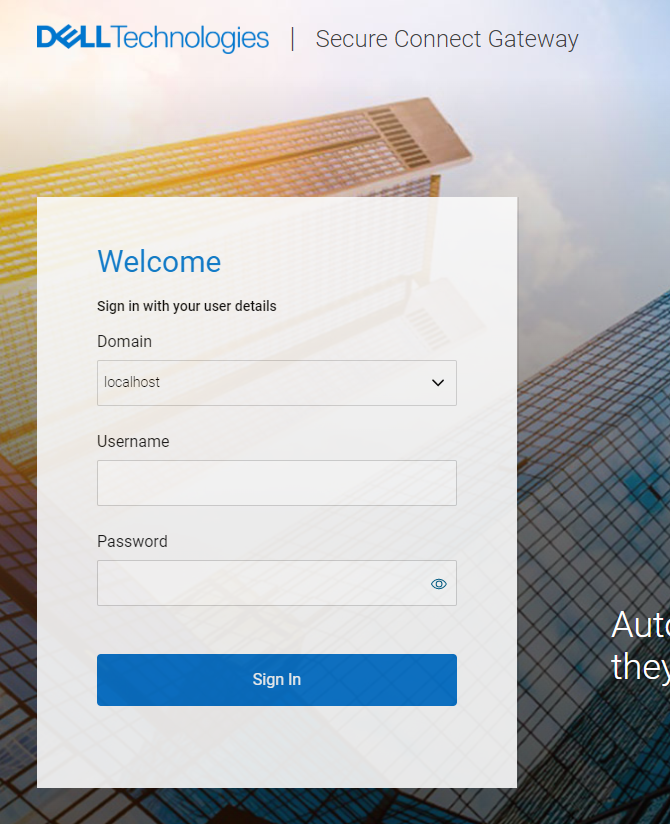
2. Cliquez sur À propos :

3. Recherchez le numéro de série ici :
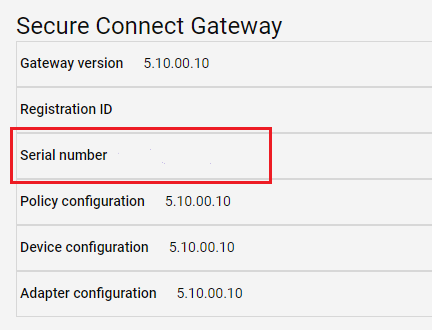
4. Pour copier le numéro de série, double-cliquez sur le numéro de série afin de le sélectionner. Appuyez ensuite sur Ctrl-C pour copier le numéro de série dans le presse-papiers.
1. Connectez-vous à la SCG à l’aide de putty ou d’un autre client ssh (nous utilisons Putty dans cet exemple).
2. Exécutez la commande suivante pour les versions 5.18 et antérieures :
3. Exécutez la commande suivante pour les versions 5.18 et ultérieures :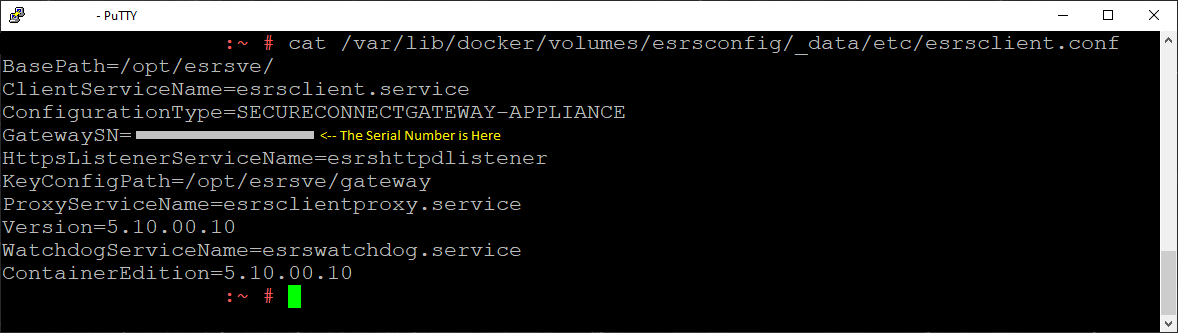
7. Notez la ligne qui commence par GatewaySN. Le numéro de série s’affiche après le signe égal (=).
8. Pour copier le numéro de série, double-cliquez sur le numéro de série afin de le sélectionner. Dans Putty, tout texte sélectionné est placé dans le presse-papiers du système local pour que vous puissiez le coller dans un autre document.
9. Les passerelles qui n’ont pas été provisionnées n’auront pas de numéro de série.
Obtenez le numéro de série de la passerelle de connexion sécurisée à l’aide de l’interface utilisateur.
1. Connexion à la passerelle
Example url:
https://<gateway IP>:5700
2. Connectez-vous à la passerelle :
2. Cliquez sur À propos :
3. Recherchez le numéro de série ici :
4. Pour copier le numéro de série, double-cliquez sur le numéro de série afin de le sélectionner. Appuyez ensuite sur Ctrl-C pour copier le numéro de série dans le presse-papiers.
Obtenez le numéro de série de la passerelle de connexion sécurisée à l’aide de l’interface de ligne de commande.
1. Connectez-vous à la SCG à l’aide de putty ou d’un autre client ssh (nous utilisons Putty dans cet exemple).
2. Exécutez la commande suivante pour les versions 5.18 et antérieures :
# cat /var/lib/docker/volumes/esrsconfig/_data/etc/esrsclient.conf
3. Exécutez la commande suivante pour les versions 5.18 et ultérieures :
# cat /var/lib/docker/volumes/esrsconfig/_data/opt/esrsve/version/esrsclient.conf
4. Si les commandes ci-dessus ne renvoient pas les fichiers recherchés, recherchez le fichier à l’aide de la commande find :
# find / -name esrsclient.conf
5. Utilisez cat pour lire le fichier renvoyé à partir de la commande find :
# cat /path/to/esrsclient.conf
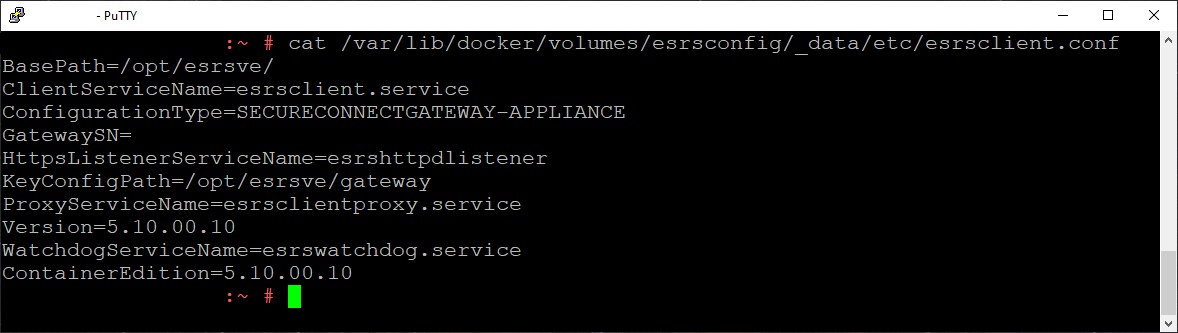
6. Les commandes cat ci-dessus doivent renvoyer quelque chose de sensiblement similaire à la sortie ci-dessous :
7. Notez la ligne qui commence par GatewaySN. Le numéro de série s’affiche après le signe égal (=).
8. Pour copier le numéro de série, double-cliquez sur le numéro de série afin de le sélectionner. Dans Putty, tout texte sélectionné est placé dans le presse-papiers du système local pour que vous puissiez le coller dans un autre document.
9. Les passerelles qui n’ont pas été provisionnées n’auront pas de numéro de série.
Affected Products
Secure Connect Gateway - Virtual EditionArticle Properties
Article Number: 000200099
Article Type: How To
Last Modified: 16 Jul 2024
Version: 5
Find answers to your questions from other Dell users
Support Services
Check if your device is covered by Support Services.