Secure Connect Gateway: Come ottenere il numero di serie
Summary: Questo articolo illustra due diversi metodi che possono essere utilizzati per raccogliere il numero di serie di Gateway con connessione sicura.
This article applies to
This article does not apply to
This article is not tied to any specific product.
Not all product versions are identified in this article.
Instructions
Per ottenere il numero di serie di un gateway con connessione sicura, è possibile seguire la seguente procedura:
1. Connettersi al gateway

2. Fare clic su Informazioni:

3. Cerca il numero di serie qui:

4. Per copiare il numero di serie, cliccare due volte sul numero di serie per selezionarlo. Quindi premere Ctrl-C per copiare il numero di serie negli Appunti.
1. Accedere a SCG utilizzando PuTTY o un altro client SSH (in questo esempio viene utilizzato PuTTY).
2. Eseguire il seguente comando per la versione 5.18 e precedenti:
3. Eseguire il seguente comando per la versione 5.18 e successive:
7. Si noti la riga che inizia con GatewaySN. Il numero di serie viene visualizzato dopo il segno di uguale (=).
8. Per copiare il numero di serie, cliccare due volte sul numero di serie per selezionarlo. In Putty, qualsiasi testo selezionato viene inserito negli Appunti del sistema locale per essere incollato in un altro documento.
9. I gateway che non sono stati sottoposti a provisioning non avranno un numero di serie.
Ottenere il numero di serie di Gateway con connessione sicura utilizzando l'interfaccia utente.
1. Connettersi al gateway
Example url:
https://<gateway IP>:5700
2. Accedere al gateway:
2. Fare clic su Informazioni:
3. Cerca il numero di serie qui:
4. Per copiare il numero di serie, cliccare due volte sul numero di serie per selezionarlo. Quindi premere Ctrl-C per copiare il numero di serie negli Appunti.
Ottenere il numero di serie di Gateway con connessione sicura utilizzando l'interfaccia della riga di comando.
1. Accedere a SCG utilizzando PuTTY o un altro client SSH (in questo esempio viene utilizzato PuTTY).
2. Eseguire il seguente comando per la versione 5.18 e precedenti:
# cat /var/lib/docker/volumes/esrsconfig/_data/etc/esrsclient.conf
3. Eseguire il seguente comando per la versione 5.18 e successive:
# cat /var/lib/docker/volumes/esrsconfig/_data/opt/esrsve/version/esrsclient.conf
4. Se i comandi precedenti non restituiscono i file che si stanno cercando, cercare il file con il comando find:
# find / -name esrsclient.conf
5. Utilizzare cat per leggere il file restituito dal comando find:
# cat /path/to/esrsclient.conf
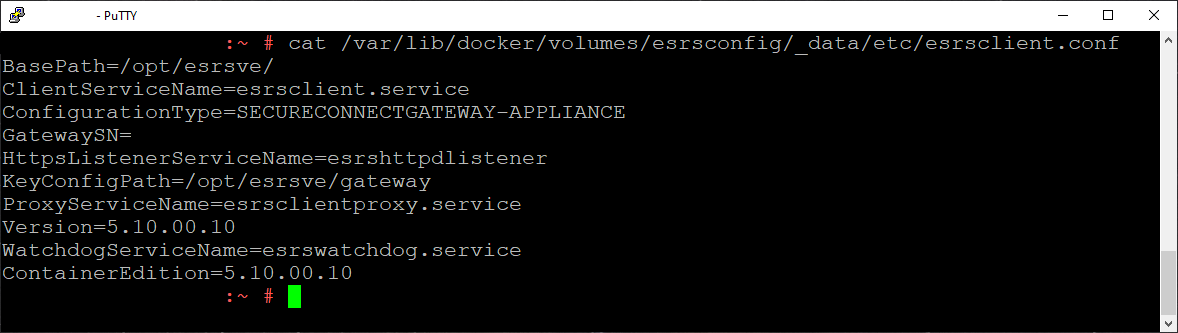
6. I comandi cat riportati sopra dovrebbero restituire qualcosa di sostanzialmente simile all'output seguente:
7. Si noti la riga che inizia con GatewaySN. Il numero di serie viene visualizzato dopo il segno di uguale (=).
8. Per copiare il numero di serie, cliccare due volte sul numero di serie per selezionarlo. In Putty, qualsiasi testo selezionato viene inserito negli Appunti del sistema locale per essere incollato in un altro documento.
9. I gateway che non sono stati sottoposti a provisioning non avranno un numero di serie.
Affected Products
Secure Connect Gateway - Virtual EditionArticle Properties
Article Number: 000200099
Article Type: How To
Last Modified: 16 Jul 2024
Version: 5
Find answers to your questions from other Dell users
Support Services
Check if your device is covered by Support Services.