Secure Connect Gateway: Hoe het serienummer te krijgen
Summary: In dit artikel worden twee verschillende methoden uitgelegd die kunnen worden gebruikt om het serienummer van de Secure Connect Gateway te verzamelen.
This article applies to
This article does not apply to
This article is not tied to any specific product.
Not all product versions are identified in this article.
Instructions
Om het serienummer van een Secure Connect Gateway te verkrijgen, kunnen de volgende stappen hieronder worden gevolgd:
1. Verbinding maken met de gateway

2. Klik op Over:

3. Zoek hier naar het serienummer:

4. Als u het serienummer wilt kopiëren, dubbelklikt u op het serienummer om het te selecteren. Druk vervolgens op ctrl-C om het serienummer naar het klembord te kopiëren.
1. Log in op de SCG met behulp van Putty of een andere ssh-client (wij gebruiken Putty in dit voorbeeld).
2. Voer de volgende opdracht uit voor 5.18 en lager:
3. Voer de volgende opdracht uit voor 5.18 en hoger:
7. Let op de regel die begint met GatewaySN. Het serienummer staat achter het gelijkteken (=).
8. Als u het serienummer wilt kopiëren, dubbelklikt u op het serienummer om het te selecteren. In Putty wordt alle geselecteerde tekst op het klembord van het lokale systeem geplaatst, zodat u deze in een ander document kunt plakken.
9. Gateways die niet zijn ingericht, hebben geen serienummer.
Haal het serienummer van Secure Connect Gateway op via de gebruikersinterface.
1. Verbinding maken met de gateway
Example url:
https://<gateway IP>:5700
2. Meld u aan bij de gateway:
2. Klik op Over:
3. Zoek hier naar het serienummer:
4. Als u het serienummer wilt kopiëren, dubbelklikt u op het serienummer om het te selecteren. Druk vervolgens op ctrl-C om het serienummer naar het klembord te kopiëren.
Haal het serienummer van de Secure Connect Gateway op via de opdrachtregelinterface.
1. Log in op de SCG met behulp van Putty of een andere ssh-client (wij gebruiken Putty in dit voorbeeld).
2. Voer de volgende opdracht uit voor 5.18 en lager:
# cat /var/lib/docker/volumes/esrsconfig/_data/etc/esrsclient.conf
3. Voer de volgende opdracht uit voor 5.18 en hoger:
# cat /var/lib/docker/volumes/esrsconfig/_data/opt/esrsve/version/esrsclient.conf
4. Als de bovenstaande opdrachten niet de gewenste bestanden opleveren, zoekt u naar het bestand met de opdracht zoeken:
# find / -name esrsclient.conf
5. Gebruik cat om het bestand te lezen dat wordt geretourneerd door het zoekcommando:
# cat /path/to/esrsclient.conf
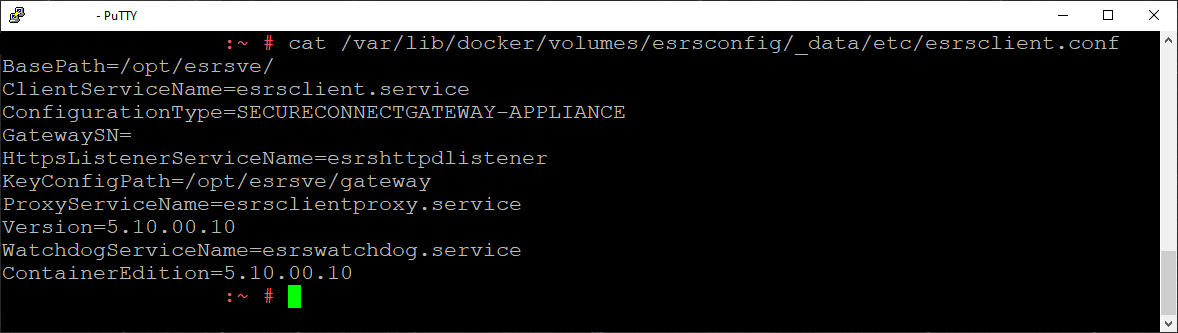
6. De bovenstaande cat-commando's zouden iets moeten opleveren dat in wezen lijkt op de onderstaande uitvoer:
7. Let op de regel die begint met GatewaySN. Het serienummer staat achter het gelijkteken (=).
8. Als u het serienummer wilt kopiëren, dubbelklikt u op het serienummer om het te selecteren. In Putty wordt alle geselecteerde tekst op het klembord van het lokale systeem geplaatst, zodat u deze in een ander document kunt plakken.
9. Gateways die niet zijn ingericht, hebben geen serienummer.
Affected Products
Secure Connect Gateway - Virtual EditionArticle Properties
Article Number: 000200099
Article Type: How To
Last Modified: 16 Jul 2024
Version: 5
Find answers to your questions from other Dell users
Support Services
Check if your device is covered by Support Services.