Avamar: Sessiebeveiliging beheren met het Avinstaller Installation Package (AVP)
Summary: In dit artikel wordt uitgelegd hoe u de Avamar Session Security-instellingen beheert met behulp van het Avinstaller-installatiepakket (AVP).
This article applies to
This article does not apply to
This article is not tied to any specific product.
Not all product versions are identified in this article.
Instructions
Waarschuwing: Als u de Session Security AVP-procedure uitvoert, kan de Management Console Service (MCS) opnieuw worden gestart
1. Download Session Security AVP:
A. Ga naar de Dell Product Support link
B. Log in om de downloads te bekijken.
Selecteer bijvoorbeeld de juiste Avamar-versie:
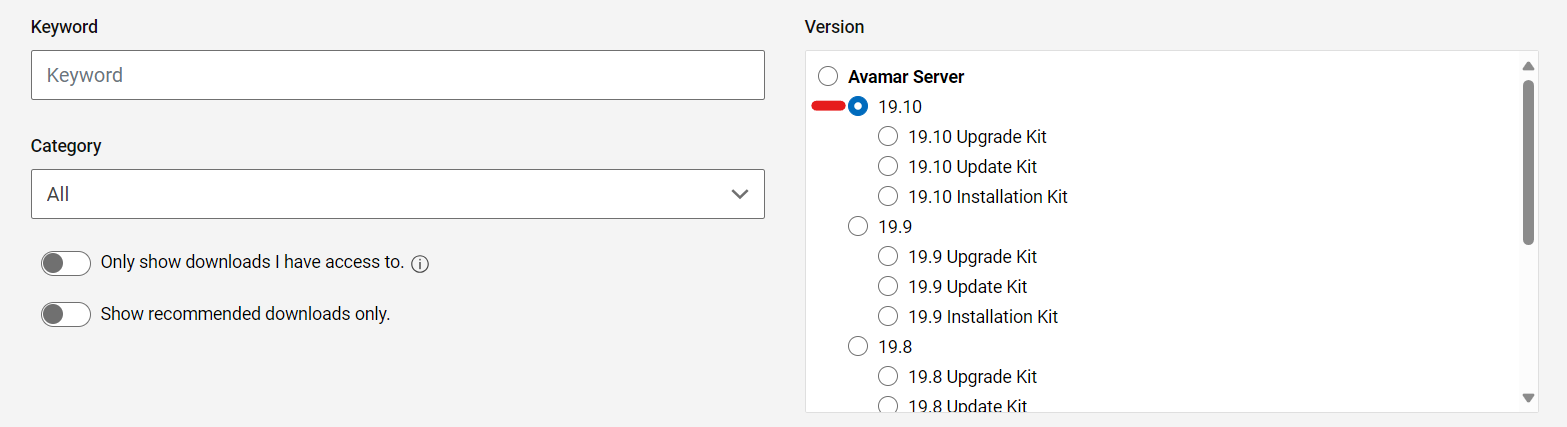
Zoek naar het workflowpakket voor Avamar sessiebeveiligingsconfiguratie:
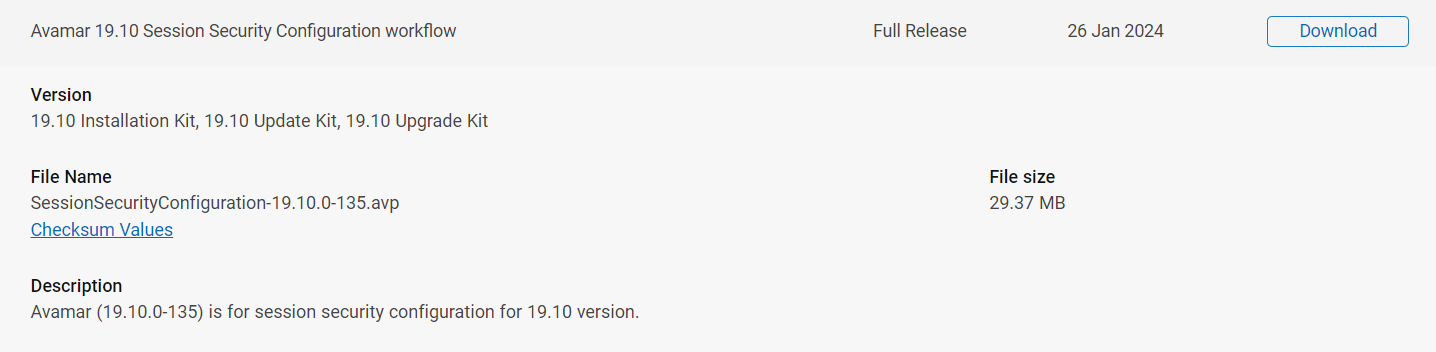
c. Download het pakket.
2. Voorafgaand aan de installatie:
Het is raadzaam om het volgende uit te voeren voordat u het sessiebeveiligingsconfiguratiepakket uitvoert:
-
Stop alle back-ups, replicatie en zorg ervoor dat er geen onderhoud wordt uitgevoerd (checkpoint, checkpointvalidatie (
hfscheck), en vuilnisophaling). -
Controleer of er een geldig controlepunt is.
3. Upload de Session Security AVP naar de pakketrepository:
Zodra het juiste sessiebeveiligingsconfiguratiepakket is gedownload, zijn er twee opties voor installatie:
Optie 1:
A. Upload het pakket naar een tijdelijke map zoals /home/admin op het Avamar hulpprogrammaknooppunt.
B. Verplaats het pakket naar de map /data01/avamar/repo/packages:
mv <package-name> /data01/avamar/repo/packages/
De AVinstaller-service detecteert wijzigingen in de directory en begint automatisch met het laden van het pakket in de pakketrepository.
Optie 2:
A. Open de webservicepagina van AVinstaller:
https://<avamar_server_ip_or_hostname>/avi
B. Ga naar de sectie Repository:
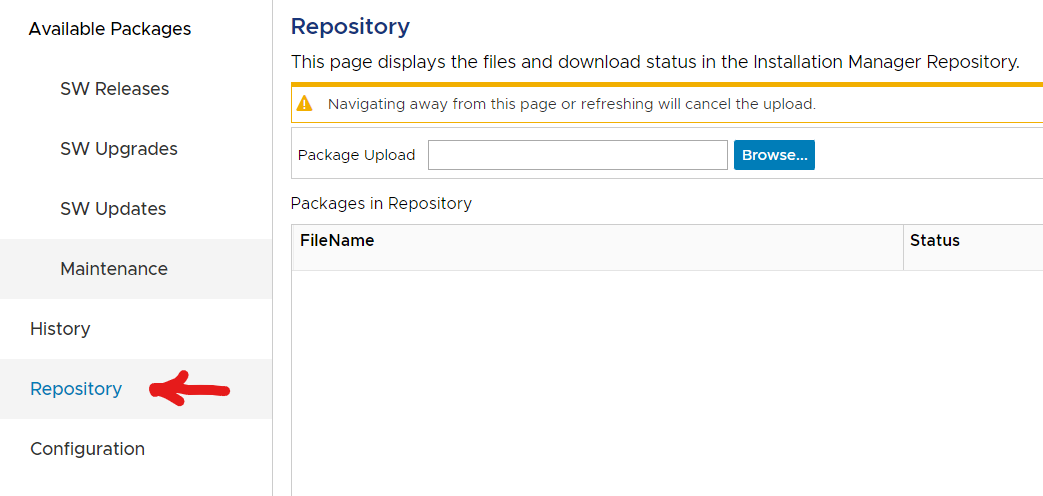
c. Zoek op de lokale computer naar het gedownloade sessiebeveiligingsconfiguratiepakket:
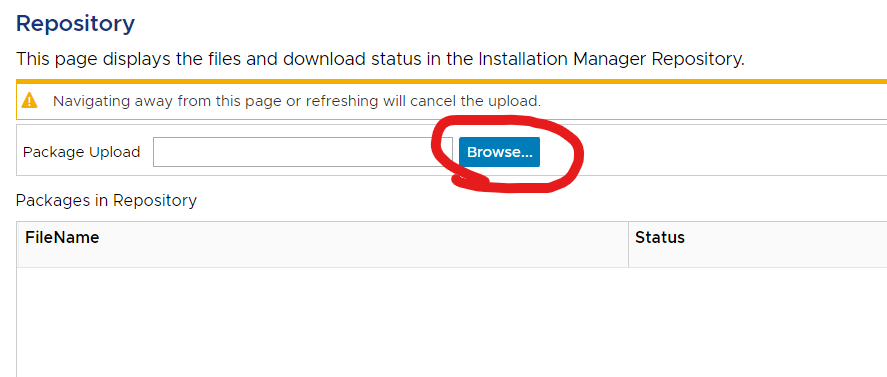
De pakketverwerking:

Zodra het klaar is, is de status "Geaccepteerd":

4. Sessiebeveiliging AVP installeren:
A. Als het pakket niet is geüpload met behulp van de AVinstaller, opent u de AVinstaller-webservicepagina:
https://<avamar_server_ip_or_hostname>/avi
B. Ga naar het tabblad Maintenance om het pakket uit te voeren.

c. Selecteer Uitvoeren.
d. Selecteer in het scherm "Installation Setup" het tabblad Beveiligingsinstellingen en vink het selectievakje "Show advanced settings" aan.
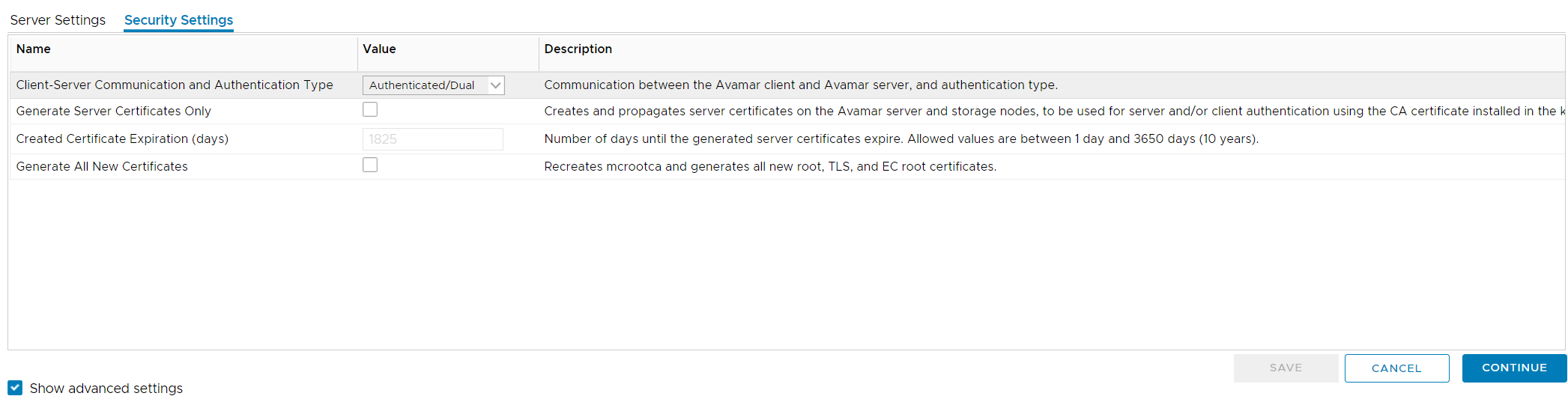
Beveiligingsinstellingen voor sessies beheren:
Met de vervolgkeuzelijst "Client-Server Communication and Authentication Type" kunt u de vier ondersteunde sessiebeveiligingsmodi selecteren:
1. Disabled
2. Gemengd-Single
3. Geauthenticeerd-single
4. Authenticated-Dual
Opmerking: Als de instellingen worden gewijzigd, wordt MCS opnieuw opgestart tijdens het uitvoeren van het pakket.
Certificaten genereren:
Er zijn twee selectiemogelijkheden voor het genereren van certificaten:
1. Genereer alleen servercertificaten.
2. Genereer alle nieuwe certificaten.
-
-
- Alleen servercertificaten genereren:
- Als u alleen selecteert, regenereert u alleen de
GSANservercertificaten.- De beschrijving op het scherm luidt: "Maakt en propageert servercertificaten op de Avamar-server en storageknooppunten, die worden gebruikt voor server- en/of clientverificatie met behulp van het
CA certificategeïnstalleerd in de Keystore."
- De beschrijving op het scherm luidt: "Maakt en propageert servercertificaten op de Avamar-server en storageknooppunten, die worden gebruikt voor server- en/of clientverificatie met behulp van het
- Dit voert de volgende acties uit op het Avamar raster:
- Voert de
enable_secure_config.shschrift (enable_secure_config.sh --certs), die het volgende doet:- Exporteert het interne Avamar-basiscertificaat vanuit de Avamar Keystore:
- Voert de
- Als u alleen selecteert, regenereert u alleen de
- Alleen servercertificaten genereren:
-
keytool -export -rfc -keystore /usr/local/avamar/lib/avamar_keystore -alias mcrsaroot
-
-
-
-
-
- Hiermee slaat u dit basiscertificaat op de volgende twee locaties op:
-
-
-
-
/home/admin/chain.pem
/usr/local/avamar/etc/chain.pem
-
-
-
-
-
- Het basiscertificaat in de avamar_keystore wordt vervolgens gebruikt om een nieuw certificaatsleutelpaar te ondertekenen voor de
GSANen opgeslagen op de volgende locaties:
- Het basiscertificaat in de avamar_keystore wordt vervolgens gebruikt om een nieuw certificaatsleutelpaar te ondertekenen voor de
-
-
-
-
mcrootca rsatls <nodename> <subject_alt_names>

/home/admin/key.pem
/home/admin/cert.pem
/usr/local/avamar/etc/key.pem
/usr/local/avamar/etc/cert.pem
-
-
-
-
-
- Deze certificaten worden vervolgens doorgegeven aan storageknooppunten.
- Ten slotte is de
GSAN SSL socketwordt opnieuw geladen, dus nieuwe verbindingen met poort 29000 om de geregenereerde certificaten te serveren.
-
-
-
-
Opmerking: Aangezien het interne Avamar-basiscertificaat niet wordt gewijzigd, hoeven de geregistreerde clients, proxy's en datadomeinen niet opnieuw te worden geregistreerd.
-
-
- Alle nieuwe certificaten genereren
- Als dit selectievakje is geselecteerd, wordt ook automatisch ook het selectievakje "Alleen servercertificaten genereren" ingeschakeld.
Dit heeft te maken met het proces dat plaatsvindt bij het genereren van alle nieuwe certificaten.- De beschrijving op het scherm luidt: "Herschept
mcrootcaen genereert alle nieuwe wortels,TLS, and EC root certificates."
- De beschrijving op het scherm luidt: "Herschept
- Hiermee worden de volgende acties uitgevoerd:
- De interne Avamar-basiscertificaatautoriteit (CA) opnieuw genereren
mcrootca all(Dit vervangt de interne Avamar-basis-CA die is opgeslagen in de avamar_keystore
/usr/local/avamar/lib/avamar_keystore) - Regenereert de
GSANcertificaten zoals beschreven in de vorige sectie 'Alleen servercertificaten genereren'.
- Als dit selectievakje is geselecteerd, wordt ook automatisch ook het selectievakje "Alleen servercertificaten genereren" ingeschakeld.
- Alle nieuwe certificaten genereren
-
Het interne Avamar-basiscertificaat kan worden bekeken met de volgende opdracht:
keytool -list -v -keystore /usr/local/avamar/lib/avamar_keystore -alias mcrsaroot
Waarschuwing: Aangezien de interne Avamar-basis-CA wordt geregenereerd, moeten geregistreerde proxy's, clients en datadomeinen opnieuw worden geregistreerd om de nieuwe Avamar te verkrijgen
root CA en een ondertekend certificaat van de Avamar MCS voor veilige wederzijdse TLS-communicatie met Avamar.
Opmerking: als de procedure voor het vervangen van de interne Avamar-basiscertificeringsinstantie door een door de gebruiker geleverde interne basis-CA eerder is gevolgd (met behulp van importcert.sh), wist deze die configuratie en worden intern vertrouwde zelfondertekende Avamar-certificaten gegenereerd.
Zie het volgende voor meer informatie: Avamar: Avamar certificeringsinstantie (CA) installeren of vervangen door door de gebruiker geleverde certificeringsinstantie (CA)
Zie het volgende voor meer informatie: Avamar: Avamar certificeringsinstantie (CA) installeren of vervangen door door de gebruiker geleverde certificeringsinstantie (CA)
E. Als u klaar bent, gaat u verder met het uitvoeren van het pakket.
Het pakket kan meerdere keren worden gebruikt om deze instellingen naar wens te configureren.
Affected Products
AvamarArticle Properties
Article Number: 000222279
Article Type: How To
Last Modified: 19 Dec 2025
Version: 8
Find answers to your questions from other Dell users
Support Services
Check if your device is covered by Support Services.