El LCD de XPS 13 9340 tiene líneas cuando se utiliza el panel táctil después de instalar un sistema operativo que no es Ubuntu de Dell
Summary: Información sobre el uso de una imagen que no es de Dell para instalar Ubuntu que provoca líneas en la pantalla LCD cuando se utiliza el panel táctil.
This article applies to
This article does not apply to
This article is not tied to any specific product.
Not all product versions are identified in this article.
Symptoms
Después de reinstalar Ubuntu desde otra fuente que no sea Dell.com, el video LCD mostrará líneas cuando se utiliza el panel táctil. Mover el cursor del mouse, arrastrar archivos o desplazarse por una lista de archivos son algunos ejemplos.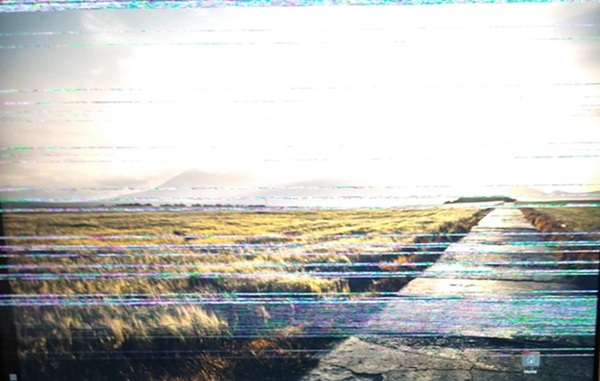
Cause
Este comportamiento se debe a la instalación de una imagen del sistema operativo Ubuntu que no es de Dell.
Resolution
Ubuntu 22.04 desde Dell.com
Instale la versión más reciente de Ubuntu 22.04 desde Dell.com para resolver el problema.
Nota: Si instala un sistema operativo que no es el sistema operativo original que viene con la computadora, lo hace bajo su propio riesgo. Dell no puede certificar la compatibilidad de hardware y es posible que no podamos brindar soporte a las computadoras con esa configuración.
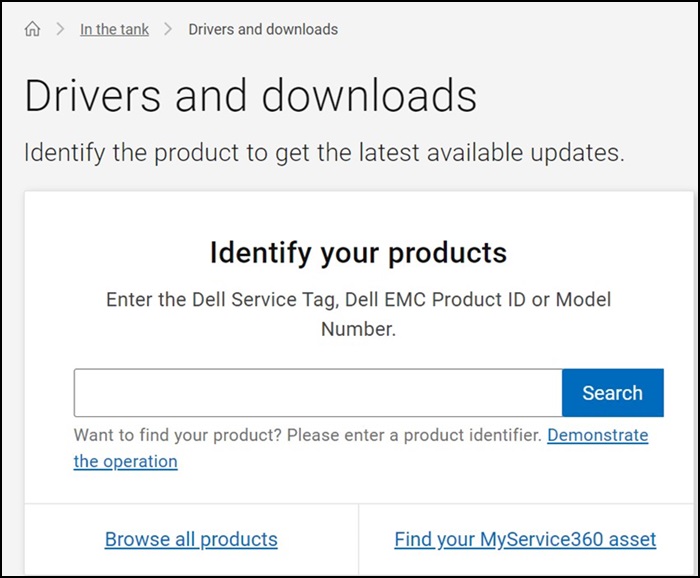
- Vaya al sitio web de controladores de Dell.
- Ingrese la etiqueta de servicio y haga clic en Search.
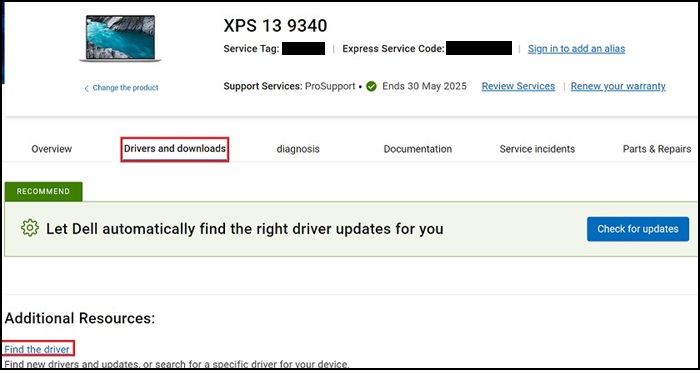
- Seleccione Controladores y descargas y, a continuación, haga clic en Buscar el controlador.
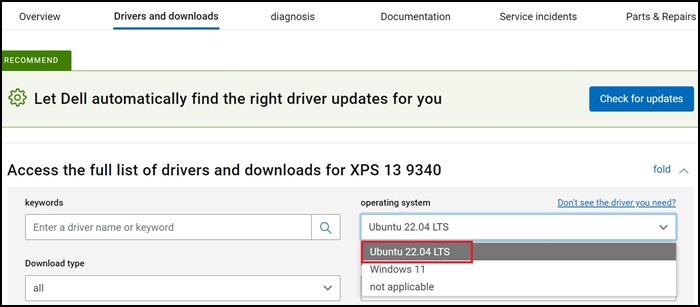
- Seleccione Ubuntu 22.04 LTS en la sección Sistema operativo y, a continuación, descargue la imagen de recuperación de Ubuntu.

- Cree una unidad de arranque.
- Descargue e instale la herramienta Rufus (https://rufus.ie/
). Es una herramienta para crear una unidad de arranque.
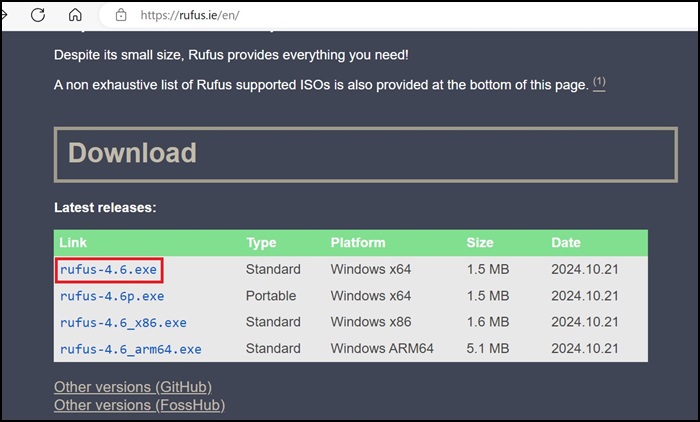
- Abra la herramienta Rufus e inserte la unidad flash USB preparada (la unidad flash se borrará).
- En Rufus, seleccione el archivo de imagen de Ubuntu descargado, deje otros ajustes como predeterminados (se reconoce automáticamente) y, a continuación, haga clic en "START" para crear una unidad USB de arranque.

- Descargue e instale la herramienta Rufus (https://rufus.ie/
- Una vez que la unidad USB de arranque esté lista, insértela en la XPS 13 9340.
- Encienda la XPS 13 9340, presione la tecla F12 para arrancar en el menú de arranque único y seleccione la unidad USB de arranque como Dispositivos de arranque UEFI.
- La XPS 13 9340 se reiniciará. Debería aparecer la interfaz de recuperación de Dell. Seleccione Restaurar todo el disco duro para continuar.

- Se inicia el proceso de recuperación, el cual puede tardar varios minutos en completarse.
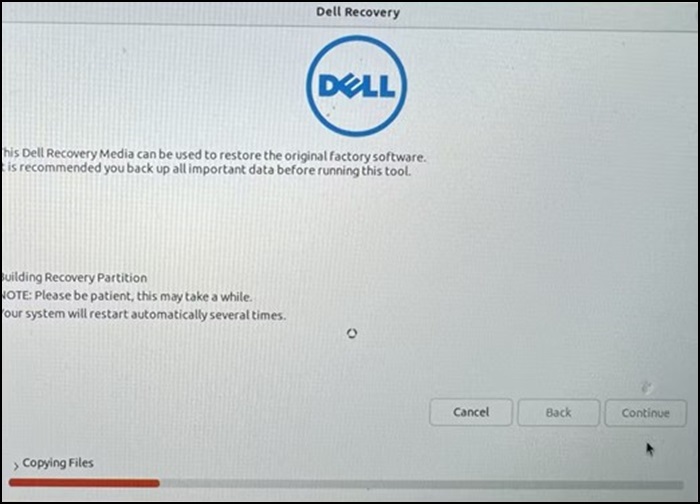
- Después del proceso de recuperación, la XPS 13 9340 se reiniciará automáticamente y, a continuación, mostrará la página de configuración del sistema. Complete los siguientes ajustes:


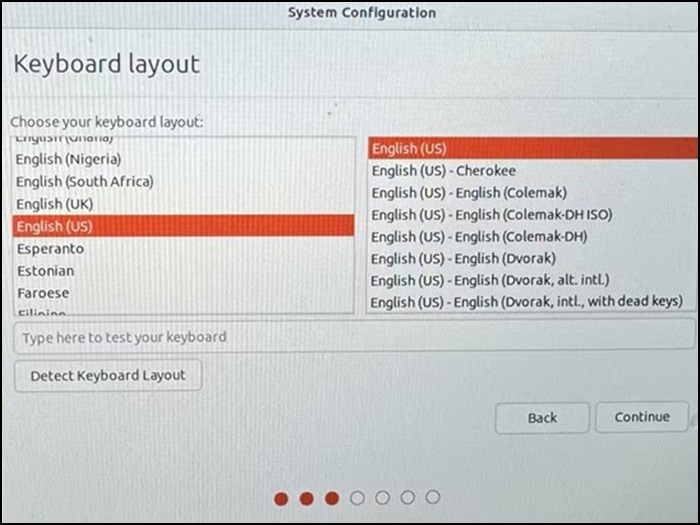
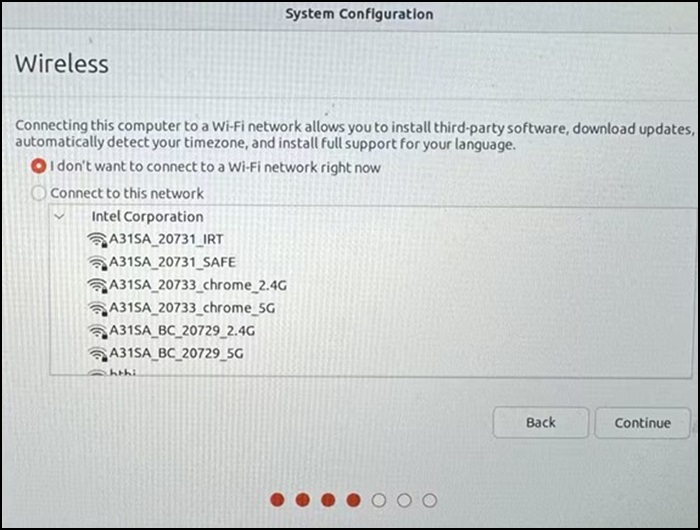

- Ingrese el nombre de usuario y la contraseña que desee.
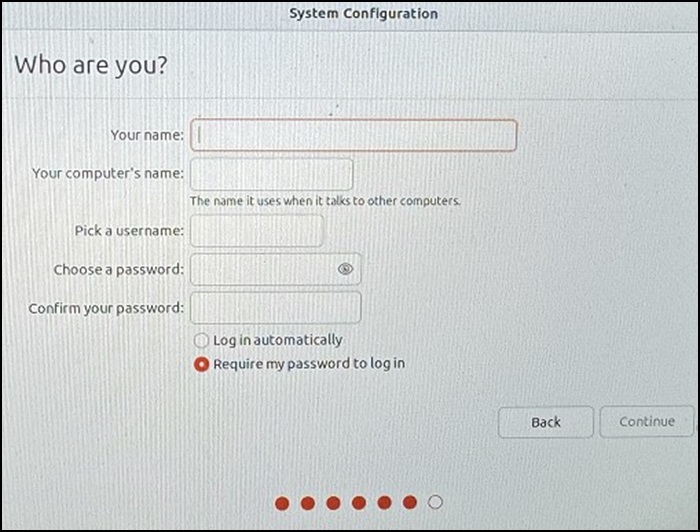
- Continúe con los ajustes predeterminados y espere a que se complete la configuración de XPS 13 9340.
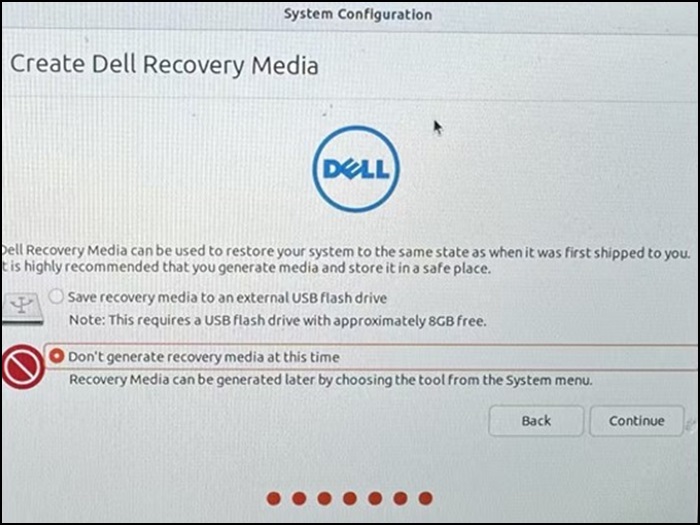
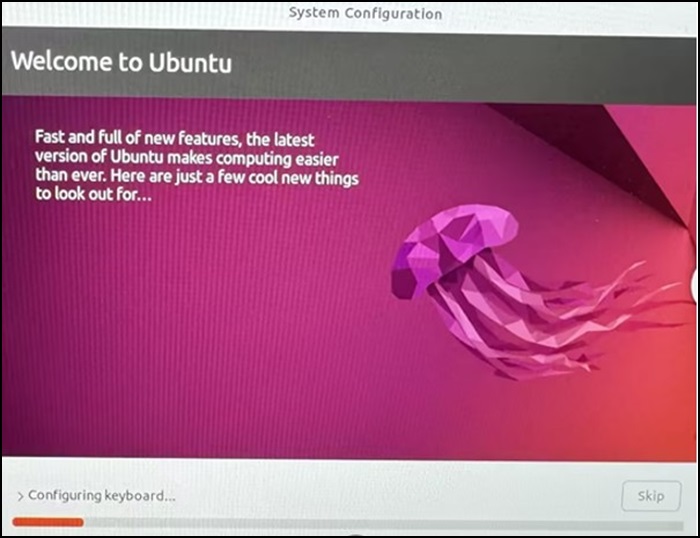
- La XPS 13 9340 se reiniciará automáticamente.
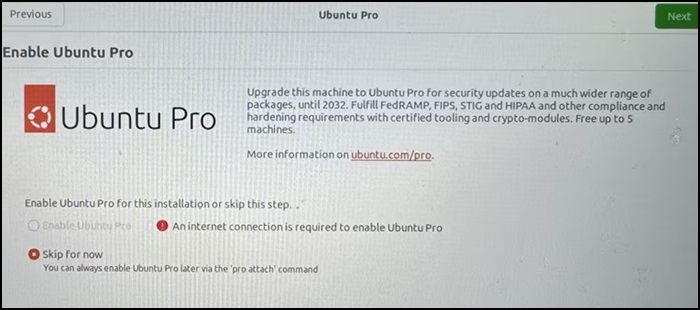
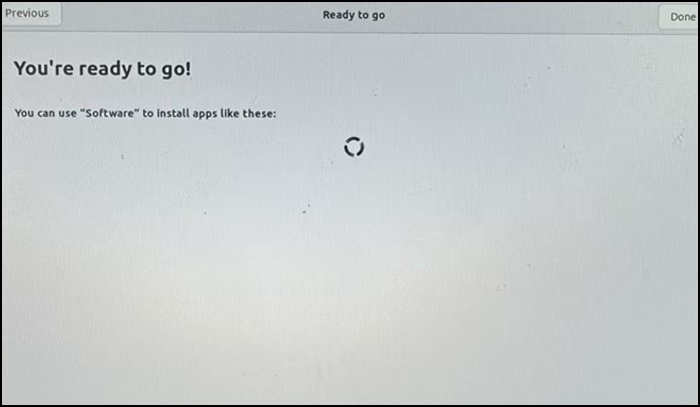
- Después del reinicio, establezca los siguientes ajustes como predeterminados y se podrá utilizar la XPS 13 9340.


Affected Products
XPS 13 9340Article Properties
Article Number: 000256233
Article Type: Solution
Last Modified: 19 Apr 2025
Version: 3
Find answers to your questions from other Dell users
Support Services
Check if your device is covered by Support Services.