XPS 13 9340 LCD heeft lijnen bij gebruik van de touchpad na de installatie van een niet-Dell Ubuntu-besturingssysteem
Summary: Informatie over het gebruik van een niet-Dell image om Ubuntu te installeren die lijnen op het LCD-scherm veroorzaakt bij gebruik van de touchpad.
This article applies to
This article does not apply to
This article is not tied to any specific product.
Not all product versions are identified in this article.
Symptoms
Na het opnieuw installeren van Ubuntu vanaf een andere bron die niet Dell.com, zal dit ervoor zorgen dat de LCD-video lijnen weergeeft bij gebruik van het touchpad. Het verplaatsen van de muiscursor, het slepen van bestanden of het scrollen door een bestandenlijst zijn enkele voorbeelden.
Cause
Dit gedrag wordt veroorzaakt door de installatie van een image van een Ubuntu-besturingssysteem die niet van Dell is.
Resolution
Ubuntu 22.04 vanaf Dell.com
Installeer de nieuwste versie van Ubuntu 22.04 vanaf Dell.com om het probleem op te lossen.
Opmerking: Als u een besturingssysteem installeert dat afwijkt van het oorspronkelijke besturingssysteem dat bij uw computer is geleverd, doet u dit op eigen risico. Dell kan geen hardwarecompatibiliteit certificeren en het is mogelijk dat we computers met die configuratie niet kunnen ondersteunen.
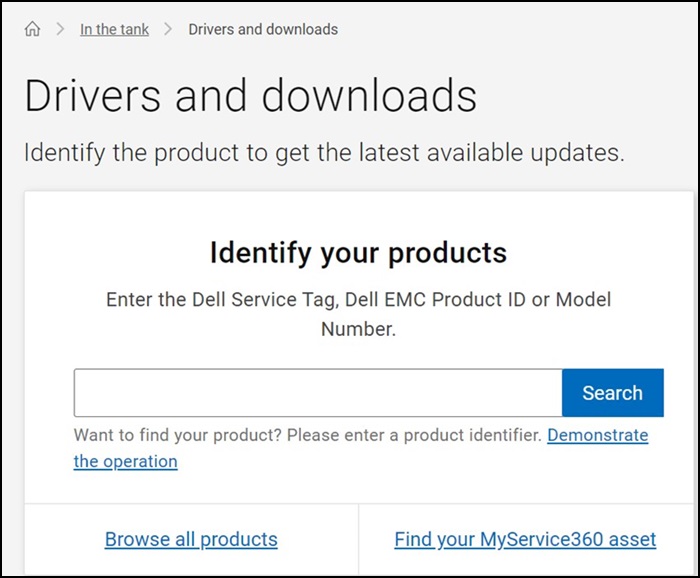
- Ga naar de website Dell Drivers.
- Voer de Servicetag in en klik op Zoeken.
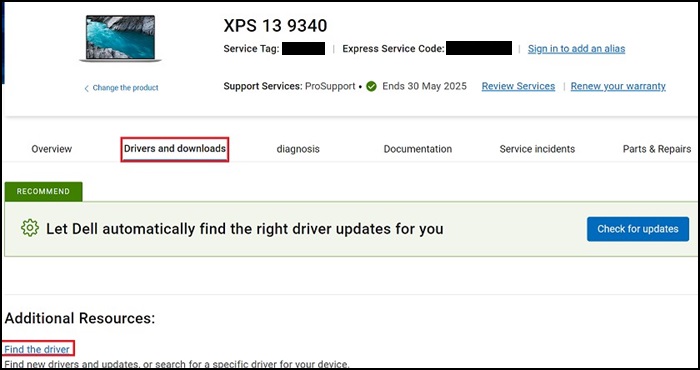
- Selecteer Drivers en downloads en klik vervolgens op De driver zoeken.
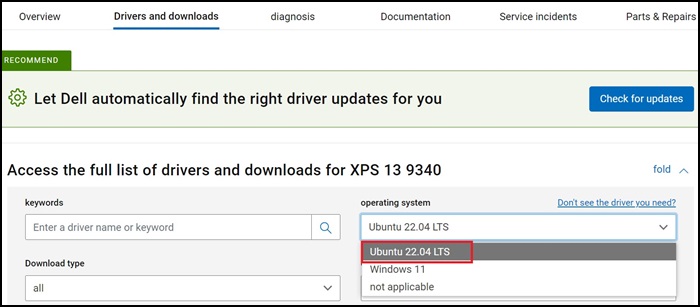
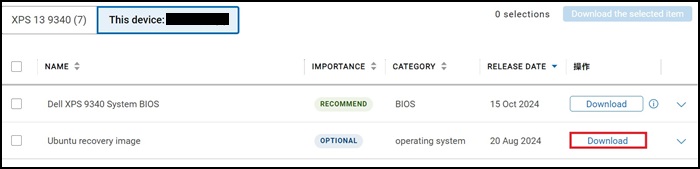
- Selecteer Ubuntu 22.04 LTS in het gedeelte Besturingssysteem en download vervolgens de Ubuntu-herstelimage.
- Maak een opstartbare schijf.
- Download en installeer de Rufus-tool (https://rufus.ie/
). Het is een hulpmiddel voor het maken van een opstartbare schijf.

- Open de Rufus-tool en plaats het voorbereide USB-flashstation (het flashstation wordt gewist).
- Selecteer in Rufus het gedownloade Ubuntu-imagebestand , laat andere instellingen als standaard (automatisch herkend) en klik vervolgens op "START" om een opstartbaar USB-station te maken.

- Download en installeer de Rufus-tool (https://rufus.ie/
- Nadat het opstartbare USB-station gereed is, plaatst u het in de XPS 13 9340.
- Schakel de XPS 13 9340 in, druk op F12 om op te starten naar het eenmalige opstartmenu en selecteer het opstartbare USB-station als UEFI-opstartapparaten.
- De XPS 13 9340 wordt opnieuw opgestart. De Dell herstelinterface zou moeten verschijnen. Selecteer Volledige harde schijf herstellen om door te gaan.
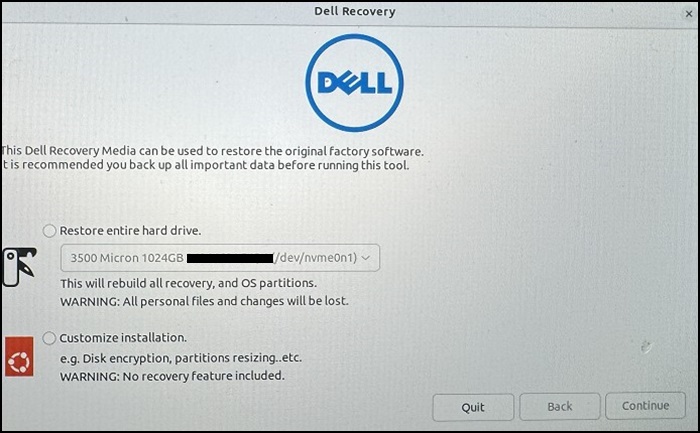
- Het herstelproces begint, dit kan enkele minuten in beslag nemen.
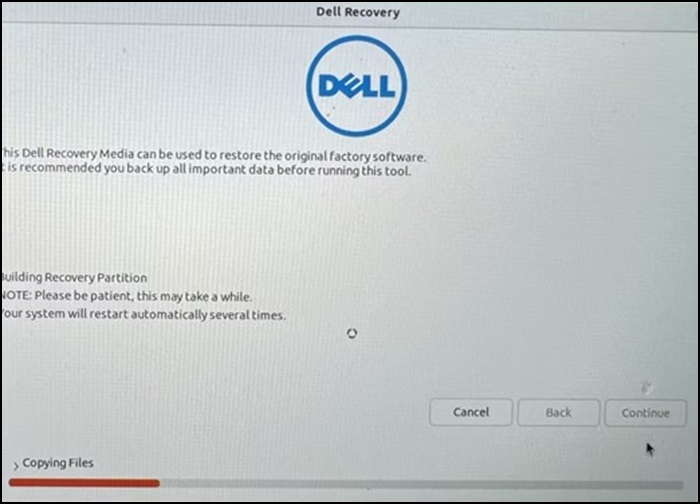
- Na het herstelproces wordt de XPS 13 9340 automatisch opnieuw opgestart en wordt de systeemconfiguratiepagina weergegeven. Voer de volgende instellingen uit:


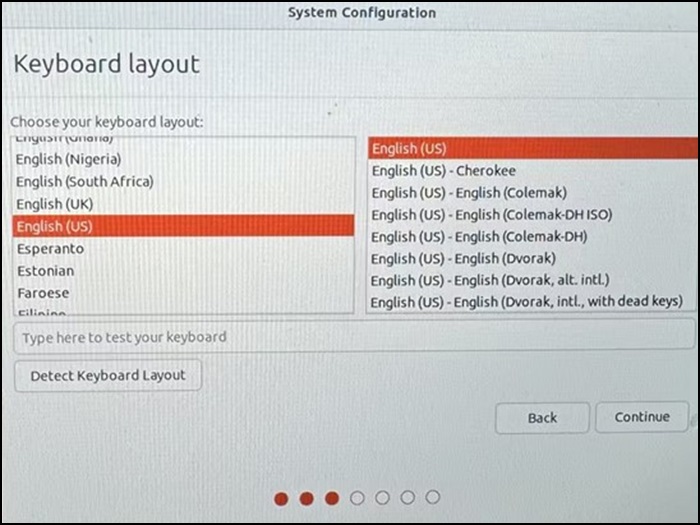

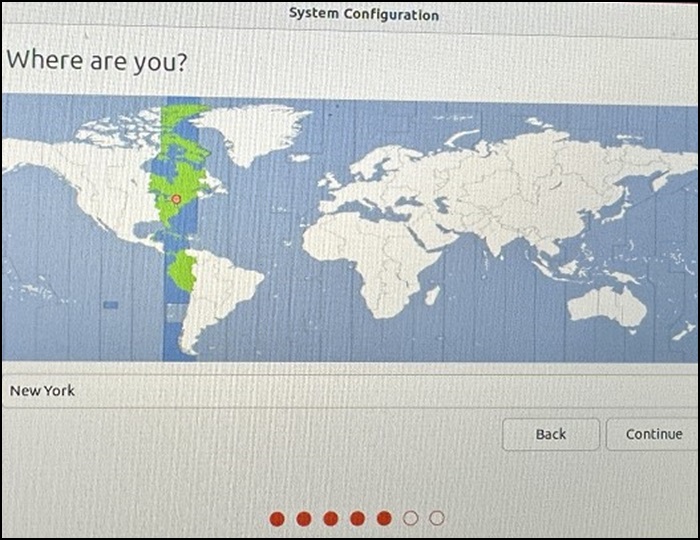
- Voer uw gewenste gebruikersnaam en wachtwoord in.
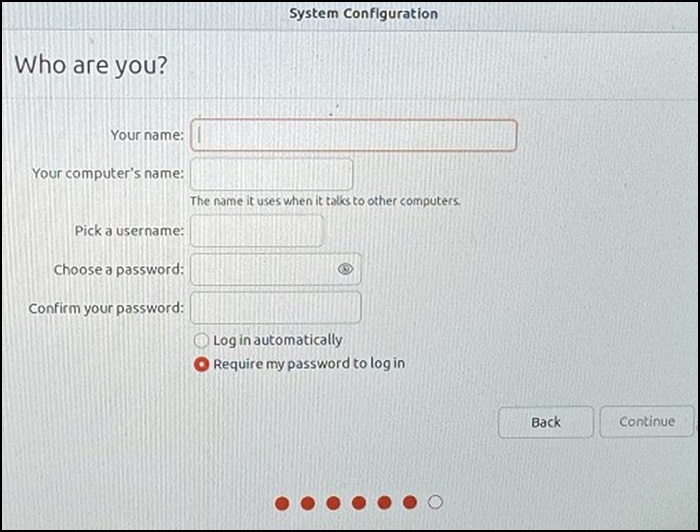
- Ga verder met de standaardinstellingen en wacht tot de configuratie van de XPS 13 9340 is voltooid.


- De XPS 13 9340 wordt automatisch opnieuw opgestart.
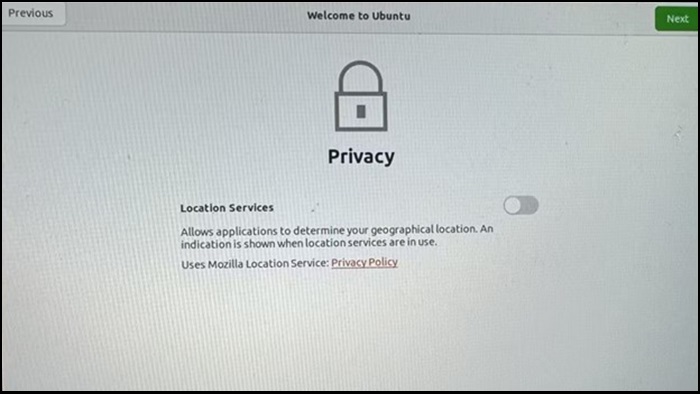
- Stel na het opnieuw opstarten de volgende instellingen in als standaard en de XPS 13 9340 kan worden gebruikt.



Affected Products
XPS 13 9340Article Properties
Article Number: 000256233
Article Type: Solution
Last Modified: 19 Apr 2025
Version: 3
Find answers to your questions from other Dell users
Support Services
Check if your device is covered by Support Services.