Dell UNITY: Jak vytvořit datové úložiště VMware (oprava uživatelem)
Summary: Pokyny k vytvoření datového úložiště VMware v nástroji Unisphere.
This article applies to
This article does not apply to
This article is not tied to any specific product.
Not all product versions are identified in this article.
Instructions
V části Storage v levém podokně vyberte možnost VMware.
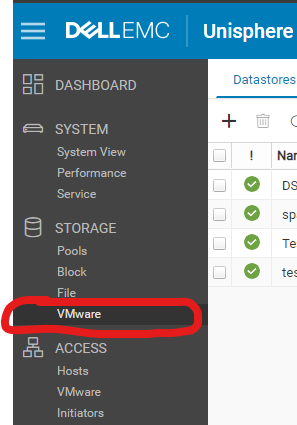
Chcete-li vytvořit nové datové úložiště, klikněte na "+" na kartě Datastores a spusťte průvodce "Create VMware DataStore".


Typ
1. Vybertetypúložiště dat , který chcete vytvořit: File, Block, vVol (soubor) nebo vVol (blok).
- Pokud vyberete Soubor, vyberte server NAS, který poskytuje úložiště pro nové datové úložiště.
- Pokud vyberete Blok, vyberte typ verze VMFS.
- Chcete-li vytvořit virtuální svazek, musíte mít nejprve vytvořený profil schopností.
Jméno
1. Zadejte název datového úložiště.
2. Zadejte popis datového úložiště (volitelné).
Skladování
1. Vyberte fond úložiště, který chcete použít pro úložiště dat.
2. Vyberte jednu z dostupných zásad vrstvení pro úložiště dat a množství primárního úložiště, které chcete pro úložiště dat přidělit.
3. Vyberte velikost datového úložiště.
4. Ověřte, jestli má být datové úložiště tenké. Pokud zvolíte datové úložiště, které má být tlusté, zrušte zaškrtnutí políčka.
5. Zaškrtněte políčko vedle možnosti "Redukce dat", pokud zvolíte možnost Redukce dat.
6. Možnost "Host I/O Limit" je ve výchozím nastavení vybrána jako možnost "No Limit". Pokud se rozhodnete vytvořit limit hostitele, vyberte ho tady.
Přístup
1. Chcete-li vybrat přístup hostitele, kliknutím na ikonu "+" přidejte přístup hostitele.
Přístup hostitele můžete přidat později.
Snímek
1. Pokud se rozhodnete povolit snapshoty, zaškrtněte políčko vedle možnosti "Enable Automatic Snapshot Creation".
Pokud se rozhodnete povolit snapshot, nastavte plán snapshotů pomocí výzev.
Replikace
1. Pokud se rozhodnete povolit replikaci, zaškrtněte políčko vedle možnosti "Enable Replication".
Pokud se rozhodnete povolit replikaci, nakonfigurujte ji podle pokynů.
Shrnutí
Na této stránce ověříte všechna předchozí zvolená nastavení.
Pokud je vše na stránce souhrnu správně, vyberte Dokončit.
Výsledky
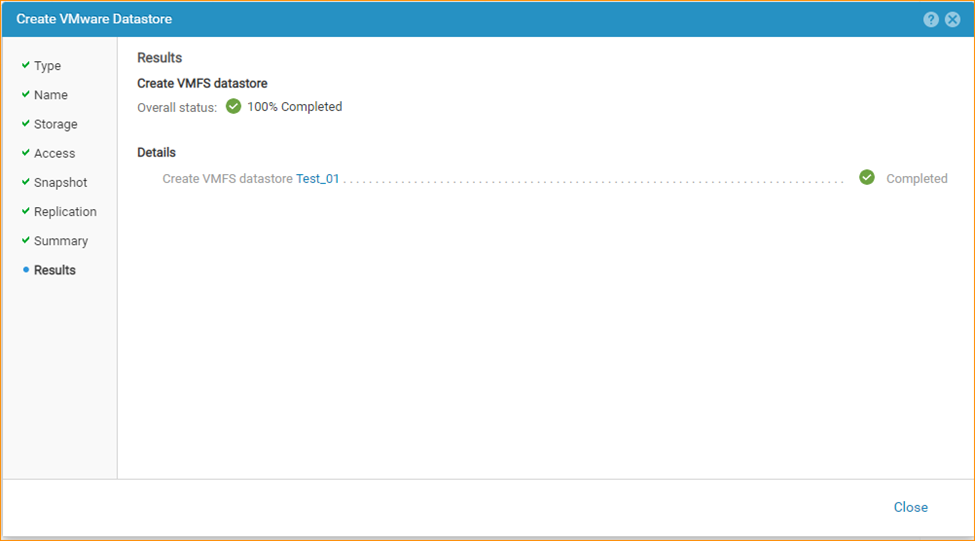
Tato stránka obsahuje výsledky vytvoření úložiště dat. Pokud se zobrazí cokoli kromě "100% Completed", obraťte se na podporu společnosti Dell a prošetřte to.
Chcete-li vytvořit nové datové úložiště, klikněte na "+" na kartě Datastores a spusťte průvodce "Create VMware DataStore".
Typ
1. Vybertetypúložiště dat , který chcete vytvořit: File, Block, vVol (soubor) nebo vVol (blok).
- Pokud vyberete Soubor, vyberte server NAS, který poskytuje úložiště pro nové datové úložiště.
- Pokud vyberete Blok, vyberte typ verze VMFS.
- Chcete-li vytvořit virtuální svazek, musíte mít nejprve vytvořený profil schopností.
POZNÁMKA: Další informace o vytváření virtuálních svazků a profilů schopností naleznete v dokumentu "Konfigurace virtuálních svazků řady Dell EMC Unity".
https://dl.dell.com/content/manual80664256-dell-emc-unity-family-configuring-vvols.pdf?language=en-us
https://dl.dell.com/content/manual80664256-dell-emc-unity-family-configuring-vvols.pdf?language=en-us
Jméno
1. Zadejte název datového úložiště.
2. Zadejte popis datového úložiště (volitelné).
Skladování
1. Vyberte fond úložiště, který chcete použít pro úložiště dat.
2. Vyberte jednu z dostupných zásad vrstvení pro úložiště dat a množství primárního úložiště, které chcete pro úložiště dat přidělit.
3. Vyberte velikost datového úložiště.
4. Ověřte, jestli má být datové úložiště tenké. Pokud zvolíte datové úložiště, které má být tlusté, zrušte zaškrtnutí políčka.
5. Zaškrtněte políčko vedle možnosti "Redukce dat", pokud zvolíte možnost Redukce dat.
6. Možnost "Host I/O Limit" je ve výchozím nastavení vybrána jako možnost "No Limit". Pokud se rozhodnete vytvořit limit hostitele, vyberte ho tady.
Přístup
1. Chcete-li vybrat přístup hostitele, kliknutím na ikonu "+" přidejte přístup hostitele.
Přístup hostitele můžete přidat později.
Snímek
1. Pokud se rozhodnete povolit snapshoty, zaškrtněte políčko vedle možnosti "Enable Automatic Snapshot Creation".
Pokud se rozhodnete povolit snapshot, nastavte plán snapshotů pomocí výzev.
Replikace
1. Pokud se rozhodnete povolit replikaci, zaškrtněte políčko vedle možnosti "Enable Replication".
Pokud se rozhodnete povolit replikaci, nakonfigurujte ji podle pokynů.
Shrnutí
Na této stránce ověříte všechna předchozí zvolená nastavení.
Pokud je vše na stránce souhrnu správně, vyberte Dokončit.
Výsledky
Tato stránka obsahuje výsledky vytvoření úložiště dat. Pokud se zobrazí cokoli kromě "100% Completed", obraťte se na podporu společnosti Dell a prošetřte to.
Additional Information
Další informace týkající se konfigurace přístupu hostitele k datovým úložištím naleznete v dokumentu "Konfigurace hostitelů pro přístup k datovým úložištím VMware řady Dell EMC Unity™"
https://dl.dell.com/content/manual72135472-dell-emc-unity-family-configuring-hosts-to-access-vmware-datastores.pdf?language=en-us
https://dl.dell.com/content/manual72135472-dell-emc-unity-family-configuring-hosts-to-access-vmware-datastores.pdf?language=en-us
Affected Products
Dell EMC Unity FamilyProducts
Dell EMC Unity FamilyArticle Properties
Article Number: 000004543
Article Type: How To
Last Modified: 10 Apr 2023
Version: 3
Find answers to your questions from other Dell users
Support Services
Check if your device is covered by Support Services.