Avamar: Cómo proporcionar marcas especializadas a los respaldos de Avamar
Summary: La modificación del comportamiento del respaldo se logra a través de marcas Avtar, que se pueden aplicar a conjuntos de datos o clientes individuales para que se desvíen de los ajustes predeterminados, son útiles para la solución de problemas y la personalización del entorno. ...
This article applies to
This article does not apply to
This article is not tied to any specific product.
Not all product versions are identified in this article.
Instructions
Las marcas avtar son útiles para una amplia variedad de aplicaciones, desde aumentar el nivel de detalle del registro hasta ayudar con la solución de problemas. También a modificar el comportamiento predeterminado de un respaldo para adaptarlo a un entorno en particular. A continuación se incluyen las dos formas más comunes de aplicar estas modificaciones. Consulte el soporte de Dell Avamar antes de aplicar las marcas avtar para evitar cualquier efecto no deseado.
Método #1 Aplicar banderas a un conjunto de datos.
- Inicio de sesión en la interfaz de usuario de Avamar Administrator
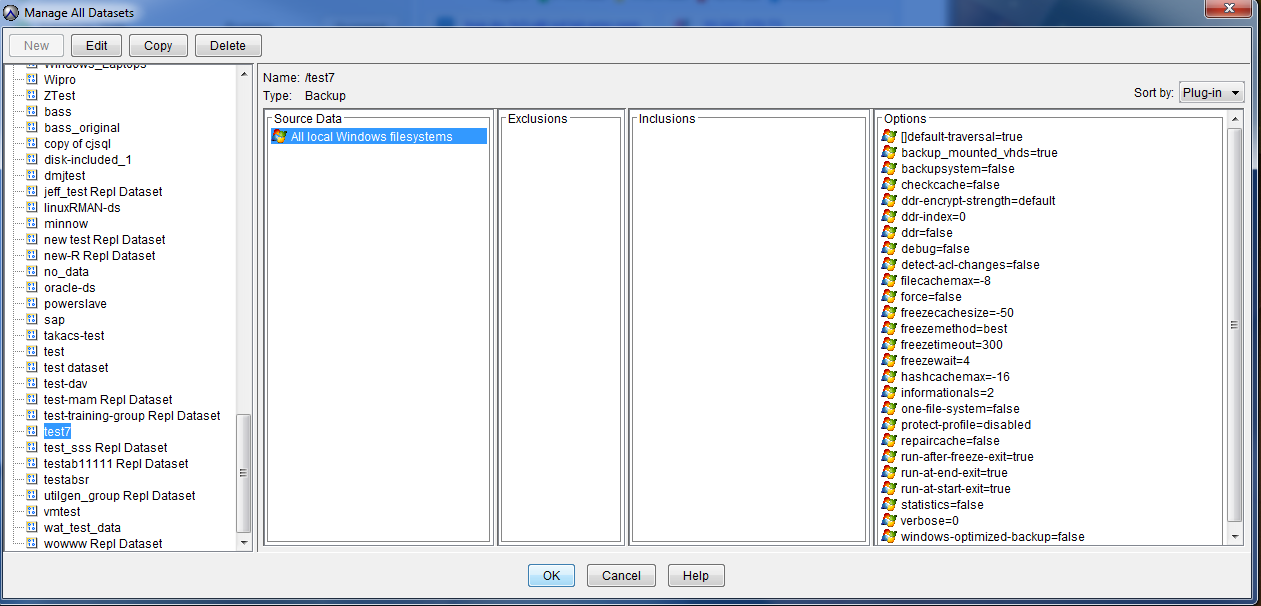
- Seleccione el menú Tools y, a continuación, haga clic en Manage Datasets.
- Seleccione el conjunto de datos deseado y, a continuación, haga clic en el botón Edit.
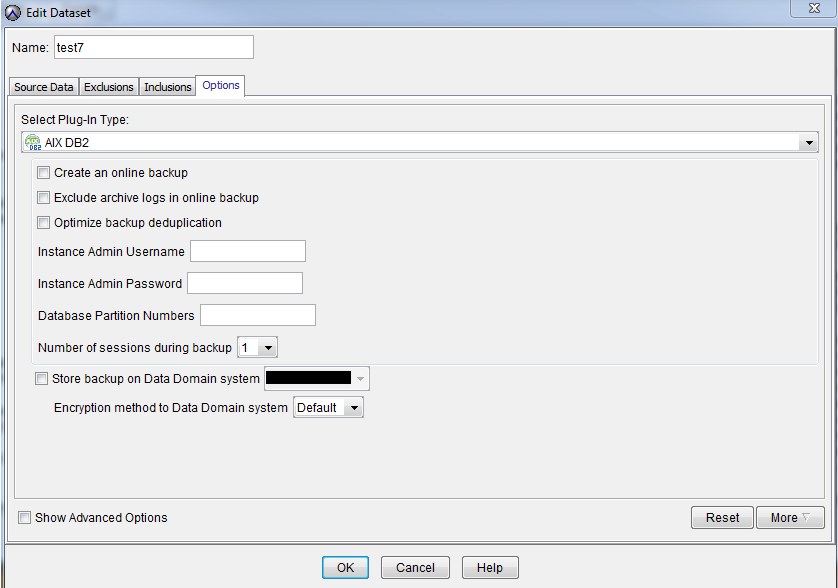
- Seleccione la pestaña Opciones en la ventana abierta.
- Seleccione el plug-in correcto en el menú desplegable Select Plug-In Type:
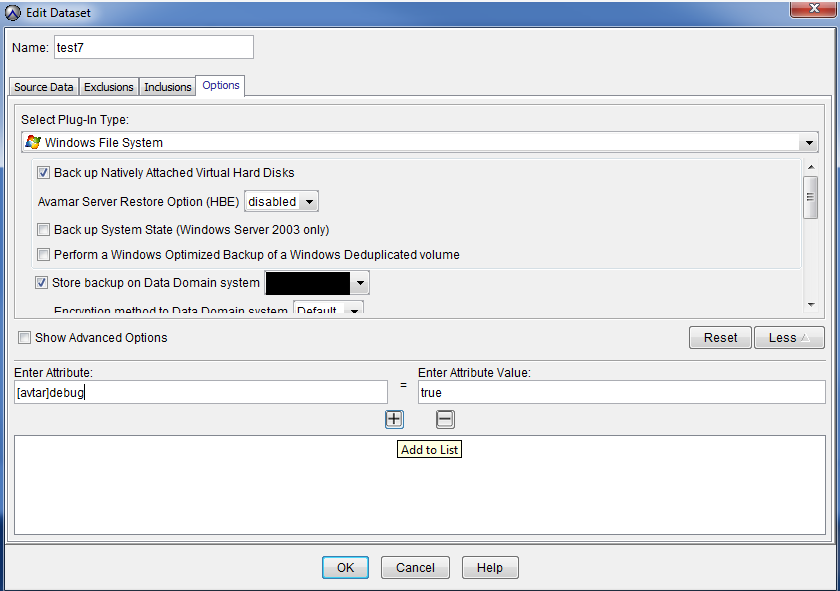
- Haga clic en el botón More.
- Ingrese la marca avtar deseada y haga clic en el signo + para agregarla al conjunto de datos.


Método #2 Aplicar banderas directamente a un cliente en particular.
- Inicie sesión en el cliente deseado
- Busque el directorio var.
- Cree un archivo
avtar.cmdde NetWorker. - Abra este archivo y coloque la marca de búsqueda en el archivo.
- Guarde el archivo. Si trabaja en una plataforma Windows o Mac, asegúrese de lo siguiente:
avtar.cmdNo se guardó como archivo de texto.
Las marcas Avtar se pueden agregar a clientes individuales mediante la creación de un archivo avtar.cmd en el directorio var del cliente. Esta ubicación varía según el sistema operativo.
| SO cliente | Ubicación del registro |
|---|---|
| Windows | C:\program files\avs\var\ |
| Linux | /usr/local/avamar/var |
| Otras plataformas de UNIX | /opt/AVMRclnt/var |
| NetWare | sys:\avamar\var |
| Mac | /private/var/avamar |
Additional Information
Use el comando [avtar] prefijo cuando se agregan marcas a un conjunto de datos. Para un avtar.cmd archivo, descarte ese prefijo y use -- en lugar de.
Por ejemplo, si se aplica la marca de depuración en un conjunto de datos en comparación con un cliente individual, se vería así:
|
Conjunto de datos |
Cliente particular |
|
|
|
Affected Products
Avamar Client, Avamar Plug-inProducts
AvamarArticle Properties
Article Number: 000004730
Article Type: How To
Last Modified: 11 Oct 2025
Version: 7
Find answers to your questions from other Dell users
Support Services
Check if your device is covered by Support Services.