DPC: Dashboard: Informazioni sui widget del dashboard
Summary: Come comprendere i widget del dashboard DPC
This article applies to
This article does not apply to
This article is not tied to any specific product.
Not all product versions are identified in this article.
Instructions
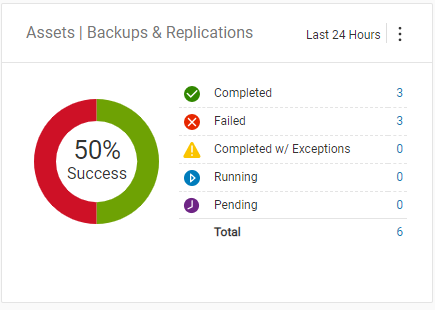
Dashboard DPC per il widget Asset/Backup e replica, Asset/Backup o Asset/Replica.
Questo widget mostra tutti i backup eseguiti durante il periodo di tempo. Questi widget contano ogni backup (replica), non i client. Se sono presenti più backup per client o un backup viene eseguito più di una volta durante il periodo di tempo, ogni backup viene conteggiato in questi totali.
Si tratta del totale di Completed, Failed, Completed w/ Exceptions, Running, Pending e un totale di tutti i backup (repliche).
Nota: Per i numeri di replica, DPC mostra solo le repliche di origine. Questo numero può essere diverso dalla GUI di Avamar, in quanto mostra sia l'origine che la destinazione delle repliche nel conteggio del dashboard.
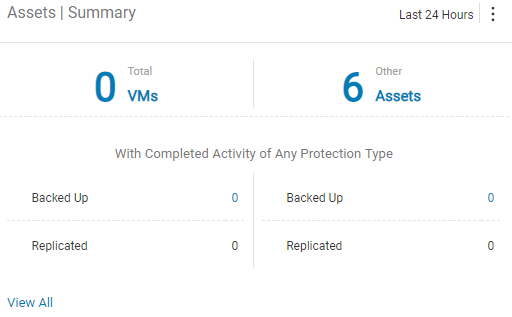
Il dashboard DPC per le risorse|Widget di riepilogo.
Questo widget è diviso in due sezioni.
In alto, è elencato il numero totale di client per il sistema, elencati in base alle VM e quindi ad Other Assets. Questo è il numero totale di client monitorati da questo DPC.
Nella parte inferiore è riportato il numero Backup up for VMs and Other Assets e Replicated for VMs and Other Assets.
Questo conteggio è solo per client che ha avuto successo nel periodo di tempo. Se sono presenti più backup per client o un backup viene eseguito più di una volta durante il periodo di tempo e ha avuto esito positivo, tale client viene conteggiato solo una volta per tutti i backup (repliche).
Per questo motivo, questo conteggio sarà inferiore rispetto ai widget Backup degli asset o Replica, in quanto viene eseguito il rollup dal client che ha avuto esito positivo.
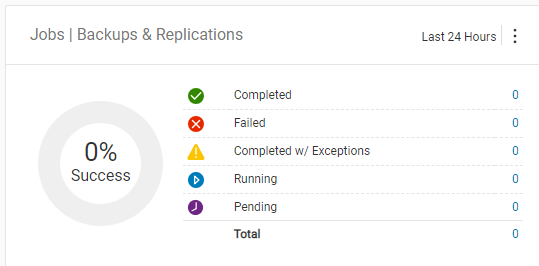
Il widget DPC Dashboard for Job/Backup & Replication, Job/Backup o Job/Replication.
Questo widget mostra tutti i gruppi di backup eseguiti. Questi widget contano ogni gruppo di backup eseguito. In un Avamar, questa è la policy di backup che viene conteggiata e non i singoli backup che vengono conteggiati.
Si tratta del totale di completati, non riusciti, completati con eccezioni, in esecuzione, in sospeso e il totale di tutti i gruppi di backup (replica).
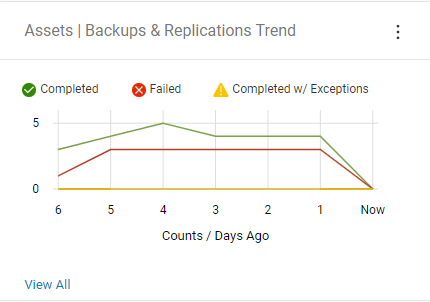
Il widget DPC Dashboard for Assets/Backup & Replication Trend, Job/Backup Trend o Job/Replication Trend.
Questo widget mostra un grafico a linee con il numero di processi di backup (replica) completati nel corso del tempo. Vengono mostrate le tendenze generali dell'ambiente di backup (replica).
È presente una linea verde per i backup completati (repliche), una linea rossa per i backup non riusciti (repliche) e una linea gialla per i backup completati con eccezioni (repliche).
Il widget DPC Dashboard for Assets/Top Offenders.
Questo widget è diviso in due sezioni.
Nella parte superiore, questo widget mostra il numero di backup o repliche che hanno esito negativo per 3 o più giorni consecutivi.
Nella parte inferiore, questo widget elenca il nome del client, la data e il numero di giorni in cui il client non ha eseguito il backup o la replica.

Il dashboard DPC per gli avvisi | Widget di riepilogo.
Questo widget mostra tutti gli avvisi di DPC, Avamar, Networker e Data Domain. Questo widget è diviso in due sezioni.
Nella parte superiore viene visualizzato il numero di avvisi per tipo Error, Warning e Info.
Nella parte inferiore viene visualizzato un cerchio verde con un segno di spunta per verificare l'assenza di avvisi oppure il messaggio di avviso di ciascun sistema in base all'avviso inviato di più.

Widget
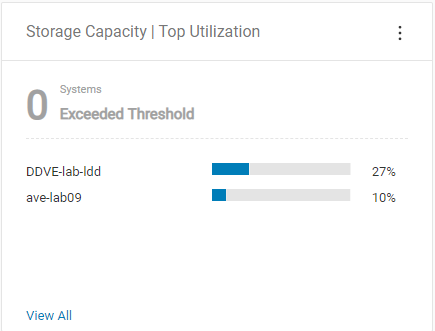
DPC Dashboard for Storage Capacity/Top UtilizationQuesto widget mostra la capacità dei sistemi di storage monitorati da DPC. Questo widget è diviso in due sezioni.
In alto, mostra il numero di sistemi che hanno superato la soglia di avviso.
Nella parte inferiore, mostra i sistemi di storage più utilizzati con il nome host e un grafico a barre della capacità utilizzata per %.
Dashboard DPC per la capacità di storage | Widget di riepilogo.
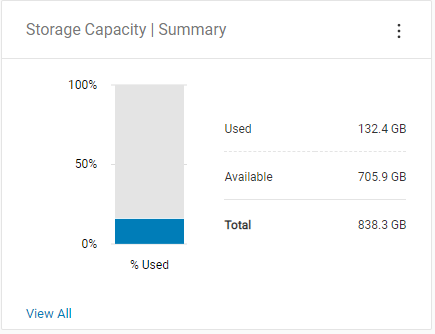
Questo widget mostra la capacità totale di tutti i sistemi monitorati da DPC. Questo widget è diviso in due sezioni.
Sul lato sinistro, mostra un grafico a barre con la % utilizzata della capacità totale per tutti i sistemi.
Sul lato destro mostra in GB la capacità utilizzata, disponibile e totale di tutti i sistemi.
Dashboard DPC per il widget Integrità/Riepilogo.
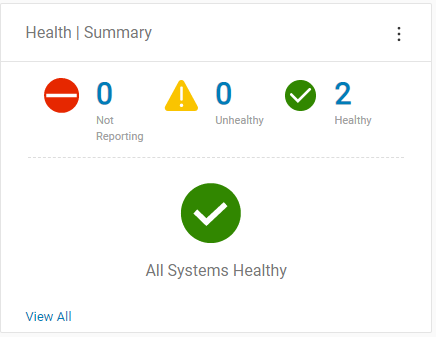
Questo widget mostra lo stato di monitoraggio di tutti i sistemi in DPC. Questo widget è diviso in due sezioni.
Nella parte superiore, viene visualizzato il numero di sistemi che non segnalano in DPC, che segnalano guasti in DPC o che segnalano come integri in DPC.
Nella parte inferiore viene visualizzato un cerchio verde con un segno di spunta per verificare se tutti i sistemi sono integri oppure viene elencato ogni sistema con un grafico di integrità in caso non sia segnalato o non integro.
Il significato di questi stati:
- Not Reporting - DPC non riceve dati su questo sistema. (Aprire una SR con il supporto per risolvere questo problema.)
- Non integro: si è verificato un problema con i dati ricevuti da DPC. Ciò viene visualizzato se il sistema mostra un avviso o se alcuni dati sono mancanti.
- Integro: DPC riceve dati su questo sistema e il sistema non segnala alcun problema.
Per tutti i widget, c'è un menu di configurazione (i tre punti verticali nell'angolo in alto a destra del widget) e, a seconda del widget, questo consente di modificare le seguenti voci:
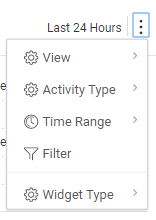
Per tutti i widget:
- Filtro: imposta il filtro per i dati nel widget in base ai sistemi rilevati in DPC.
- Tipo di widget - Cambia il widget in un tipo di widget diverso.
- Visualizza: questa opzione viene utilizzata per scegliere i dati degli asset o dei lavori nel widget.
- Tipo di attività: questa opzione viene utilizzata per scegliere Backup, Repliche o Entrambi nel widget.
- Intervallo di tempo: viene utilizzato per scegliere l'intervallo di tempo su cui il widget segnala. Le selezioni dell'intervallo di tempo sono Last Hour, Last 24 Hours, Last 7 Days o All Available data.
Nota: L'intervallo di tempo è disponibile anche per Riepilogo asset e Asset con errori principali. Non è disponibile per Asset Trend, ma può essere selezionato per includere o meno il presente in Asset Trend.
Affected Products
Data Protection CentralProducts
Data Protection CentralArticle Properties
Article Number: 000011340
Article Type: How To
Last Modified: 03 Mar 2025
Version: 4
Find answers to your questions from other Dell users
Support Services
Check if your device is covered by Support Services.