DPC: Armaturenbretter: Grundlegendes zu den Dashboard-Widgets
Summary: So verstehen Sie die DPC-Dashboard-Widgets
This article applies to
This article does not apply to
This article is not tied to any specific product.
Not all product versions are identified in this article.
Instructions
DPC-Dashboards für das Widget "Assets/Backup & Replication", "Assets/Backup" oder "Assets/Replication".
Dieses Widget zeigt alle Backups an, die während dieses Zeitraums ausgeführt werden. Diese Widgets zählen jedes Backup (jede Replikation), nicht die Clients. Wenn mehr als ein Backup pro Client vorhanden ist oder ein Backup während des Zeitraums mehr als einmal ausgeführt wird, wird jedes Backup in diese Gesamtsumme eingerechnet.
Dies ist die Summe aller Backups (Replikationen) für "Completed", "Failed", "Completed w/ Exceptions", "Running", "Pending" und eine Gesamtsumme.
Hinweis: Für die Replikationsnummern zeigt DPC nur Quellreplikationen an. Diese Zahl kann sich von der Avamar-GUI unterscheiden, da in der Dashboard-Anzahl sowohl Quell- als auch Zielreplikationen angezeigt werden.
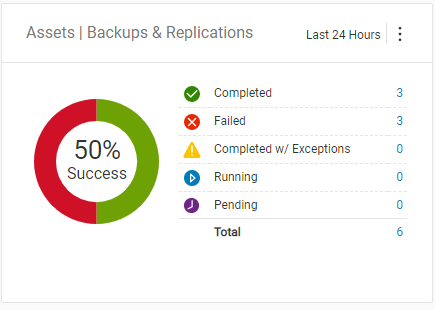
Das DPC-Dashboard für Assets|Widget "Summary".
Dieses Widget besteht aus zwei Abschnitten.
Oben wird die Gesamtzahl der Clients für das System aufgelistet, aufgelistet nach VMs und dann nach anderen Ressourcen. Dies ist die Gesamtzahl der Clients, die von dieser DPC überwacht werden.
Unten finden Sie die Zahl Backup up for VMs and Other Assets und Replicated for VMs and Other Assets.
Diese Anzahl bezieht sich nur auf den Client, der im angegebenen Zeitraum erfolgreich war. Wenn mehr als ein Backup pro Client vorhanden ist oder ein Backup während des Zeitraums mehr als einmal ausgeführt wurde und erfolgreich war, wird dieser Client nur einmal für alle diese Backups (Replikationen) gezählt.
Aus diesem Grund ist diese Anzahl kleiner als für die Widgets Assets Backup oder Replication, da dies vom Client gerollt wird, der erfolgreich war.

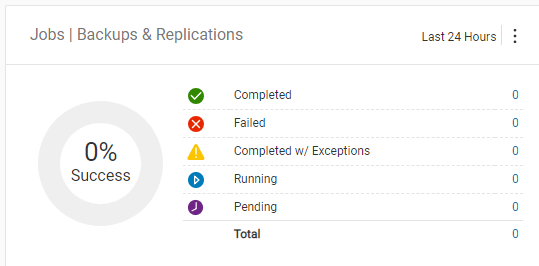
Das DPC-Dashboard für das Widget "Job/Backup & Replication", "Job/Backup" oder "Job/Replikation".
Dieses Widget zeigt alle ausgeführten Backupgruppen an. Diese Widgets zählen jede ausgeführte Backupgruppe. In einem Avamar ist dies die Backup-Policy, die gezählt wird, und nicht die einzelnen Backups, die gezählt werden.
Dies ist die Summe für abgeschlossene, fehlgeschlagene, abgeschlossene mit Ausnahmen, ausgeführte, ausstehende und eine Gesamtsumme aller Backupgruppen (Replikation).
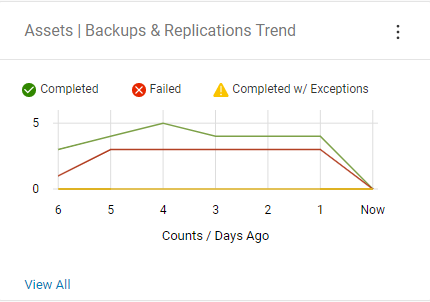
Das DPC-Dashboard für das Widget "Assets/Backup & Replication Trend", "Job/Backup Trend" oder "Job/Replication Trend".
Dieses Widget zeigt ein Liniendiagramm mit der Anzahl der Backupjobs (Replikation) an, die im Laufe der Zeit abgeschlossen wurden. Hier werden die allgemeinen Trends Ihrer Backupumgebung (Replikation) angezeigt.
Es gibt eine grüne Linie für abgeschlossene Backups (Replikationen), eine rote Linie für fehlgeschlagene Backups (Replikationen) und eine gelbe Linie für abgeschlossene Backups mit Ausnahmen (Replikationen).
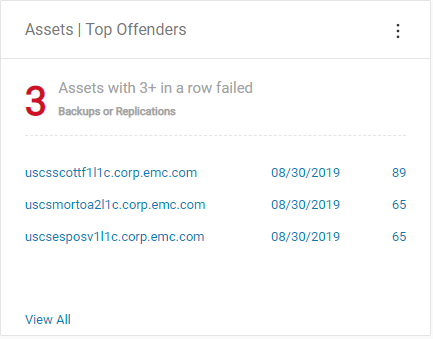
Das Widget DPC-Dashboard für Ressourcen/Top-Straftäter.
Dieses Widget besteht aus zwei Abschnitten.
Oben zeigt dieses Widget die Anzahl der Backups oder Replikationen an, die 3 Tage oder länger in Folge fehlschlagen.
Dieses Widget listet unten den Clientnamen, das Datum und die Anzahl der Tage auf, die der Client nicht gesichert oder repliziert hat.
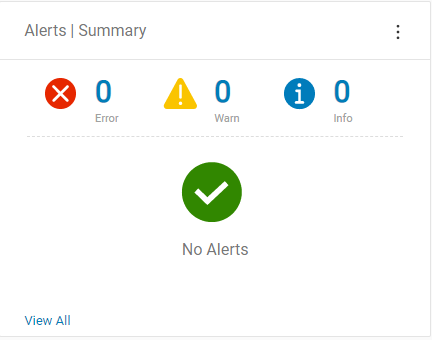
Das DPC-Dashboard für Warnmeldungen | Widget "Summary".
Dieses Widget zeigt alle Warnmeldungen von DPC, Avamar, NetWorker und Data Domain an. Dieses Widget besteht aus zwei Abschnitten.
Oben wird die Anzahl der Warnmeldungen nach Fehler, Warnung und Info angezeigt.
Unten wird entweder ein grüner Kreis angezeigt, in dem geprüft wird, ob keine Warnmeldungen vorhanden sind, oder es wird die Warnmeldung von jedem System nach den meisten erneut gesendeten Warnmeldungen angezeigt.
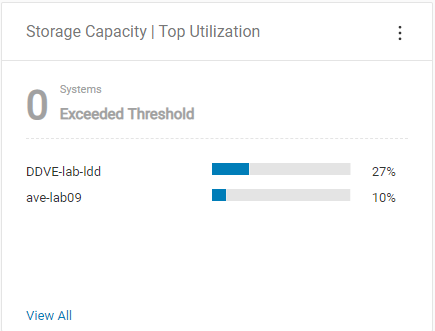
Das Widget DPC Dashboard for Storage Capacity/Top Utilization.
Dieses Widget zeigt die Kapazität der von DPC überwachten Storage-Systeme an. Dieses Widget besteht aus zwei Abschnitten.
Oben wird die Anzahl der Systeme angezeigt, die den Warnungsschwellenwert überschritten haben.
Unten werden die am häufigsten ausgelasteten Storage-Systeme mit Hostnamen und einem Balkendiagramm der genutzten Kapazität nach % angezeigt.
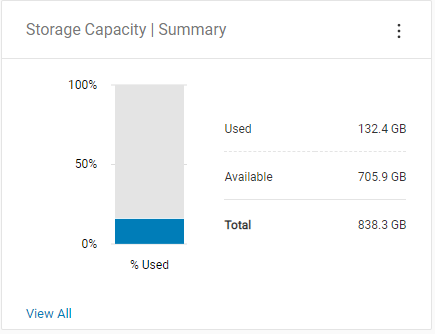
Das DPC-Dashboard für Storage-Kapazität | Widget "Summary".
Dieses Widget zeigt die Gesamtkapazität aller Systeme an, die von DPC überwacht werden. Dieses Widget besteht aus zwei Abschnitten.
Auf der linken Seite wird ein Balkendiagramm mit dem Prozentsatz der genutzten Gesamtkapazität für alle Systeme angezeigt.
Auf der rechten Seite wird die genutzte, verfügbare und Gesamtkapazität aller Systeme in GB angezeigt.
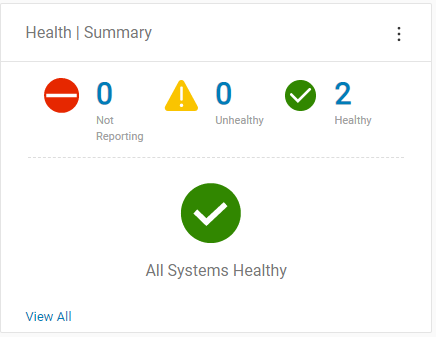
Das Widget DPC Dashboard for Health/Summary.
Dieses Widget zeigt den Überwachungsstatus aller Systeme in DPC an. Dieses Widget besteht aus zwei Abschnitten.
Oben wird die Anzahl der Systeme angezeigt, die in DPC nicht als fehlerhaft gemeldet werden, in DPC als fehlerhaft gemeldet werden oder in DPC als fehlerfrei gemeldet werden.
Unten wird ein grüner Kreis angezeigt, in dem geprüft wird, ob alle Systeme fehlerfrei sind, oder es werden die einzelnen Systeme mit einem Integritätsdiagramm aufgelistet, wenn sie nicht gemeldet werden oder nicht fehlerfrei sind.
Die Bedeutung dieser Status:
- Kein Reporting – DPC erhält keine Daten auf diesem System. (Öffnen Sie einen SR beim Support, um dieses Problem zu beheben.)
- Unhealthy – Es liegt ein Problem mit den Daten vor, die die DPC erhält. Dies tritt auf, wenn das System eine Warnmeldung anzeigt oder einige Daten fehlen.
- Fehlerfrei: DPC erhält Daten auf diesem System und das System meldet keine Probleme.
Für alle Widgets gibt es ein Konfigurationsmenü (die drei vertikalen Punkte in der oberen rechten Ecke des Widgets), mit dem Sie je nach Widget die folgenden Elemente ändern können:
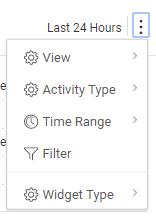
Für alle Widgets:
- Filter: Legt den Filter für die Daten im Widget nach den in DPC ermittelten Systemen fest.
- Widget-Typ: Ändert das Widget in einen anderen Widget-Typ.
- Ansicht: Diese Option wird verwendet, um entweder Bestands- oder Jobdaten im Widget auszuwählen.
- Activity Type: Dieser Vorgang wird verwendet, um Backups, Replikationen oder beides im Widget auszuwählen.
- Time Range – Wird verwendet, um den Zeitbereich auszuwählen, für den dieses Widget Berichte erstellt. Als Zeitraum können Sie Last Hour, Last 24 Hours, Last 7 Days oder All Available data auswählen.
Hinweis: Time Range ist auch für Asset Summary und Asset Top Offenders verfügbar. Er ist für "Bestandstrend" nicht verfügbar, kann aber ausgewählt werden, um den heutigen Tag in "Bestandstrend" aufzunehmen oder nicht.
Affected Products
Data Protection CentralProducts
Data Protection CentralArticle Properties
Article Number: 000011340
Article Type: How To
Last Modified: 03 Mar 2025
Version: 4
Find answers to your questions from other Dell users
Support Services
Check if your device is covered by Support Services.