DPC: Tableaux: Présentation des widgets du tableau de bord
Summary: Comment comprendre les widgets du tableau de bord DPC
This article applies to
This article does not apply to
This article is not tied to any specific product.
Not all product versions are identified in this article.
Instructions
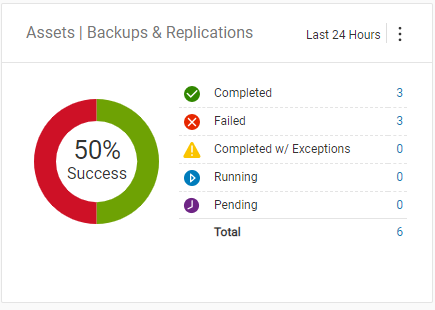
Tableaux de bord DPC pour le widget Assets/Backup & Replication, Assets/Backup ou Assets/Replication.
Ce widget affiche toutes les sauvegardes exécutées au cours de la période. Ces widgets comptabilisent chaque sauvegarde (réplication), et non les clients. S’il existe plusieurs sauvegardes par client ou si une sauvegarde est exécutée plusieurs fois au cours de la période, chaque sauvegarde est comptabilisée dans ces totaux.
Il s’agit du total des sauvegardes terminées, en échec, terminées avec exceptions, en cours d’exécution, en attente et du total de toutes les sauvegardes (réplications).
Remarque : Pour les nombres de réplication, DPC affiche uniquement les réplications source. Ce nombre peut être différent de celui de l’interface graphique d’Avamar, car il affiche les réplications source et de destination dans son tableau de bord.
Le tableau de bord DPC pour Assets|Widget Summary.
Ce widget comporte deux sections.
En haut, il répertorie le nombre total de clients pour le système, répertoriés par machines virtuelles, puis par autres ressources. Il s’agit du nombre total de clients surveillés par DPC.
En bas, il comporte le numéro Backup up pour les machines virtuelles et autres ressources et Replicated pour les machines virtuelles et autres ressources.
Ce décompte correspond uniquement au client ayant réussi au cours de la période. S’il existe plusieurs sauvegardes par client ou si une sauvegarde est exécutée plusieurs fois au cours de la période et qu’elle a réussi, ce client n’est compté qu’une seule fois pour toutes ces sauvegardes (réplications).
Pour cette raison, ce nombre sera inférieur à celui des widgets Assets Backup ou Replication, car il est cumulé par le client qui a réussi.
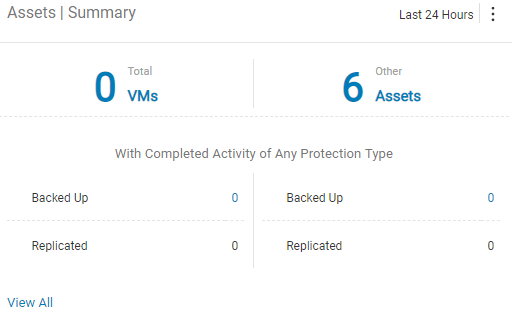
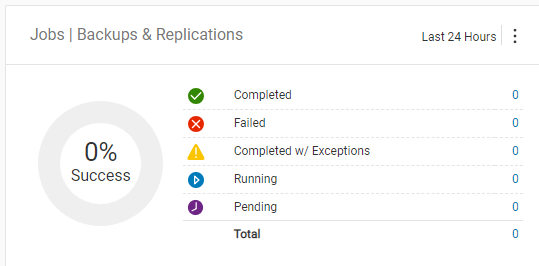
Tableau de bord DPC pour les tâches/sauvegardes et réplications, les tâches/sauvegardes ou les widgets Tâche/réplication.
Ce widget affiche tous les groupes de sauvegardes exécutés. Ces widgets comptabilisent chaque groupe de sauvegarde exécuté. Dans un Avamar, il s’agit de la règle de sauvegarde qui est comptabilisée, et non des sauvegardes individuelles.
Il s’agit du total pour les groupes terminés, en échec, terminés avec exceptions, en cours d’exécution, en attente et le total de tous les groupes de sauvegarde (réplication).
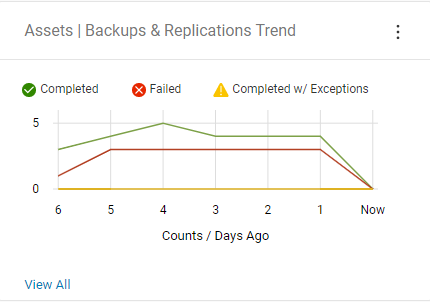
Widget Assets/Backup & Replication Trend du tableau de bord DPC pour Assets/Backup & Replication Trend ou Job/Backup Trend.
Ce widget affiche un graphique linéaire avec le nombre de tâches de sauvegarde (réplication) terminées au fil du temps. Cette section présente les tendances générales de votre environnement de sauvegarde (réplication).
Vous disposez d’une ligne verte pour les sauvegardes terminées (réplications), d’une ligne rouge pour les échecs de sauvegarde (réplications) et d’une ligne jaune pour les sauvegardes terminées avec des exceptions (réplications).
Widget Tableau de bord DPC pour les ressources/principaux contrevenants.
Ce widget comporte deux sections.
En haut de la page, ce widget affiche le nombre de sauvegardes ou de réplications qui échouent pendant au moins 3 jours d’affilée.
En bas, ce widget répertorie le nom du client, la date et le nombre de jours pendant lesquels le client n’a pas été sauvegardé ou répliqué.

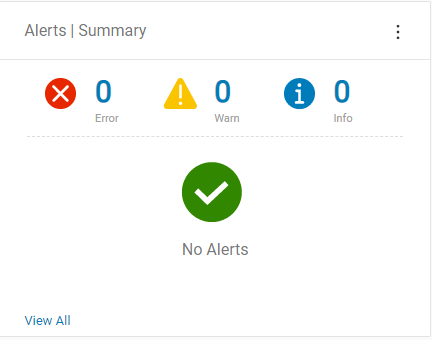
Tableau de bord DPC pour les alertes | Widget Summary.
Ce widget affiche toutes les alertes provenant de DPC, Avamar, NetWorker et Data Domain. Ce widget comporte deux sections.
En haut, il affiche le nombre d’alertes par erreur, avertissement et type d’informations.
En bas, un cercle vert indique une coche en cas d’absence d’alerte ou le message d’alerte de chaque système correspondant à l’alerte la plus renvoyée.
Widget Storage Capacity/Top Utilization du tableau de bord DPC.
Ce widget affiche la capacité des systèmes de stockage surveillés par DPC. Ce widget comporte deux sections.
En haut, il affiche le nombre de systèmes qui ont dépassé le seuil d’avertissement.
En bas, il affiche les systèmes de stockage les plus utilisés avec le nom d’hôte et un graphique à barres de la capacité utilisée en %.
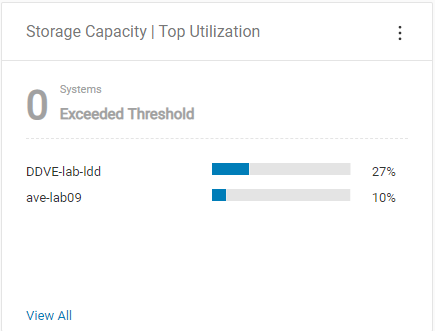
Tableau de bord DPC pour la capacité de stockage | Widget Summary.
Ce widget affiche la capacité totale de tous les systèmes surveillés par DPC. Ce widget comporte deux sections.
Sur le côté gauche, il affiche un graphique à barres avec le pourcentage utilisé de la capacité totale pour tous les systèmes.
Sur le côté droit, il indique en Go la capacité utilisée, disponible et totale de tous les systèmes.

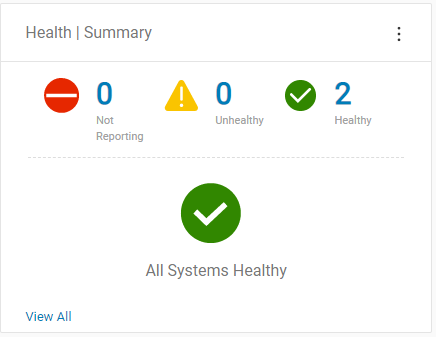
Tableau de bord DPC pour le widget Health/Summary.
Ce widget affiche l’état de surveillance de tous les systèmes dans DPC. Ce widget comporte deux sections.
En haut, il affiche le nombre de systèmes qui ne signalent pas dans DPC, qui signalent des problèmes non fonctionnels dans DPC ou qui signalent des systèmes comme étant intègres dans DPC.
En bas, il affiche un cercle vert avec une vérification si tous les systèmes signalent un état d’intégrité ou il répertorie chaque système avec un graphique d’intégrité s’il ne signale pas de rapport ou s’il est défectueux.
La signification de ces statuts :
- Not Reporting : DPC ne récupère pas de données sur ce système. (Ouvrez une demande de service auprès du support pour résoudre ce problème.)
- Défectueux : il y a un problème avec les données récupérées par DPC. Cela se produit si le système affiche une alerte ou si des données sont manquantes.
- Intègre : DPC récupère des données sur ce système et le système ne signale aucun problème.
Pour tous les widgets, il existe un menu de configuration (les trois points verticaux dans le coin supérieur droit du widget) qui, en fonction du widget, vous permet de modifier les éléments suivants :
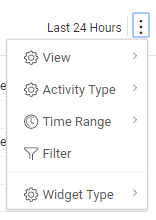
Pour tous les widgets :
- Filtre : permet de définir le filtre des données du widget en fonction des systèmes découverts dans DPC.
- Widget Type : permet de modifier le type de widget.
- View : cette option est utilisée pour sélectionner les données Asset ou Job dans le widget.
- Activity Type : permet de choisir Backups, Replications ou les deux dans le widget.
- Time Range : permet de choisir la période sur laquelle ce widget effectue des rapports. Les périodes sélectionnées sont Last Hour, Last 24 Hours, Last 7 Days ou All Available data.
Remarque : La plage horaire est également disponible pour les options Asset Summary et Asset Top Offenders. Il n’est pas disponible pour la tendance des actifs, mais peut être sélectionné pour l’inclure aujourd’hui ou non dans la tendance des actifs.
Affected Products
Data Protection CentralProducts
Data Protection CentralArticle Properties
Article Number: 000011340
Article Type: How To
Last Modified: 03 Mar 2025
Version: 4
Find answers to your questions from other Dell users
Support Services
Check if your device is covered by Support Services.