DPC: Панели мониторинга: Общие сведения о виджетах панели управления
Summary: Как разобраться в виджетах панели управления DPC
This article applies to
This article does not apply to
This article is not tied to any specific product.
Not all product versions are identified in this article.
Instructions
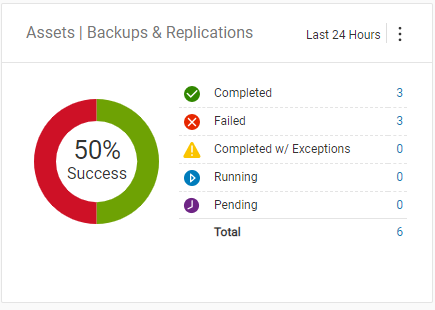
Панели управления DPC для виджетов «Активы/Резервное копирование и репликация», «Активы/Резервное копирование» или «Активы/Репликация».
В этом виджете отображаются все операции резервного копирования, выполненные в течение этого периода времени. Эти виджеты подсчитывают каждую резервную копию (репликацию), а не клиенты. Если имеется несколько резервных копий на клиент или резервное копирование выполняется более одного раза в течение периода времени, каждое резервное копирование учитывается в этих итоговых итогах.
Это общее количество для Завершено, Сбой, Завершено с исключениями, Выполняется, Ожидание и Общее количество всех резервных копий (репликаций).
Примечание. В качестве номеров репликаций DPC показывает только исходные репликации. Это число может отличаться от числа в графическом интерфейсе пользователя Avamar, так как в счетчике на панели управления отображаются репликации исходной и целевой систем.
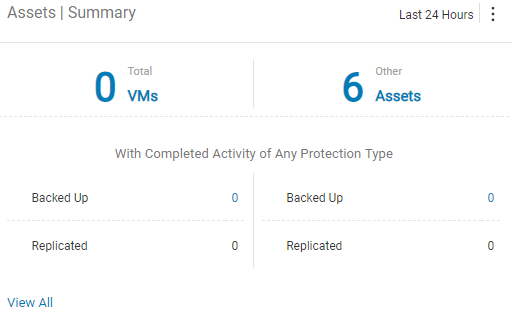
Панель управления DPC для активов |Виджет «Сводка».
Этот виджет состоит из двух разделов.
В верхней части списка отображается общее количество клиентов системы с разбивкой по виртуальным машинам, а затем другие ресурсы. Это общее количество клиентов, за которыми следит DPC.
Внизу отображается номер «Backup up for VMs and Other Assets» и «Replicated for VMs and Other Assets».
Это подсчет только для клиентов, которым это удалось сделать в определенный период времени. Если для каждого клиента создается несколько резервных копий или резервное копирование было выполнено несколько раз в течение периода времени и было успешным, этот клиент учитывается только один раз для всех этих резервных копий (репликаций).
По этой причине это количество будет меньше, чем в виджетах «Резервное копирование ресурсов» или «Репликация», так как оно сводится клиентом, который успешно завершил работу.
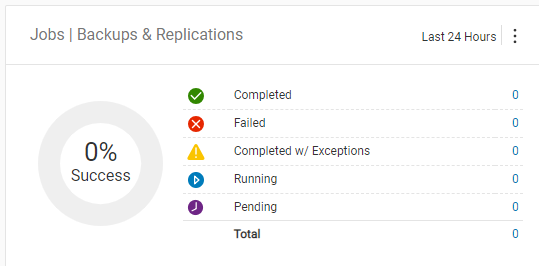
Панель управления DPC для виджета Job/Backup & Replication, Job/Backup или Job/Replication.
В этом виджете отображаются все запущенные группы резервных копий. Эти виджеты подсчитывают каждую запущенную группу резервного копирования. В Avamar учитывается политика резервного копирования, а не отдельные резервные копии.
Это общее количество для завершенных, неудачных, завершенных с исключениями, выполняющихся, ожидающих и всех групп резервного копирования (репликации).
Панель управления DPC для виджета Assets/Backup & Replication Trend, Job/Backup Trend или Job/Replication Trend.
В этом виджете отображается линейная диаграмма с количеством заданий резервного копирования (репликации), выполненных за определенный период. Здесь отображаются общие тенденции развития среды резервного копирования (репликации).
Имеется зеленая строка для Завершенное резервное копирование (репликации), красная строка для Неудачное резервное копирование (репликации) и желтая строка для Завершенное с исключениями резервное копирование (репликации).

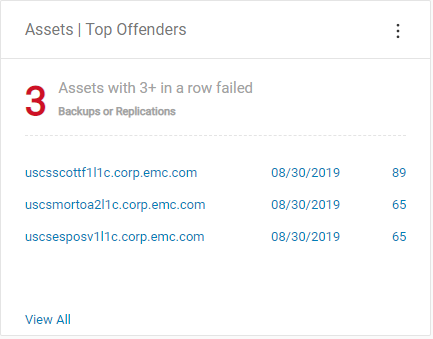
Панель управления DPC для виджета «Активы/основные нарушители».
Этот виджет состоит из двух разделов.
В верхней части этого виджета отображается количество операций резервного копирования или репликации, которые не выполняются в течение 3 дней или более подряд.
В нижней части этого виджета отображается имя клиента, дата и количество дней, в течение которых клиент не выполнял резервное копирование или репликацию.
Панель управления DPC для оповещений | Виджет «Сводка».
В этом виджете отображаются все оповещения от DPC, Avamar, NetWorker и Data Domain. Этот виджет состоит из двух разделов.
В верхней части отображается количество оповещений типа «Ошибка», «Предупреждение» и «Информация».
Внизу отображается либо зеленый кружок с проверкой отсутствия оповещений, либо сообщение об оповещениях от каждой системы при большинстве повторных оповещений.

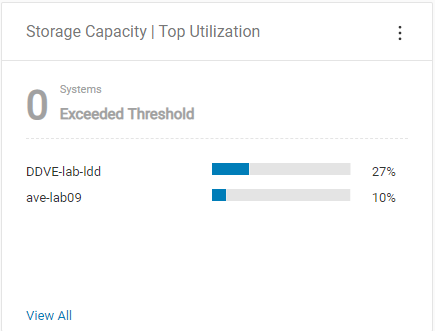
Панель управления DPC для виджета Storage Capacity/Top Utilization.
Это мини-приложение отображает емкость систем хранения данных, контролируемых DPC. Этот виджет состоит из двух разделов.
В верхней части отображается количество систем, превысивших пороговое значение предупреждения.
Внизу показаны наиболее часто используемые системы хранения с именем хоста и столбчатой диаграммой используемой емкости в %.
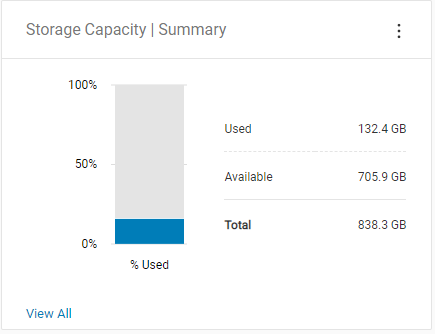
Панель управления DPC для емкости хранилища | Виджет «Сводка».
В этом виджете отображается общая емкость всех систем, контролируемых DPC. Этот виджет состоит из двух разделов.
Слева отображается столбчатая диаграмма с процентом использования общей емкости для всех систем.
Справа отображаются использованная, доступная и общая емкость всех систем в гигабайтах.
Панель управления DPC для виджета «Работоспособность/Сводка».
Этот виджет отображает состояние мониторинга всех систем в DPC. Этот виджет состоит из двух разделов.
В верхней части отображается количество систем, которые не сообщают о состоянии в DPC, о неработоспособных состоянии в DPC или о работоспособных системах в DPC.
Внизу отображается зеленый кружок с проверкой, все ли системы сообщают о работоспособном состоянии, или список каждой системы с графиком работоспособности, если система не сообщает о работоспособности или неработоспособна.
Значение этих статусов:
- Не сообщает — DPC не получает данные об этой системе. (Чтобы решить эту проблему, откройте SR с поддержкой.)
- Неработоспособен — возникла проблема с данными, получаемыми DPC. Это происходит, если система отображает оповещение или отсутствуют какие-то данные.
- Исправно — DPC получает данные об этой системе, и система не сообщает о каких-либо проблемах.

Для всех виджетов есть меню конфигурации (три вертикальные точки в правом верхнем углу виджета) и, в зависимости от виджета, оно позволяет изменять следующие элементы:
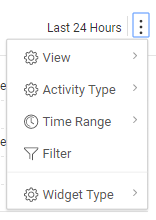
Для всех виджетов:
- Фильтр — устанавливает фильтр для данных в виджете по системам, обнаруженным в DPC.
- Тип виджета — изменяет тип виджета на другой.
- Вид — используется для выбора данных Актива или Задания в виджете.
- Тип действия — используется для выбора резервного копирования, репликации или и того, и другого в виджете.
- Временной диапазон — используется для выбора диапазона времени, по которому создается отчет. Выбор диапазона времени: Последний час, Последние 24 часа, Последние 7 дней или Все доступные данные.
Примечание. Временной диапазон также доступен для разделов «Asset Summary» и «Asset Top Offenders». Он недоступен для Asset Trend, но может быть выбран для включения в Asset Trend или нет.
Affected Products
Data Protection CentralProducts
Data Protection CentralArticle Properties
Article Number: 000011340
Article Type: How To
Last Modified: 03 Mar 2025
Version: 4
Find answers to your questions from other Dell users
Support Services
Check if your device is covered by Support Services.