DPC: Pulpity nawigacyjne: Opis widżetów pulpitu nawigacyjnego
Summary: Jak interpretować widżety pulpitu nawigacyjnego DPC
This article applies to
This article does not apply to
This article is not tied to any specific product.
Not all product versions are identified in this article.
Instructions
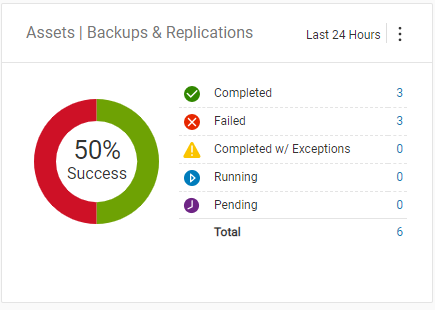
Pulpity DPC dla widżetu Assets/Backup & Replication, Assets/Backup lub Assets/Replication.
Ten widżet pokazuje wszystkie kopie zapasowe uruchomione w danym okresie. Te widżety zliczają każdą kopię zapasową (replikację), a nie klientów. Jeśli na klienta przypada więcej niż jedna kopia zapasowa lub kopia zapasowa jest uruchamiana więcej niż jeden raz w danym okresie, każda kopia zapasowa jest wliczana do tych sum.
Jest to łączna liczba kopii zapasowych (replikacji), Zakończone, Zakończone z wyjątkami, Uruchomione, Oczekujące oraz suma wszystkich kopii zapasowych (replikacji).
Uwaga: W przypadku liczb replikacji DPC pokazuje tylko replikacje źródłowe. Numer ten może być inny niż w graficznym interfejsie użytkownika Avamar, ponieważ na pulpicie nawigacyjnym wyświetlana jest zarówno replikacja źródłowa, jak i docelowa.
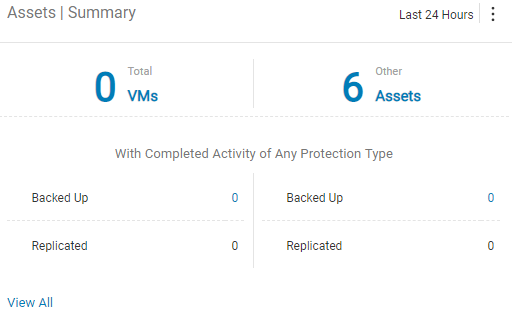
Pulpit nawigacyjny DPC dla zasobów|Widżet Podsumowanie.
Ten widżet składa się z dwóch sekcji.
U góry znajduje się łączna liczba klientów w systemie wymieniona według maszyn wirtualnych, a następnie innych zasobów. Jest to łączna liczba klientów monitorowanych przez DPC.
U dołu widnieje liczba Liczba Utwórz kopię zapasową dla maszyn wirtualnych i innych zasobów oraz Zreplikowano dla maszyn wirtualnych i innych zasobów.
Ta liczba dotyczy tylko klientów, którym udało się w danym okresie. Jeśli istnieje więcej niż jedna kopia zapasowa na klienta lub kopia zapasowa została uruchomiona więcej niż jeden raz w danym okresie i zakończyła się pomyślnie, klient jest liczony tylko raz dla wszystkich tych kopii zapasowych (replikacji).
Z tego powodu liczba ta będzie mniejsza niż liczba widżetów Kopia zapasowa lub Replikacja zasobów, ponieważ jest ona zagnieżdżana przez klienta, który zakończył się powodzeniem.
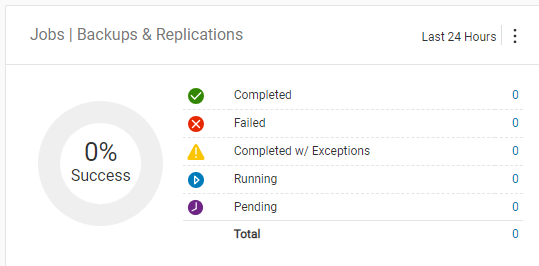
Pulpit DPC dla widżetu Job/Backup & Replication, Job/Backup lub Job/Replication.
Ten widżet pokazuje wszystkie uruchamiane grupy kopii zapasowych. Te widżety zliczają każdą uruchomioną grupę kopii zapasowych. W Avamar liczone są zasady tworzenia kopii zapasowych, a nie poszczególne kopie zapasowe, które są zliczane.
Jest to łączna liczba grup kopii zapasowych (replikacji), ukończonych, zakończonych z wyjątkami, uruchomionych, oczekujących oraz suma wszystkich grup kopii zapasowych (replikacji).
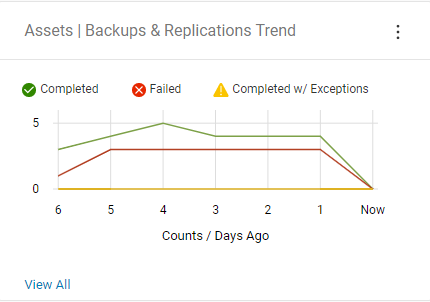
Pulpit DPC dla trendu zasobów/kopii zapasowych i replikacji, trendu zadań/kopii zapasowych lub trendu zadań/replikacji.
Ten widżet przedstawia wykres liniowy z liczbą zadań tworzenia kopii zapasowych (replikacji), które zostały ukończone w czasie. Pokazuje ogólne trendy w środowisku tworzenia kopii zapasowych (replikacji).
Dla ukończonych kopii zapasowych (replikacji) jest zaznaczona zielona linia, w przypadku uszkodzonych kopii zapasowych (replikacji) – czerwona linia – żółta linia – kopie zapasowe zakończone z wyjątkami (replikacje).
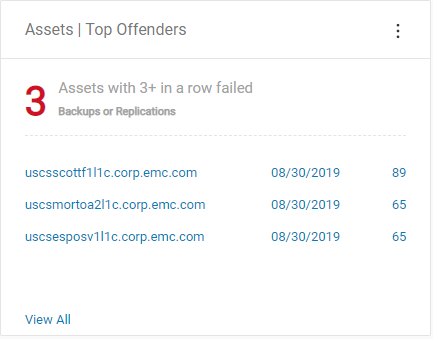
Widżet Pulpit DPC dla zasobów/Top Offenders.
Ten widżet składa się z dwóch sekcji.
U góry ten widżet pokazuje liczbę kopii zapasowych lub replikacji, które nie powiodły się przez co najmniej 3 dni z rzędu.
Na dole widżetu znajduje się nazwa klienta, data i liczba dni, przez które klient nie wykonał kopii zapasowej ani replikacji.
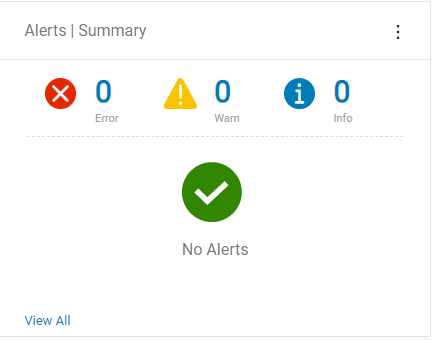
Pulpit nawigacyjny DPC dla alertów | Widżet Podsumowanie.
Ten widżet zawiera wszystkie alerty z systemów DPC, Avamar, NetWorker i Data Domain. Ten widżet składa się z dwóch sekcji.
U góry pokazuje liczbę alertów według alertów typu Błąd, Ostrzeżenie i Informacje.
Na dole pokazuje zielone kółko z zaznaczeniem, czy nie ma alertów, lub komunikat alertu z każdego systemu według najczęściej wysyłanych alertów.
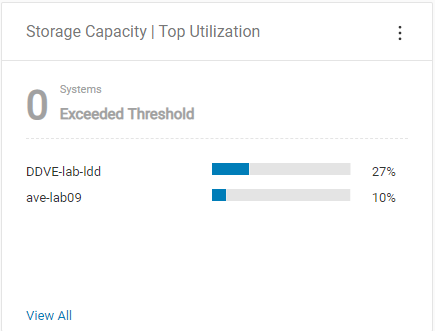
Widżet Pulpit DPC dotyczący pojemności pamięci masowej / maksymalnego wykorzystania.
Ten widżet pokazuje pojemność systemów pamięci masowej monitorowanych przez DPC. Ten widżet składa się z dwóch sekcji.
U góry widoczna jest liczba systemów, w których przekroczono próg ostrzegawczy.
U dołu ekranu widoczne są najczęściej wykorzystywane systemy pamięci masowej z nazwą hosta i wykresem słupkowym z procentową wykorzystaną pojemnością.
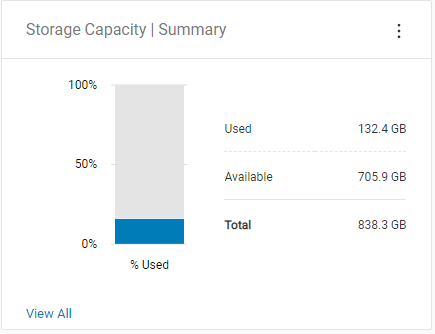
Pulpit nawigacyjny DPC dotyczący pojemności pamięci masowej | Widżet Podsumowanie.
Ten widżet pokazuje łączną pojemność wszystkich systemów monitorowanych przez DPC. Ten widżet składa się z dwóch sekcji.
Po lewej stronie widoczny jest wykres słupkowy z procentową wykorzystaną całkowitą pojemnością wszystkich systemów.
Po prawej stronie pokazuje w GB wykorzystaną, dostępną i całkowitą pojemność wszystkich systemów.
Widżet Pulpit nawigacyjny DPC dla kondycji/podsumowania.
Ten widżet pokazuje stan monitorowania wszystkich systemów w DPC. Ten widżet składa się z dwóch sekcji.
U góry widoczna jest liczba systemów, które nie są zgłaszane w DPC, zgłaszają złą kondycję w DPC lub zgłaszają dobrą kondycję w DPC.
Na dole ekranu jest widoczne zielone kółko z informacją, czy wszystkie systemy zgłaszają prawidłowe działanie, lub lista każdego systemu z wykresem kondycji, jeśli nie raportuje lub jest on w złym stanie.
Znaczenie tych statusów:
- Brak raportowania — DPC nie pobiera danych z tego systemu. (Otwórz zgłoszenie serwisowe do działu pomocy technicznej, aby rozwiązać ten problem).
- W złej kondycji — wystąpił problem z danymi uzyskiwanymi przez DPC. Jest on widoczny, jeśli system wyświetla alert lub brakuje niektórych danych.
- Prawidłowy stan — DPC pobiera dane z tego systemu, ale system nie zgłasza żadnych problemów.
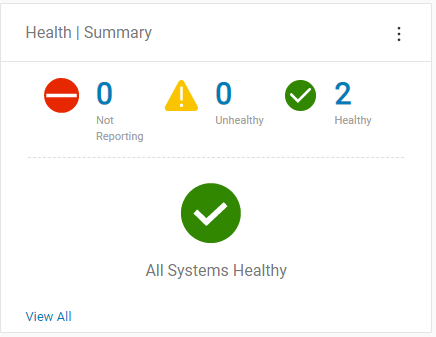
Dla wszystkich widżetów istnieje menu konfiguracyjne (trzy pionowe kropki w prawym górnym rogu widżetu), które w zależności od widżetu umożliwia zmianę następujących elementów:
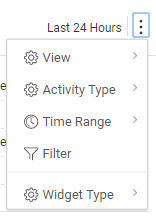
Dla wszystkich widżetów:
- Filtr — ustawia filtr danych w widżecie przez systemy odnalezione w DPC.
- Typ widżetu — zmienia widżet na inny typ.
- Widok — służy do wybierania danych zasobu lub zadania w widżecie.
- Typ działania — służy do wybierania kopii zapasowych, replikacji lub obu tych opcji w widżecie.
- Zakres czasu — służy do wybierania zakresu czasu, którego dotyczy raportowanie widżetu. Wybór zakresu czasu to Ostatnia godzina, Ostatnie 24 godziny, Ostatnie 7 dni lub Wszystkie dostępne dane.
Uwaga: Zakres czasu jest również dostępny w przypadku podsumowania zasobów i najważniejszych błędów dotyczących zasobów. Nie jest on dostępny dla trendu zasobów, ale można go wybrać, aby uwzględnić go w trendzie zasobów lub nie.
Affected Products
Data Protection CentralProducts
Data Protection CentralArticle Properties
Article Number: 000011340
Article Type: How To
Last Modified: 03 Mar 2025
Version: 4
Find answers to your questions from other Dell users
Support Services
Check if your device is covered by Support Services.