DPC:仪表 板:了解控制面板小组件
Summary: 如何了解 DPC 控制面板小组件
This article applies to
This article does not apply to
This article is not tied to any specific product.
Not all product versions are identified in this article.
Instructions
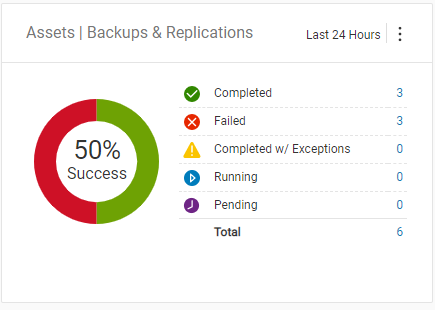
“Assets/Backup & Replication”、“Assets/Backup”或“Assets/Replication”小组件的DPC控制面板。
此小组件显示该时间段内运行的所有备份。这些小组件计算每个备份(复制),而不是客户端。如果每个客户端有多个备份,或者在该时间段内运行了多次备份,则每个备份都会计入这些总数。
这是所有备份(复制)的已完成、失败、已完成但有异常、正在运行、挂起和总计的总数。
注意:对于复制编号,DPC 仅显示源复制。此数字可能与 Avamar GUI 不同,因为它在其控制面板计数中同时显示源复制和目标复制。
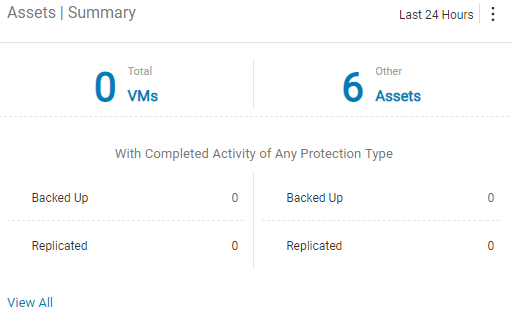
资产的 DPC 控制面板 |“Summary”小组件。
此小组件包含两个部分。
在顶部,它列出了系统的客户端总数,依次按虚拟机和其他资产列出。这是此 DPC 正在监视的客户端总数。
在底部,它有虚拟机和其他资产的备份编号和虚拟机和其他资产的复制编号。
此计数仅由该时间段内成功的客户端统计。如果每个客户端有多个备份,或者在该时间段内多次运行备份且备份成功,则对于所有这些备份(复制),该客户端仅计一次。
因此,此计数将小于AssetsBackup或Replication小组件,因为这是由成功的客户端汇总的。
“Job/Backup & Replication”、“Job/Backup”或“Job/Replication”小组件的 DPC 控制面板。
此小组件显示运行的所有备份组。这些小组件对运行的每个备份组进行计数。在 Avamar 中,这是计数的备份策略,而不是计数的单个备份。
这是所有备份(复制)组的已完成、失败、已完成但有异常、正在运行、待处理和总计的总数。

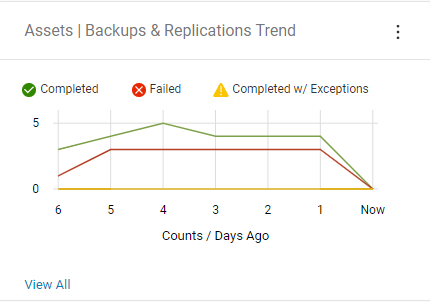
DPC 控制面板中的“Assets/Backup & Replication Trend”、“Job/Backup Trend”或“Job/Replication Trend”小组件。
此小组件显示一个折线图,其中包含随时间推移完成的备份(复制)作业数量。这将显示备份(复制)环境的总体趋势。
绿线表示已完成的备份(复制),红线表示失败的备份(复制),黄线表示已完成但有异常的备份(复制)。
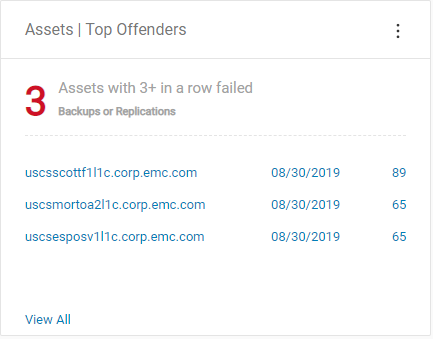
资产/主要违规者的 DPC 控制面板小组件。
此小组件包含两个部分。
在顶部,此小组件显示连续 3 天或更长时间失败的备份或复制计数。
在底部,此小组件列出了客户端名称、日期以及客户端未备份或复制的天数。
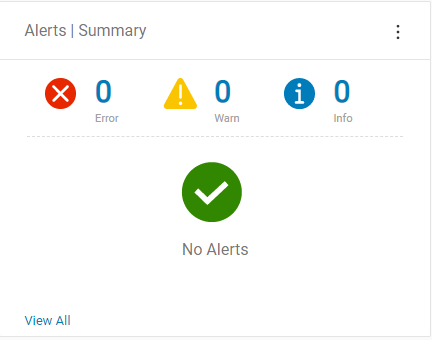
警报的 DPC 控制面板 |“Summary”小组件。
此小组件显示来自 DPC、Avamar、Networker 和 Data Domain 的所有警报。此小组件包含两个部分。
在顶部,它按错误、警告和信息类型警报显示警报计数。
在底部,它显示一个绿色圆圈,并检查是否有警报,或者显示每个系统的警报消息(按重新发送的警报最多)。
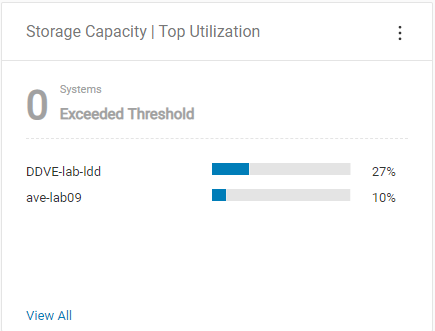
“存储容量/最高利用率”的 DPC 控制面板小组件。
此小组件显示 DPC 监视的存储系统的容量。此小组件包含两个部分。
在顶部,它显示已超过警告阈值的系统数量。
在底部,它显示利用率最高的存储系统,并显示主机名和已用容量的条形图(按百分比排列)。
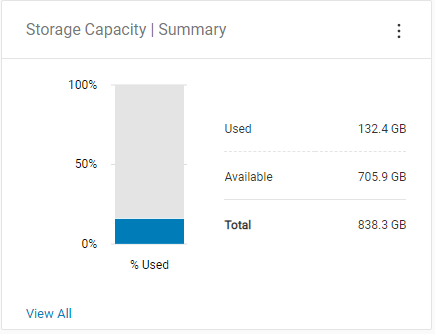
存储容量的 DPC 控制面板 |“Summary”小组件。
此小组件显示 DPC 监视的所有系统的总容量。此小组件包含两个部分。
左侧显示一个条形图,其中包含所有系统的已用总容量百分比。
右侧显示所有系统的已用容量、可用容量和总容量(以 GB 为单位)。
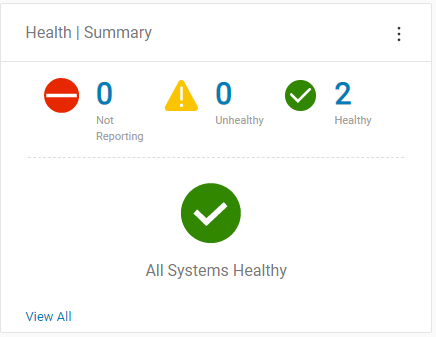
DPC Dashboard for Health/Summary小组件。
此小组件显示 DPC 中所有系统的监视状态。此小组件包含两个部分。
在顶部,它显示未在 DPC 中报告、在 DPC 中报告运行状况不佳或在 DPC 中报告运行状况良好的系统的计数。
在底部,它显示一个绿色圆圈,用于检查是否所有系统都报告运行状况良好,或者如果系统未报告或运行状况不佳,则会列出每个系统的运行状况图表。
这些状态的含义:
- 未报告— DPC 未获取此系统上的数据。(向支持部门提交SR以解决此问题。)
- 不正常— DPC 获取的数据存在问题。如果系统显示警报或某些数据丢失,则会出现这种情况。
- 正常— DPC 正在获取此系统上的数据,并且系统未报告任何问题。
对于所有小部件,都有一个配置菜单(小部件右上角的三个垂直点),并且根据小部件的不同,这允许您更改以下项目:
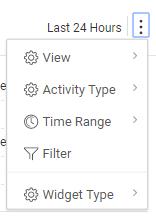
对于所有小组件:
- 筛选器 - 这将根据在 DPC 中发现的系统来设置小组件中数据的筛选器。
- 小组件类型 - 此作会将小组件更改为不同类型的小组件。
- 查看 - 用于在小组件中选择资产或作业数据。
- 活动类型 — 用于在小组件中选择备份、复制或两者。
- Time Range - 这用于选择此小组件报告的时间范围。时间范围选项包括Last Hour、Last 24 Hours、Last 7 Days或All Available data。
提醒:Time Range 还可用于 Asset Summary 和 Asset Top Offenders。它不适用于“资产趋势”,但可以选择“立即”包括在“资产趋势”中,也可以不包含在“资产趋势”中。
Affected Products
Data Protection CentralProducts
Data Protection CentralArticle Properties
Article Number: 000011340
Article Type: How To
Last Modified: 03 Mar 2025
Version: 4
Find answers to your questions from other Dell users
Support Services
Check if your device is covered by Support Services.