DPC: ダッシュ ボード:ダッシュボードウィジェットについて
Summary: DPCダッシュボード ウィジェットの理解方法
This article applies to
This article does not apply to
This article is not tied to any specific product.
Not all product versions are identified in this article.
Instructions
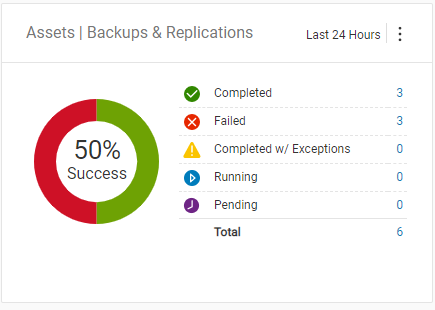
[Assets/Backup & Replication]、[Assets/Backup]、または[Assets/Replication]ウィジェットのDPCダッシュボード。
このウィジェットには、期間中に実行されたすべてのバックアップが表示されます。これらのウィジェットは、クライアントではなく、各バックアップ(レプリケーション)をカウントします。クライアントごとに複数のバックアップがある場合、または期間中にバックアップが複数回実行された場合は、各バックアップがこれらの合計にカウントされます。
これは、完了、失敗、例外ありで完了、実行中、保留中、およびすべてのバックアップ(レプリケーション)の合計の合計です
メモ: レプリケーション数の場合、DPCはソース レプリケーションのみを表示します。この数はAvamar GUIとは異なる場合があります。ダッシュボードの数にソースとデスティネーションの両方のレプリケーションが表示されます。
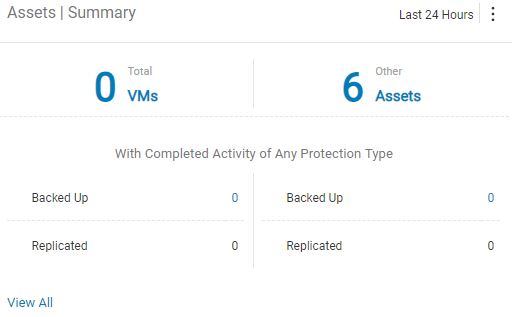
資産のDPCダッシュボード|Summaryウィジェット.
このウィジェットには 2 つのセクションがあります
上部には、システムのクライアントの合計数が表示され、VM別に一覧表示され、次に[Other Assets]が一覧表示されます。これは、このDPCが監視しているクライアントの合計数です
下部には、[Backup up for VMs and Other Assets]と[Replicated for VMs and Other Assets]の番号があります
このカウントは、期間中に成功したクライアントごとのみです。クライアントごとに複数のバックアップがある場合、またはバックアップが期間中に複数回実行され、成功した場合、そのクライアントはこれらすべてのバックアップ(レプリケーション)で1回のみカウントされます
そのため、この数は、成功したクライアントごとにロールアップされるため、[Assets Backup]または[Replication]ウィジェットよりも小さくなります。
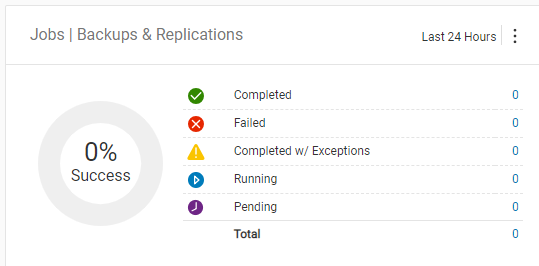
[Job/Backup & Replication]、[Job/Backup]、または[Job/Replication]ウィジェットの[DPC Dashboard]ウィジェット。
このウィジェットには、実行中のすべてのバックアップ グループが表示されます。これらのウィジェットは、実行された各バックアップ グループをカウントします。Avamarでは、これはカウントされるバックアップ ポリシーであり、カウントされる個々のバックアップではありません
完了、失敗、例外ありで完了、実行中、保留中、すべてのバックアップ(レプリケーション)グループの合計です。
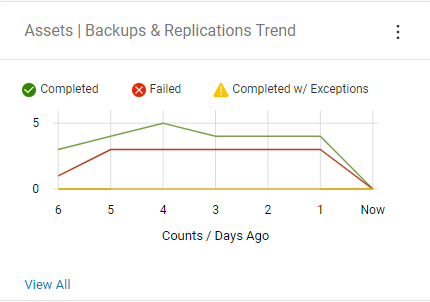
[DPC Dashboard for Assets/Backup & Replication Trend]、[Job/Backup Trend]、または[Job/Replication Trend]ウィジェット。
このウィジェットには、時間の経過とともに完了したバックアップ(レプリケーション)ジョブの数を示す折れ線グラフが表示されます。バックアップ(レプリケーション)環境の全体的なトレンドが表示されます
緑の線は完了したバックアップ(レプリケーション)、赤の線は失敗したバックアップ(レプリケーション)、黄色の線は例外ありで完了したバックアップ(レプリケーション)を示しています。
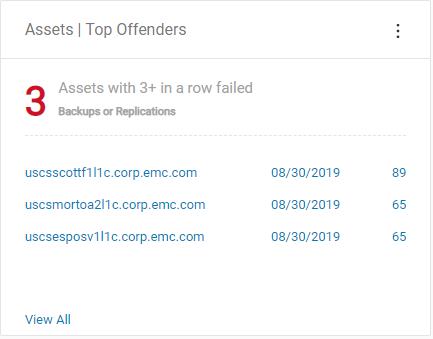
資産/上位違反者ウィジェットのDPCダッシュボード。
このウィジェットには 2 つのセクションがあります
上部には、3日以上連続して失敗したバックアップまたはレプリケーションの数が表示されます
下部のこのウィジェットには、クライアント名、日付、クライアントがバックアップまたはレプリケートされていない日数が表示されます。
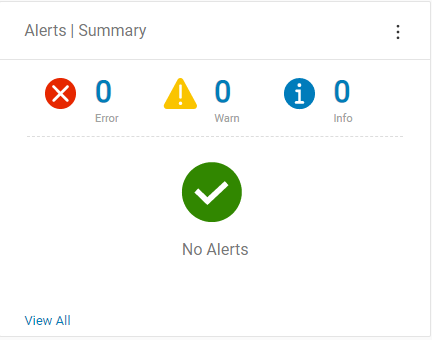
アラートのDPCダッシュボード |Summaryウィジェット.
このウィジェットには、DPC、Avamar、Networker、Data Domainからのすべてのアラートが表示されます。このウィジェットには2つのセクションがあります
上部には、エラー、警告、情報タイプのアラートごとのアラート数が表示されます
下部には、アラートがない場合はチェックマーク付きの緑色の円が表示されるか、再送信されたアラートが最も多い各システムからのアラート メッセージが表示されます。
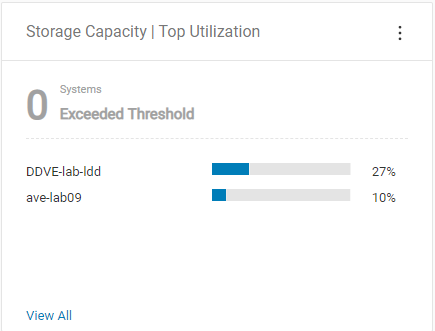
[Storage Capacity/Top Utilization]ウィジェットのDPCダッシュボード。
このウィジェットには、DPCによって監視されているストレージ システムの容量が表示されます。このウィジェットには2つのセクションがあります
上部には、警告しきい値を超えたシステムの数が表示されます。
下部には、最も使用されているストレージ システムが表示され、ホスト名と使用済み容量(%)の棒グラフが表示されます。
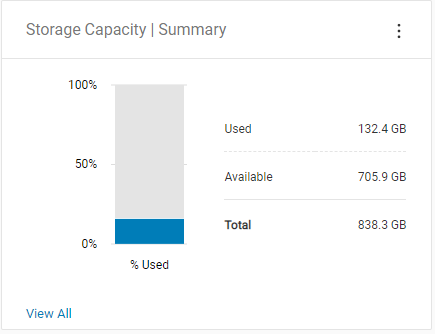
ストレージ容量のDPCダッシュボード |Summaryウィジェット.
このウィジェットには、DPCによって監視されているすべてのシステムの合計容量が表示されます。このウィジェットには2つのセクションがあります
左側には、すべてのシステムの合計容量に対する使用済みの割合を示す棒グラフが表示されます。
右側には、すべてのシステムの使用済み容量、使用可能容量、合計容量がGB単位で表示されます。
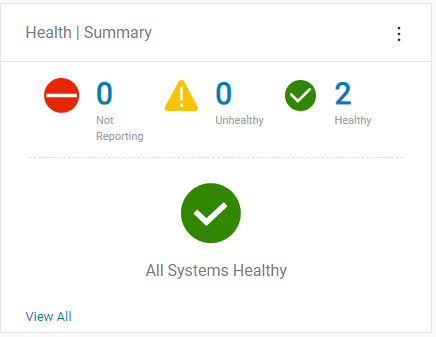
[DPC Dashboard for Health/Summary]ウィジェット。
このウィジェットには、DPC内のすべてのシステムのモニタリング ステータスが表示されます。このウィジェットには2つのセクションがあります
上部には、DPCで[Not Reporting]、[Reporting unhealthy in DPC]、または[Reporting as healthy in DPC]のシステムの数が表示されます
下部には、すべてのシステムが正常と報告されている場合はチェックマーク付きの緑色の円が表示され、報告していないか異常な場合は各システムが正常性のグラフとともに一覧表示されます
これらのステータスの意味は次のとおりです。
- レポートしていません - DPCはこのシステム上のデータを取得していません。(この問題を解決するには、サポート付きのSRを開いてください)。
- 異常 - DPCが取得しているデータに問題があります。これは、システムにアラートが表示されている場合、または一部のデータが欠落している場合に表示されます。
- 正常 - DPCはこのシステムに関するデータを取得しており、システムは問題を報告していません。
すべてのウィジェットには、構成メニュー(ウィジェットの右上隅にある3つの縦のドット)があり、ウィジェットに応じて、次の項目を変更できます。
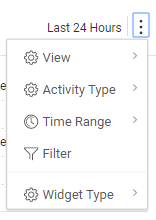
すべてのウィジェットの場合:
- フィルター - DPCで検出されたシステムによるウィジェット内のデータのフィルターを設定します。
- ウィジェット タイプ - ウィジェットを別のタイプのウィジェットに変更します。
- 表示 - ウィジェットで資産データまたはジョブデータのいずれかを選択するために使用されます。
- [Activity Type] - ウィジェットで[Backups]、[Replications]、または[Both]を選択するために使用されます。
- 時間範囲:これは、このウィジェットが報告している時間範囲を選択するために使用されます。時間範囲の選択肢は、Last Hour、Last 24 Hours、Last 7 Days、All Available dataです。
メモ: [Time Range]は、[Asset Summary]と[Asset Top Offenders]にも表示されます。[Asset Trend]では利用できませんが、[Asset Trend]に今日を含めるかどうかを選択できます。
Affected Products
Data Protection CentralProducts
Data Protection CentralArticle Properties
Article Number: 000011340
Article Type: How To
Last Modified: 03 Mar 2025
Version: 4
Find answers to your questions from other Dell users
Support Services
Check if your device is covered by Support Services.