VPLEX: Feilsøking av implementering og bruk av VPLEX Performance Monitor VM (VPM)
Summary: Informasjon som hjelp til feilsøking av implementering og konfigurasjon av verktøyet VPLEX ytelsesmonitor.
This article applies to
This article does not apply to
This article is not tied to any specific product.
Not all product versions are identified in this article.
Instructions
Merk: VPM-verktøyet (Virtual Performance Monitor) støttes bare ved 5.5.x-kodeversjoner. VPM utvikles ikke lenger aktivt. Erstatningen er gratis EMC M &R produkt (aka ViPR SRM Suite lite): https://www.dell.com/support/home/en-us/product-support/product/emc-storage-monitoring-and-reporting/overview
VPLEX Performance Monitor er et virtuelt tilpasset verktøy som kan lastes ned fra support.emc.com og implementeres i kundens VMware-miljø for å samle inn ytelsesstatistikk fra en forekomst av VPLEX.
Den kommer i form av en OVA-fil som kan importeres til et VMware-miljø som et virtuelt apparat (vm).
Når den er installert på en ESXi-vert, kan du logge på VM-en med følgende kontoer:
SSH og CLI pålogging kontoer:
root med passord root
appadmin med passord appadmin
VPLEX ytelsesmåler Nettpålogging konto:
admin med passord admin (du vil bli bedt om å endre passordet ved første pålogging med administratorkontoen)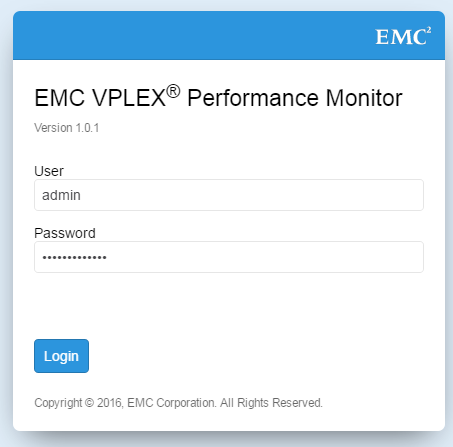
Hvis du ikke lykkes med å få tilgang til url (https://ip adressen til vm), kan du gjøre følgende:
-
Fra Vcenter kan du koble til VM-konsollen og kontrollere at den har fått en IP-adresse
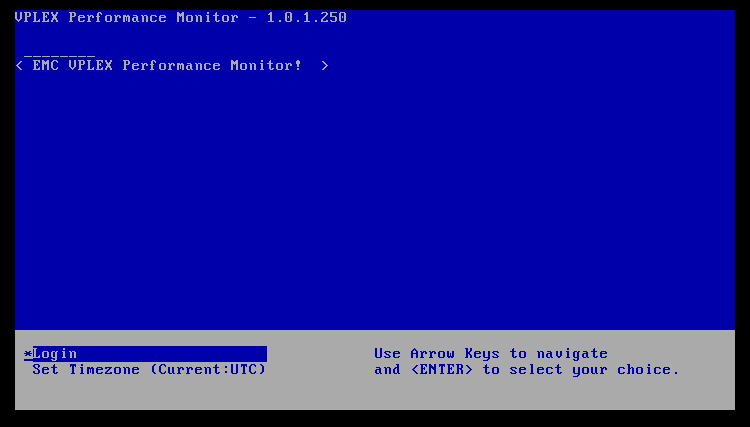
Påloggingsskjermen ser slik ut:
-
Trykk ENTER for å velge å logge inn. Skriv inn root- eller appadmin-kontodetaljer for å logge på.
-
Kjør følgende kommando for å sjekke IP-adressen:
/sbin/ifconfig
localhost:~ # /sbin/ifconfig
eth0      Link encap:Ethernet  HWaddr 00:0C:29:92:DC:76
          inet addr:99.99.88.88  Bcast:99.99.99.255  Mask:255.255.254.0
          inet6 addr: fegg::20c:29ff:fexx:dcyy/64 Scope:Link
          UP BROADCAST RUNNING MULTICAST  MTU:1500  Metric:1
          RX packets:26686 errors:0 dropped:0 overruns:0 frame:0
          TX packets:3855 errors:0 dropped:0 overruns:0 carrier:0
          collisions:0 txqueuelen:1000
          RX bytes:2619404 (2.4 Mb)  TX bytes:2583355 (2.4 Mb)
Utgangen skal vise at eth0 har en gyldig IP-adresse tildelt.
-
Du skal nå kunne pinge og SSH til IP-adressen til den virtuelle maskinen fra VPLEX-administrasjonsserveren.
Hvis du ikke kan gjøre dette, må du ta kontakt med nettverksteamet for å finne ut hvorfor det ikke er noen rute tilgjengelig mellom de relevante delnettene.
Hvis du kan pinge den virtuelle maskinen, men fortsatt ikke kan koble til webgrensesnittet via «https://ip adresse», må du kontrollere at port 8443 er tilgjengelig. -
På vm-kommandolinjen for VPLEX Performance Monitor (over Vcenter eller du kan ssh til vm IP-adresse) kan du kjøre følgende kommando:
netstat -apn | grep 8443
Du skal se Tcp-prosessens "Lytting" for innkommende tilkoblinger på port 8443localhost:~ # netstat -apn |grep 8443 tcp 0 0 0.0.0.0:8443 0.0.0.0:* LISTEN 2448/node
Hvis du ikke ser noen lytteprosess, kan du prøve å starte VM på nytt ved hjelp av kommandoen
/sbin/shutdown -r now
Hvis en omstart ikke løser problemet, kan det være nødvendig å fjerne VM-en og implementere den på nytt ved hjelp av OVA-filen. -
På VPLEX-administrasjonsserveren kan du kjøre følgende kommando for å kontrollere tilgjengeligheten til tcp-port 8443:
telnet 99.99.88.88 8443
Trying 99.99.99.72...
Connected to 99.99.88.88.
Escape character is '^]'.
Hvis tcp-port 8443 er åpen, viser den statusen Tilkoblet.
Hvis du får svaret "Tilkobling nektet", betyr det at det er noe på nettverket som blokkerer tcp-porten (for eksempel en brannmur)
Kunden må sjekke med sitt eget nettverksteam for å finne ut hva som kan blokkere porten.
VPLEX Performance Monitor-verktøyet har følgende VPLEX GeoSynchrony-krav:
VPLEX GeoSynchrony-versjonen på VPLEX, som skal overvåkes, bør være minst 5,5.
Management Server-versjonen (SMS2) må være minst D27.0.0.17.0.
Når tilkoblingen er opprettet via en nettleser, kan du konfigurere flere påloggingskontoer og legge til systemene du vil at VPLEX Performance Monitor (VPM) skal overvåke.


Additional Information
Se de relevante produktmerknadene for mer informasjon.
Affected Products
VPLEXArticle Properties
Article Number: 000018938
Article Type: How To
Last Modified: 29 Jul 2025
Version: 4
Find answers to your questions from other Dell users
Support Services
Check if your device is covered by Support Services.