So erzeugen Sie Warnmeldungen zur Data Mover-Arbeitsspeicherauslastung und CPU-Auslastung in Unisphere
Summary: Schritt-für-Schritt-Prozess für die Einstellung zum Erzeugen von Warnmeldungen zur Data Mover-Arbeitsspeicherauslastung und CPU-Auslastung in Unisphere
This article applies to
This article does not apply to
This article is not tied to any specific product.
Not all product versions are identified in this article.
Instructions
Hier sind die Schritte zum Erzeugen von Warnmeldungen mit Data Mover-CPU-Auslastung und Speicherauslastung in Unisphere.
Schritte zum Einrichten von Warnmeldungen mit Data Mover-CPU-Auslastung und Speicherauslastung in Unisphere.
1. Öffnen Sie Unisphere über die Contorol-Stations-IP und melden Sie sich an.
2. Wählen Sie dann das System aus (im Dropdown-Menü System oben links).
3. Navigieren Sie zu System –> Überwachung und Warnmeldungen und wählen Sie Benachrichtigungen für Datei aus.
4. Wählen Sie die Registerkarte Data Mover Load aus.
5. Wählen Sie die Schaltfläche Erstellen aus.
6. Geben Sie den Wert ein und wählen Sie "Apply" aus.
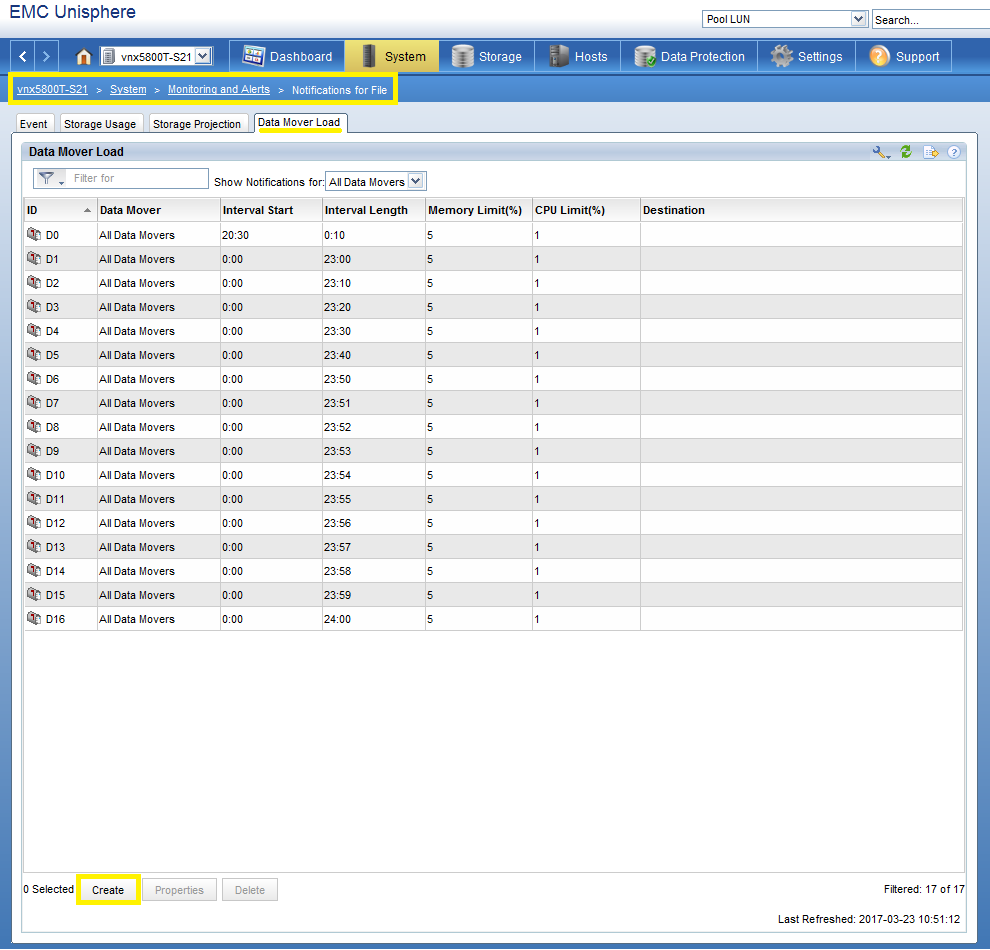
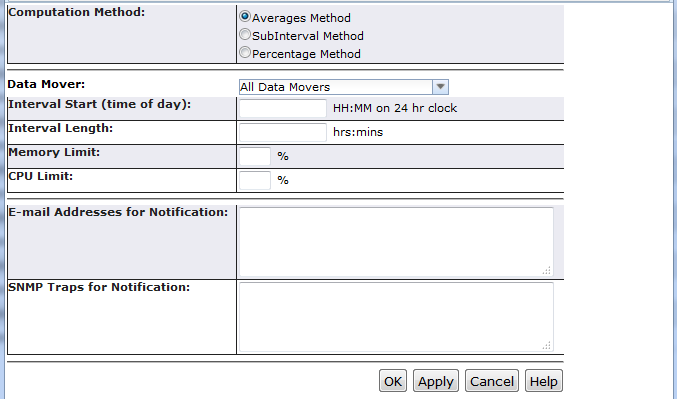
Schritte zum Einrichten von Warnmeldungen mit Data Mover-CPU-Auslastung und Speicherauslastung in Unisphere.
1. Öffnen Sie Unisphere über die Contorol-Stations-IP und melden Sie sich an.
2. Wählen Sie dann das System aus (im Dropdown-Menü System oben links).
3. Navigieren Sie zu System –> Überwachung und Warnmeldungen und wählen Sie Benachrichtigungen für Datei aus.
4. Wählen Sie die Registerkarte Data Mover Load aus.
5. Wählen Sie die Schaltfläche Erstellen aus.
6. Geben Sie den Wert ein und wählen Sie "Apply" aus.
Additional Information
Bei Verwendung der Intervallmethode für DM-Lastwarnmeldungen werden Intervalle nahe Mitternacht, z. B. 23:50 oder 23:55 Uhr, nicht ausgelöst.
Nutzer sollten "Intervallstartzeit 00:05 oder später" und "Intervallendzeit 23:40 vorher" festlegen, um Warnmeldungen zu erhalten.
* NutzerInnen können mit dieser Funktion die Arbeitsspeicher- und CPU-Auslastung des Data Mover nicht den ganzen Tag über überwachen.
** Intervallendzeit = Intervallstartzeit + Intervalllänge.
Nutzer sollten "Intervallstartzeit 00:05 oder später" und "Intervallendzeit 23:40 vorher" festlegen, um Warnmeldungen zu erhalten.
* NutzerInnen können mit dieser Funktion die Arbeitsspeicher- und CPU-Auslastung des Data Mover nicht den ganzen Tag über überwachen.
** Intervallendzeit = Intervallstartzeit + Intervalllänge.
Affected Products
VNX1 SeriesProducts
VNX1 Series, VNX2 SeriesArticle Properties
Article Number: 000019359
Article Type: How To
Last Modified: 06 Nov 2025
Version: 3
Find answers to your questions from other Dell users
Support Services
Check if your device is covered by Support Services.