Dell Unity:ストレージ プロセッサーをサービス用に準備する方法
Summary: この記事では、SPをサービス モードにする(ユーザー修正可能)など、SPのハードウェアのサービスを行うためにSPを準備する方法について説明します。
This article applies to
This article does not apply to
This article is not tied to any specific product.
Not all product versions are identified in this article.
Instructions
|
重要事項:
Unityストレージ プロセッサー(SP)に関連するハードウェア交換作業を行う前に、書き込みキャッシュを無効にすることをお勧めします。詳細については、次のKB記事を参照してください(Dell.com にはお客様のログインが必要です)。
「Dell Unity:SPメンテナンス アクティビティ中にライト キャッシュを適切に管理する方法(Dell EMC修正可能)」 |
このメンテナンス アクティビティー中に誤ってデータが失われないように、システムを保護するために、SPをサービス用に準備する必要があります。SPをサービス モードにしてサービス用に準備します。サービス モードにすると、サービス タスクを安全に実行できるようにSPのI/Oが停止します。
注:サービス モードのSPはホストへのI/Oを処理しないため、両方のSPを同時にサービス モードにしないことが必須です。そうしないと、データは使用できなくなります。
手順:
- Unisphereを開き、[Service]、[Service Tasks]の順に選択します。
- 新しいメモリー モジュールを取り付けるストレージ プロセッサーの名前の下にある[ Enter Service Mode]を選択し、[Execute]をクリックします 。
- プロンプトが表示されたら、サービス パスワードを入力してSPをサービス モードにします。
- (オプション)ブラウザーを更新するか、画面に表示される手順に従って、Unisphereの全機能を復元します。プライマリー ストレージ プロセッサーをサービス モードにすると、管理サービスが他のSPに引き継がれるため、Unisphereはしばらく応答しなくなります(約1分)。
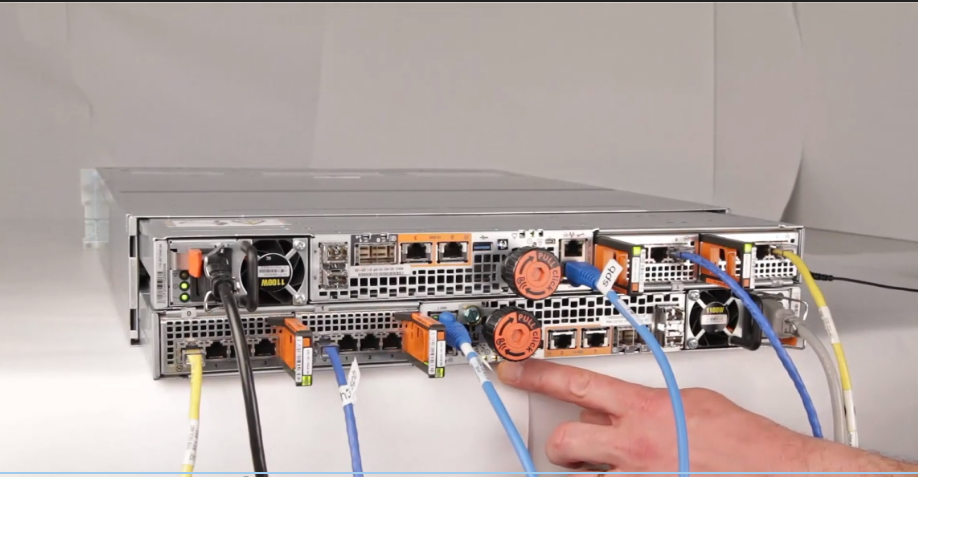
- システムのキャビネットに戻り、キャビネットの背面からDPE内のSPを見つけます。
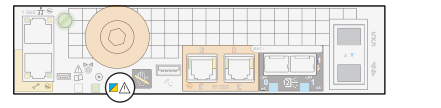
- SP障害LEDがオレンジ色と青色で交互に点滅するまで待ってから、次の作業に進みます。SPがサービス モードのままで、アクティブな電力が供給されている間は、SP障害LEDがオレンジ色と青色で交互に点滅します。
Affected Products
Dell EMC Unity FamilyProducts
Dell EMC Unity FamilyArticle Properties
Article Number: 000019519
Article Type: How To
Last Modified: 17 Apr 2026
Version: 9
Find answers to your questions from other Dell users
Support Services
Check if your device is covered by Support Services.