ECS: Slik monterer du delt NFS-ressurs på Windows-klient
Summary: Slik monterer du delt NFS-ressurs på Windows-klienten.
This article applies to
This article does not apply to
This article is not tied to any specific product.
Not all product versions are identified in this article.
Instructions
Trinnene nedenfor viser hvordan du monterer en delt NFS-ressurs på Windows-klienten.
1.) Installere NFS-klienten (Tjenester for NFS) Hva kan aktiveres fra Windows Kontrollpanel: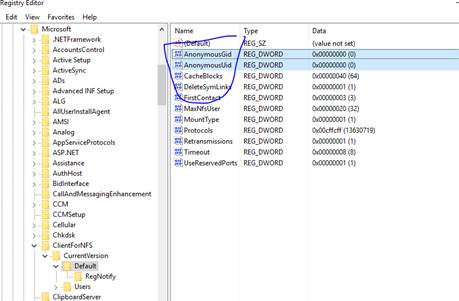
# mount -o "nolock,sec=sys" x.x.x.x:/<Navneområdenavn du brukte>/Bøttenavn du brukte><Windows-bane>:<
Eksempel:
1.) Installere NFS-klienten (Tjenester for NFS) Hva kan aktiveres fra Windows Kontrollpanel:
- Åpne Kontrollpanel og søk etter "Slå Windows-funksjoner på eller av"
- Merk av for alternativet "Tjenester for NFS", og klikk deretter OK.
2.) På ECS-siden konfigurerer du den delte NFS-ressursen. Se administrasjonsveiledningen for ECS for hva som kan lastes ned fra https://support.emc.com/products/37254_ECS-Appliance-/Documentation/.
3.) Aktiver skrivetillatelser for den anonyme brukeren:
Med standardalternativene har en bruker lesetillatelser når en ECS NFS-deling monteres ved hjelp av den anonyme brukeren. Vi kan gi den anonyme brukeren skrivetillatelser ved å endre UID og GID som den bruker til å montere delingen.
For å endre UID og GID må vi gjøre en enkel endring i Windows-registeret ved å utføre følgende trinn:
- Åpne regedit ved å skrive den i søkeboksen og trykk Enter.
- Bla til HKEY_LOCAL_MACHINE\SOFTWARE\Microsoft\ClientForNFS\CurrentVersion\Default.
- Opprett en ny ny DWORD-verdi (32-biters) i standardmappen med navnet AnonymousUid og tilordne UID 0 (eller en annen UID / GID hvis konfigurert i ECS).
- Opprett en ny DWORD-verdi (32-biters) i standardmappen med navnet AnonymousGid, og tilordne GID 0 (eller en annen UID/GID hvis konfigurert i ECS).
- Start NFS-klienten på nytt fra Windows CMD-linjen (nfsadmin client restart) eller start maskinen på nytt for å bruke endringene.
4.) Monter NFS-delingen på CMD-linjen i Windows:
# mount -o "nolock,sec=sys" x.x.x.x:/<Navneområdenavn du brukte>/Bøttenavn du brukte><Windows-bane>:<
Eksempel:
C:\Users\bob>mount -o "nolock,sec=sys" x.x.x.x:/test-nfs-ns/test-nfs-bucket y:
Note: x.x.x.x = Public IP of ECS node or load balancer.

5.) Please be noted that each time when you Windows restarts, you need to re-mount the NFS share by default.
There are different workarounds available but this is not ECS related by nature.
One example below:
https://social.technet.microsoft.com/Forums/windowsserver/en-US/44445dc3-0185-407f-b8ad-711f22cd4ec6/windows-nfs-client-reconnect-to-nfs-target-on-reboot?forum=winserverfiles
Additional Information
Relaterte NFS KB:
- ECS: Hvordan lage en grunnleggende NFS-eksport og montere den på en klient
- ECS: dataheadsvc log streaming error: NFSv3-prosedyre LINK støttes ikke i forespørsel ReadLinkRequest
- ECS: NFS-monteringer mislykkes med Ingen slik fil, katalog eller ERROR_OBJECT_NOT_FOUND
- ECS: Ekstern I/O-feil mottatt når du prøver å skrive til en bøtte med NFS
- ECS: NFS eksterne I/O-feil; Bytte av bøtteeier for FS-aktivert bøtte kan føre til at applikasjoner/brukere ikke får tilgang til NFS filer
- ECS: NFS-skrivefeil kaster I/O-feil etter en viss mengde data.
- ECS: Bruke NFS-fildeling fra ECS med et VMware NFS-datalager
- ECS: Anbefalte fremgangsmåter for montering av ECS NFS-eksporter
- ECS: Slik monterer du delt NFS-ressurs på Windows-klient
- ECS: NFS monteres ikke etter endring av fileksportinnstillinger i brukergrensesnittet
- ECS: Er Oracle WebCenter-innhold (WCC) kompatibelt med ECS?
Affected Products
ECS ApplianceProducts
ECS Appliance, Elastic Cloud StorageArticle Properties
Article Number: 000019642
Article Type: How To
Last Modified: 25 Mar 2025
Version: 6
Find answers to your questions from other Dell users
Support Services
Check if your device is covered by Support Services.