ECS: Sådan monteres NFS-deling på Windows-klient
Summary: Sådan monteres NFS-deling på Windows-klient.
This article applies to
This article does not apply to
This article is not tied to any specific product.
Not all product versions are identified in this article.
Instructions
Trin nedenfor viser, hvordan du monterer en NFS-deling på Windows-klienten.
1.) Installer NFS-klienten (tjenester til NFS), hvad der kan aktiveres fra Windows Kontrolpanel: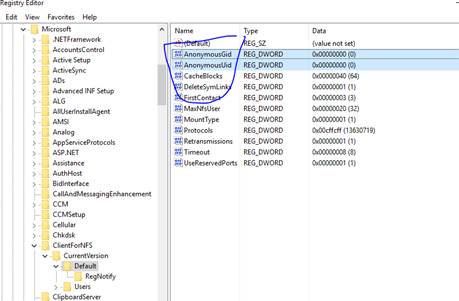
# mount -o "nolock,sec=sys" x.x.x.x:/<Navn på navneområde, du brugte>/Bucket-navn,< du brugte> <Windows-sti>:
Eksempel:
1.) Installer NFS-klienten (tjenester til NFS), hvad der kan aktiveres fra Windows Kontrolpanel:
- Åbn Kontrolpanel, og søg efter "Slå Windows-funktioner til eller fra"
- Marker indstillingen "Tjenester til NFS", og klik derefter på OK.
2.) På ECS-siden skal du konfigurere NFS-delingen. Se ECS-administrationsvejledningen for, hvad der kan downloades fra https://support.emc.com/products/37254_ECS-Appliance-/Documentation/.
3.) Aktivér skrivetilladelser for den anonyme bruger:
Med standardindstillingerne har en bruger læsetilladelser, når han aktiverer en ECS NFS-deling ved hjælp af den anonyme bruger. Vi kan give den anonyme bruger skrivetilladelser ved at ændre UID og GID, som den bruger til at aktivere delingen.
For at ændre UID og GID skal vi foretage en simpel ændring i Windows-registreringsdatabasen ved at udføre følgende trin:
- Åbn regedit ved at skrive det i søgefeltets ende og trykke på Enter.
- Gå til HKEY_LOCAL_MACHINE\SOFTWARE\Microsoft\ClientForNFS\CurrentVersion\Standard.
- Opret en ny ny DWORD-værdi (32-bit) i standardmappen AnonymousUid, og tildel UID 0 (eller en anden UID/GID, hvis den er konfigureret i ECS).
- Opret en ny ny DWORD-værdi (32-bit) i standardmappen med navnet AnonymousDid, og tildel GID 0 (eller en anden UID/GID, hvis den er konfigureret i ECS).
- Genstart NFS-klienten fra Windows CMD-linjen (genstart af nfsadmin-klienten), eller genstart maskinen for at anvende ændringerne.
4.) Monter NFS-delingen på din Windows CMD-linje:
# mount -o "nolock,sec=sys" x.x.x.x:/<Navn på navneområde, du brugte>/Bucket-navn,< du brugte> <Windows-sti>:
Eksempel:
C:\Users\bob>mount -o "nolock,sec=sys" x.x.x.x:/test-nfs-ns/test-nfs-bucket y:
Note: x.x.x.x = Public IP of ECS node or load balancer.

5.) Please be noted that each time when you Windows restarts, you need to re-mount the NFS share by default.
There are different workarounds available but this is not ECS related by nature.
One example below:
https://social.technet.microsoft.com/Forums/windowsserver/en-US/44445dc3-0185-407f-b8ad-711f22cd4ec6/windows-nfs-client-reconnect-to-nfs-target-on-reboot?forum=winserverfiles
Additional Information
Relateret NFS-KB:
- ECS: Sådan oprettes en grundlæggende NFS-eksport og monteres på en klient
- ECS: dataheadsvc-logstreamingfejl: NFSv3-procedure LINK understøttes ikke i anmodningen ReadLinkRequest
- ECS: NFS-monteringer mislykkes med Ingen sådan fil eller mappe eller ERROR_OBJECT_NOT_FOUND
- ECS: Fjern-I/O-fejl modtaget under forsøg på at skrive til en bucket med NFS
- ECS: NFS Remote I/O-fejl; Ændring af skovtejer for FS-aktiveret bucket kan føre til, at applikationer / brugere ikke kan få adgang til NFS-filer
- ECS: NFS-skrivning kaster I/O-fejl efter en vis mængde data.
- ECS: Brug af NFS-fildeling fra ECS med et VMware NFS-datalager
- ECS: Bedste fremgangsmåder for montering af ECS NFS-eksport
- ECS: Sådan monteres NFS-deling på Windows-klient
- ECS: NFS kan ikke aktiveres efter ændring af fileksportindstillinger i brugergrænsefladen
- ECS: Er Oracle WebCenter Content (WCC) kompatibelt med ECS?
Affected Products
ECS ApplianceProducts
ECS Appliance, Elastic Cloud StorageArticle Properties
Article Number: 000019642
Article Type: How To
Last Modified: 25 Mar 2025
Version: 6
Find answers to your questions from other Dell users
Support Services
Check if your device is covered by Support Services.