ECS: NFS-jaon liittäminen Windows-asiakasohjelmaan
Summary: NFS-jaon ottaminen käyttöön Windows-asiakkaassa.
This article applies to
This article does not apply to
This article is not tied to any specific product.
Not all product versions are identified in this article.
Instructions
Alla on ohjeet jaetun NFS-resurssin käyttöönottoon Windows-asiakasohjelmassa.
1.) Asenna NFS Client (Services for NFS), mitä voidaan ottaa käyttöön Windowsin Ohjauspaneelista: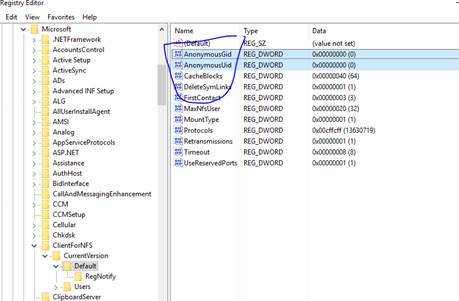
# mount -o "nolock,sec=sys" x.x.x.x:/<Käyttämäsi> nimitilan nimi /< säilön nimi, jota käytit> <Windows-polku>:
Esimerkki:
1.) Asenna NFS Client (Services for NFS), mitä voidaan ottaa käyttöön Windowsin Ohjauspaneelista:
- Avaa Ohjauspaneeli ja etsi seuraavaa: "Ota Windowsin ominaisuudet käyttöön tai poista ne käytöstä"
- Valitse vaihtoehto "NFS: n palvelut" ja napsauta sitten OK.
2.) Määritä ECS-puolella NFS-jako. Katso ECS:n hallintaoppaasta, mitä https://support.emc.com/products/37254_ECS-Appliance-/Documentation/
voi ladata.3.) Ota kirjoitusoikeudet käyttöön nimettömälle käyttäjälle:
Oletusasetuksilla käyttäjällä on lukuoikeudet, kun hän ottaa ECS NFS -jaon käyttöön anonyymin käyttäjän avulla. Voimme antaa anonyymille käyttäjälle kirjoitusoikeudet muuttamalla UID- ja GID-tunnuksia, joita se käyttää jaon yhdistämiseen.
UID: n ja GID: n muuttamiseksi meidän on tehtävä yksinkertainen muutos Windows-rekisteriin suorittamalla seuraavat vaiheet:
- Avaa regedit kirjoittamalla se hakukenttään ja paina Enter.
- Siirry kohtaan HKEY_LOCAL_MACHINE\SOFTWARE\Microsoft\ClientForNFS\CurrentVersion\Default.
- Luo uusi Uusi DWORD-arvo (32-bittinen) oletuskansioon nimeltä AnonymousUid ja määritä UID 0 (tai jokin muu UID/GID, jos se on määritetty ECS:ssä).
- Luo uusi Uusi DWORD (32-bittinen) -arvo oletuskansioon nimeltä AnonymousGid ja määritä GID 0 (tai jokin muu UID/GID, jos se on määritetty ECS:ssä).
- Käynnistä NFS-asiakas uudelleen Windowsin CMD-riviltä (nfsadmin-asiakkaan uudelleenkäynnistys) tai ota muutokset käyttöön käynnistämällä laite uudelleen.
4.) Asenna NFS-jako Windows CMD -linjallesi:
# mount -o "nolock,sec=sys" x.x.x.x:/<Käyttämäsi> nimitilan nimi /< säilön nimi, jota käytit> <Windows-polku>:
Esimerkki:
C:\Users\bob>mount -o "nolock,sec=sys" x.x.x.x:/test-nfs-ns/test-nfs-bucket y:
Note: x.x.x.x = Public IP of ECS node or load balancer.

5.) Please be noted that each time when you Windows restarts, you need to re-mount the NFS share by default.
There are different workarounds available but this is not ECS related by nature.
One example below:
https://social.technet.microsoft.com/Forums/windowsserver/en-US/44445dc3-0185-407f-b8ad-711f22cd4ec6/windows-nfs-client-reconnect-to-nfs-target-on-reboot?forum=winserverfiles
Additional Information
Aiheeseen liittyvä NFS KB:
- ECS: Kuinka luoda NFS-perusvienti ja asentaa se asiakkaalle
- ECS: dataheadsvc-lokin suoratoistovirhe: NFSv3-menettely ReadLinkRequest-pyyntö ei tue LINK-linkkiä
- ECS: NFS-asennukset epäonnistuvat, ei tällaista tiedostoa, hakemistoa tai ERROR_OBJECT_NOT_FOUND
- ECS: Vastaanotettu I/O-etävirhe, kun yritetään kirjoittaa säilöön NFS:llä
- ECS: NFS-etä-I/O-virheet; FS-yhteensopivan säilön omistajan vaihtaminen voi johtaa siihen, että sovellukset/käyttäjät eivät voi käyttää NFS-tiedostoja
- ECS: NFS-kirjoitus heittää I/O-virheen tietyn tietomäärän jälkeen.
- ECS: ECS:n NFS-tiedostonjaon käyttäminen VMware NFS -tietosäilön kanssa
- ECS: Parhaat käytännöt ECS NFS -viennin lisäämiseen
- ECS: NFS-jaon liittäminen Windows-asiakasohjelmaan
- ECS: NFS:n käyttöönotto epäonnistuu, kun tiedostojen vientiasetuksia on muutettu käyttöliittymässä
- ECS: Onko Oracle WebCenter Content (WCC) yhteensopiva ECS:n kanssa?
Affected Products
ECS ApplianceProducts
ECS Appliance, Elastic Cloud StorageArticle Properties
Article Number: 000019642
Article Type: How To
Last Modified: 25 Mar 2025
Version: 6
Find answers to your questions from other Dell users
Support Services
Check if your device is covered by Support Services.