ECS: montowanie udziału NFS w kliencie Windows
Summary: Montowanie udziału NFS w kliencie Windows.
This article applies to
This article does not apply to
This article is not tied to any specific product.
Not all product versions are identified in this article.
Instructions
Poniżej przedstawiono sposób montowania udziału NFS w kliencie Windows.
1.) Zainstaluj klienta NFS (usługi NFS), którego można włączyć w Panelu sterowania systemu Windows: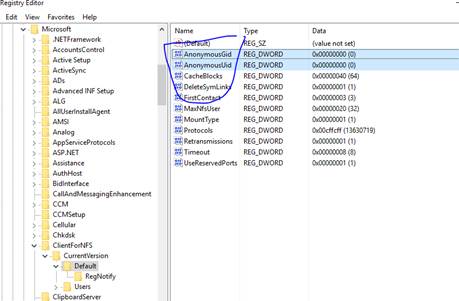
# mount -o "nolock,sec=sys" x.x.x.x:/<Użyty zakres nazw>/<Użyta nazwa zasobnika> <Ścieżka w systemie Windows>:
Przykład:
1.) Zainstaluj klienta NFS (usługi NFS), którego można włączyć w Panelu sterowania systemu Windows:
- Otwórz Panel sterowania i wyszukaj opcję „Włącz lub wyłącz funkcje systemu Windows”
- Zaznacz opcję „Usługi NFS”, a następnie kliknij przycisk OK.
2.) Po stronie ECS skonfiguruj udział NFS. Zapoznaj się z przewodnikiem administracyjnym ECS, aby uzyskać informacje na temat plików do pobrania ze strony https://support.emc.com/products/37254_ECS-Appliance-/Documentation/.
3.) Włącz uprawnienia zapisu dla użytkownika anonimowego:
W przypadku opcji domyślnych użytkownik ma uprawnienia odczytu podczas montażu udziału NFS w ECS przy użyciu konta użytkownika anonimowego. Możemy udzielić anonimowym użytkownikom pozwoleń zapisu, zmieniając identyfikator UID i GID, które są używane do montowania udziału.
Aby zmienić identyfikator UID i GID, należy wprowadzić prostą zmianę w rejestrze systemu Windows, wykonując następujące czynności:
- Otwórz Edytor rejestru, wpisując regedit w polu wyszukiwania i naciskając klawisz Enter.
- Przejdź do HKEY_LOCAL_MACHINE\SOFTWARE\Microsoft\ClientForNFS\CurrentVersion\Default.
- Utwórz nową nową wartość DWORD (32-bitową) w domyślnym folderze o nazwie AnonymousUid i przypisz identyfikator UID 0 (lub inny identyfikator UID/GID, jeśli jest skonfigurowany w ECS).
- Utwórz nową nową wartość DWORD (32-bitową) w domyślnym folderze o nazwie AnonymousGid i przypisz identyfikator GID 0 (lub inny identyfikator UID/GID, jeśli jest skonfigurowany w ECS).
- Uruchom ponownie klienta NFS za pomocą wiersza poleceń systemu Windows (nfsadmin client restart) lub uruchom ponownie komputer, aby zastosować zmiany.
4.) Zamontuj udział NFS za pomocą wiersza poleceń systemu Windows:
# mount -o "nolock,sec=sys" x.x.x.x:/<Użyty zakres nazw>/<Użyta nazwa zasobnika> <Ścieżka w systemie Windows>:
Przykład:
C:\Users\bob>mount -o "nolock,sec=sys" x.x.x.x:/test-nfs-ns/test-nfs-bucket y:
Note: x.x.x.x = Public IP of ECS node or load balancer.

5.) Please be noted that each time when you Windows restarts, you need to re-mount the NFS share by default.
There are different workarounds available but this is not ECS related by nature.
One example below:
https://social.technet.microsoft.com/Forums/windowsserver/en-US/44445dc3-0185-407f-b8ad-711f22cd4ec6/windows-nfs-client-reconnect-to-nfs-target-on-reboot?forum=winserverfiles
Additional Information
Powiązane bazy wiedzy NFS:
- ECS: tworzenie podstawowego eksportu NFS i montowanie go w kliencie
- ECS: błąd przesyłania strumieniowego w dzienniku dataheadsvc: łącze procedury NFSv3 nie jest obsługiwane w żądaniu ReadLinkRequest
- ECS: niepowodzenie montowania NFS z komunikatem No such file or directory lub ERROR_OBJECT_NOT_FOUND
- ECS: podczas próby zapisania do zasobnika NFS pojawia się błąd zdalnego we/wy
- ECS: błędy zdalnego we/wy NFS; zmiana właściciela zasobnika dla zasobnika z obsługą FS może spowodować, że aplikacje/użytkownicy nie będą mogli uzyskać dostępu do plików NFS
- ECS: zapis NFS zgłasza błąd we/wy po określonej ilości danych.
- ECS: korzystanie z udostępniania plików NFS w ECS z magazynem danych VMware NFS
- ECS: najlepsze praktyki dotyczące montowania eksportów ECS NFS
- ECS: montowanie udziału NFS w kliencie Windows
- ECS: nie można zamontować NFS po zmianie ustawień eksportu plików w interfejsie użytkownika
- ECS: czy oprogramowanie Oracle WebCenter Content (WCC) jest zgodne z ECS?
Affected Products
ECS ApplianceProducts
ECS Appliance, Elastic Cloud StorageArticle Properties
Article Number: 000019642
Article Type: How To
Last Modified: 25 Mar 2025
Version: 6
Find answers to your questions from other Dell users
Support Services
Check if your device is covered by Support Services.