ЕКС: Як підключити спільний доступ NFS на клієнті Windows
Summary: Як підключити спільний доступ NFS на клієнті Windows.
This article applies to
This article does not apply to
This article is not tied to any specific product.
Not all product versions are identified in this article.
Instructions
У наведених нижче кроках показано, як підключити спільний ресурс NFS у клієнті Windows.
1.) Інсталюйте клієнт NFS (служби для NFS), що можна включити з панелі керування Windows: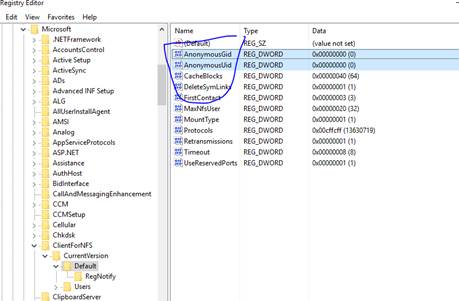
# mount -o "nolock,sec=sys" x.x.x.x:/<Ім'я простору імен, яке ви використовували>/Ім'я сегмента, яке ви використовували<>Windows шлях>:<
Приклад:
1.) Інсталюйте клієнт NFS (служби для NFS), що можна включити з панелі керування Windows:
- Відкрийте Панель керування та знайдіть «Увімкнення або вимкнення функцій Windows»
- Поставте галочку навпроти пункту "Служби для NFS", а потім натисніть OK.
2.) На стороні ECS налаштуйте спільний ресурс NFS. Що можна завантажити з https://support.emc.com/products/37254_ECS-Appliance-/Documentation/ Посібника з адміністрування ECS.
3.) Увімкнути дозволи на запис для анонімного користувача:
З опціями за замовчуванням, користувач має дозволи на читання під час монтування спільного ресурсу ECS NFS за допомогою анонімного користувача. Ми можемо надати анонімному користувачеві права на запис, змінивши UID і GID, які він використовує для монтування спільного ресурсу.
Щоб змінити UID і GID, ми повинні внести просту зміну до реєстру Windows, виконавши такі дії:
- Відкрийте regedit, набравши його в пошуковому рядку в кінці натискання Enter.
- Перейдіть до розділу HKEY_LOCAL_MACHINE\SOFTWARE\Microsoft\ClientForNFS\CurrentVersion\Default.
- Створіть нове нове значення DWORD (32-розрядне) у папці за замовчуванням під назвою AnonymousUid і призначте UID 0 (або інший UID/GID, якщо налаштовано в ECS).
- Створіть нове нове значення DWORD (32-розрядне) у папці за замовчуванням під назвою AnonymousGid і призначте GID 0 (або інший UID/GID, якщо налаштовано в ECS).
- Перезапустіть клієнт NFS з лінії Windows CMD (перезавантаження клієнта nfsadmin) або перезавантажте комп'ютер, щоб застосувати зміни.
4.) Змонтуйте спільний ресурс NFS на лінії CMD Windows:
# mount -o "nolock,sec=sys" x.x.x.x:/<Ім'я простору імен, яке ви використовували>/Ім'я сегмента, яке ви використовували<>Windows шлях>:<
Приклад:
C:\Users\bob>mount -o "nolock,sec=sys" x.x.x.x:/test-nfs-ns/test-nfs-bucket y:
Note: x.x.x.x = Public IP of ECS node or load balancer.

5.) Please be noted that each time when you Windows restarts, you need to re-mount the NFS share by default.
There are different workarounds available but this is not ECS related by nature.
One example below:
https://social.technet.microsoft.com/Forums/windowsserver/en-US/44445dc3-0185-407f-b8ad-711f22cd4ec6/windows-nfs-client-reconnect-to-nfs-target-on-reboot?forum=winserverfiles
Additional Information
Пов'язана КБ НФС:
- ЕКС: Як створити базовий експорт NFS і змонтувати його на клієнті
- ECS: помилка потокового передавання журналу dataheadsvc: Процедура NFSv3 LINK не підтримується в запиті ReadLinkRequest
- ЕКС: Не вдається монтувати NFS без такого файлу, каталогу або ERROR_OBJECT_NOT_FOUND
- ЕКС: Помилка віддаленого вводу/виводу, отримана під час спроби запису в сегмент із NFS
- ЕКС: помилки віддаленого вводу/виводу NFS; Зміна власника сегмента для сегмента з увімкненою FS може призвести до того, що програми/користувачі не зможуть отримати доступ до файлів NFS
- ЕКС: Запис NFS видає помилку введення-виведення після певної кількості даних.
- ЕКС: Використання спільного доступу до файлів NFS з ECS зі сховищем даних VMware NFS
- ЕКС: Практичні поради щодо монтажу експорту ECS NFS
- ЕКС: Як підключити спільний доступ NFS на клієнті Windows
- ЕКС: NFS не монтується після зміни параметрів експорту файлів в інтерфейсі користувача
- ЕКС: Чи сумісний контент Oracle WebCenter (WCC) з ECS?
Affected Products
ECS ApplianceProducts
ECS Appliance, Elastic Cloud StorageArticle Properties
Article Number: 000019642
Article Type: How To
Last Modified: 25 Mar 2025
Version: 6
Find answers to your questions from other Dell users
Support Services
Check if your device is covered by Support Services.