배포 KB: NetWorker BMR(Bare Metal Recovery) 복구 절차를 수행하는 방법
Summary: 배포 KB: NetWorker BMR(Bare Metal Recovery) 복구 절차를 수행하는 방법
This article applies to
This article does not apply to
This article is not tied to any specific product.
Not all product versions are identified in this article.
Instructions
환경:
NetWorker
작업:
동일한 소스 클라이언트 또는 다른 대상(물리적 또는 가상)에서 클라이언트 운영 체제를 이전 상태로 복원하는 데 사용되는 BMR(Bare Metal Recovery) 절차를 시작합니다.
이 작업은 Dell EMC 온라인 지원 페이지 https://download.emc.com/downloads/DL87118_NetWorker-9.2.1-Windows-BMR-Wizard-x64-vSphere.iso?source=OLS 에서 다운로드한 복구 이미지에서 시스템을 부팅합니다. (디스크 이미지 파일입니다)
해상도:
사전 구성 요소:
-
소스 호스트와 타겟 호스트가 동일한 프로세서 아키텍처를 사용합니다.
-
타겟 호스트의 하드웨어가 작동 중이어야 합니다.
-
타겟 호스트에 최소 512MB의 RAM이 있어야 합니다.
-
타겟 호스트의 시동 하드 디스크 용량은 실제로 사용 중인 공간의 양과 관계없이 소스 호스트의 용량보다 크거나 같아야 합니다. 디스크가 1바이트라도 작으면 BMR이 실패합니다.
Windows BMR 제한 사항 및 고려 사항:
동적 디스크
BMR 복구에서는 동적 디스크 볼륨이 온라인으로 전환되지 않습니다. BMR 복구가 완료되면 Windows 디스크 관리자를 사용하여 동적 디스크를 다시 온라인으로 전환합니다.
NTFS 및 ReFS
-
NTFS 및 ReFS 파일 시스템만 중요 볼륨으로 인식됩니다.
-
DISASTER_RECOVERY:\ 세이브 세트의 백업이 실패하더라도 NetWorker가 파티션의 내용과 데이터를 백업하며 이러한 데이터는 온라인 복구용으로만 사용할 수 있습니다.
-
DISASTER_RECOVERY:\ 세이브 세트를 성공적으로 백업하려면 NTFS 또는 ReFS 볼륨에 모든 서비스 또는 애플리케이션을 설치합니다.
중요 볼륨
Windows BMR은 중요 볼륨만 복구합니다. 시스템의 다른 모든 디스크는 복원의 영향을 받지 않으며 해당 디스크의 데이터는 보존됩니다. 중요 볼륨을 나열하려면 다음 명령을 실행합니다.
Save -o VSS:LCV=yes
출력에는 복원의 일부인 모든 중요 볼륨이 나열됩니다.
C:\Users\Administrator>save -o VSS:LCV=yes
174411:저장: PID-1756의 단계(1/5): 클라이언트 'hostname'에서 저장이 시작되었습니다.
175312:저장: 클라이언트에서 PID-1756을 사용하여 수동 백업에 대한 세이브를 식별했습니다.
'hostname'입니다. 총 단계 수를 5에서 7로 업데이트합니다.
175313:저장: PID-1756의 단계(2/7): 선택한 세이브 세트에 대한 '클라이언트 호스트 이름'에서 백업을 실행합니다.
3817:저장: 호스트 이름을 서버로 사용
다음 볼륨은 시스템 상태 기록기에 의해 중요 볼륨으로 결정됩니다.
C:\ (디스크 번호 0)
시작하기 전에 수집해야 할 정보
-
소스 시스템의 네트워크 정보(호스트 이름, 도메인, IP 주소, mac 주소), DNS 서버 목록(있는 경우).
-
DNS를 사용하지 않는 경우 /etc/hosts 목록(C:\Windows\System32\drivers\etc\hosts)을 내보냅니다.
-
명령 추적 출력입니다.
복원 절차
-
부팅 가능한 ISO가 연결된 컴퓨터의 전원을 켜고 CD/DVD에서 부팅합니다.
-
DNS가 없는 경우 마법사를 닫고 Windows 사전 설치 환경 프롬프트에 다음을 입력합니다.
Cd x:\Windows\System32\drivers\etc
메모장 호스트 -
시작하기 전에 저장된 호스트 정보를 메모장에 첨부합니다.
-
다음을 실행하여 마법사를 재시작합니다.
cd x:\Program Files\EMC Networker\nsr\wizard
javaw -jar WinPEWizard.jar -
정확한 시간 및 날짜 설정:
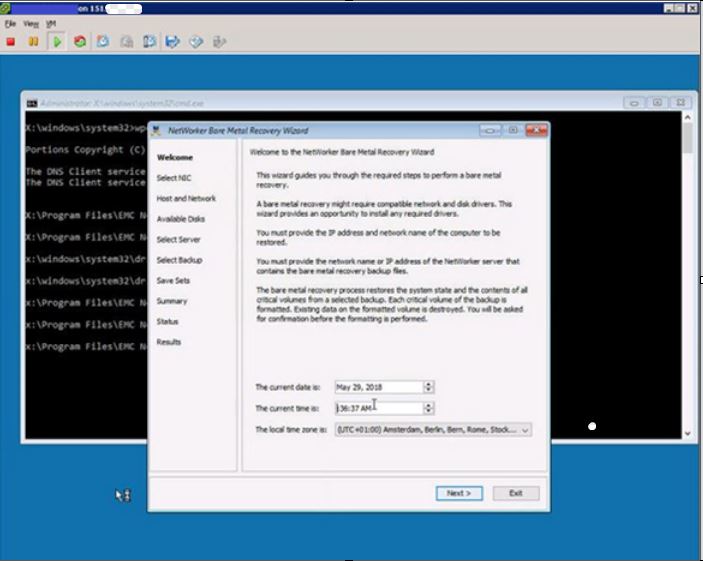
-
NetWorker Server와 통신할 NIC를 선택합니다(다음 예에서는 클라이언트 > 서버 통신이 net 151.87.35.x에 있습니다. NetWorker Server에 대한 /etc/hosts 정의를 확인하여 어떤 네트워크 작업이 수행되는지 확인합니다).

-
호스트 이름, DNS 도메인 및 IP 주소를 삽입합니다. hosts 파일이 사용된 경우 DNS 섹션을 수정하지 마십시오.

-
모든 컴퓨터 디스크 목록이 제공되면 Next를 클릭합니다.

-
Search를 클릭합니다. 백업 서버 이름이 나타납니다. 이를 선택하고 클라이언트 세션이 제대로 삽입되었는지 확인합니다.

-
복원 지점 목록이 나타나면 원하는 것을 선택하십시오.

-
세이브 세트 보기에는 disaster_recovery 백업의 중요 볼륨이 모두 나열됩니다(주의: 중요한 볼륨만 나열되고 모든 시스템의 디스크는 나열되지 않음).
-
복원 요약을 검토하고 준비가 되면 복원을 선택합니다.

-
복원 진행률이 다음과 같이 표시됩니다.

-
복원이 끝나면 로그를 검토한 다음 재부팅합니다.
Additional Information
이 글은 15개 언어로 번역되어 있습니다.
Affected Products
NetWorkerProducts
NetWorkerArticle Properties
Article Number: 000019782
Article Type: How To
Last Modified: 23 Sep 2024
Version: 4
Find answers to your questions from other Dell users
Support Services
Check if your device is covered by Support Services.