Dell Unity: Sådan foretages fejlfinding af synkroniseringsreplikeringsproblemer
Summary: En generel vejledning i fejlfinding af synkrone replikeringsproblemer (kan rettes af brugeren)
This article applies to
This article does not apply to
This article is not tied to any specific product.
Not all product versions are identified in this article.
Instructions
Dette er en generel vejledning til fejlfinding af synkrone replikeringsproblemer.
Konfiguration af synkron replikering
- Identificer de korrekte FC-porte (Sync Replication Fibre-Channel).
- Tilslut kildens og destinationens FC-porte direkte, eller brug zoneinddeling via en FC-switch.
- Opret SRM-grænseflader (Sync Replication Management) på begge systemer.
- Opret replikeringsforbindelsen.
- Opret replikeringssessioner.
Problemer med synkron replikeringsforbindelse
- Der er brugt forkerte synkroniseringsreplikeringsporte
Synkroniseringsporten er som standard reserveret til den laveste FC-rolle i systemet.
Prioriteten er følgende:
Prioriteten er følgende:
-
- CNA-port 4 (hvis CNA-portene er konfigureret som FC). [Ikke en mulighed i ældre Unity XT-modeller]
- IO-modul 0-port 0 (hvis IO-modul 0 er et FC-modul).
- IO-modul 1-port 0 (hvis IO-modul 0 er et FC-modul).
Den aktuelle replikeringsport kan identificeres via Unisphere eller uemcli:
Unisphere UI
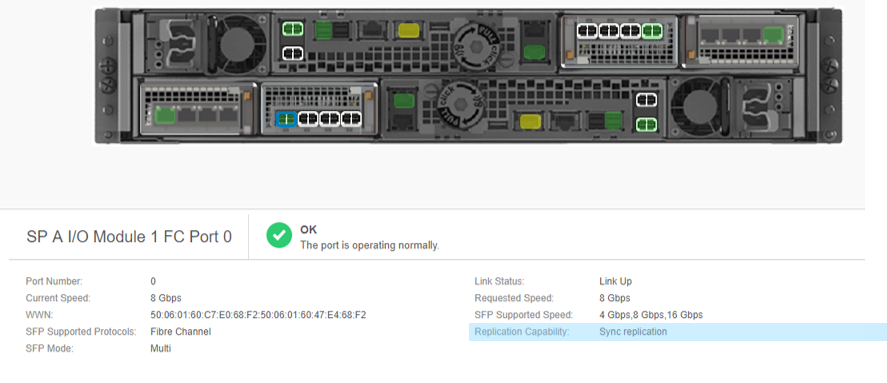
(Figur 1: I/O-modul 1 Port 0 er porten på systemet med den lavest nummererede FC-port)
Replikeringsfunktionen vises som: Synkroniseringsreplikering.
UEMCLI
Replikeringsfunktionen vises som: Synkroniseringsreplikering.
UEMCLI
12:52:40 service@spa:~> uemcli /net/port/fc show -filter "ID,Name,Replication capability"
5:    ID                      = spb_iom_1_fc0
      Name                    = SP B I/O Module 1 FC Port 0
      Replication capability  = Sync replication
8:    ID                      = spa_iom_1_fc0
      Name                    = SP A I/O Module 1 FC Port 0
      Replication capability  = Sync replication
root@spa:/cores/service>uemcli /remote/sys show -detail
2:    ID                           = RS_8
      Name                         = unity450F
      Operational status           = OK (0x2)
      Health state                 = OK (5)
      Health details               = "Communication with the replication host is established. No action is required."
      Synchronous FC ports         = spb_iom_1_fc0, spa_iom_1_fc0
- Forkert zoneinddeling
- For at få en vellykket synkron replikeringsforbindelse skal du enten forbinde FC-portene fra de to systemer direkte gennem og FC-kablet eller via en FC-switch efter konfiguration af korrekt zoneinddeling.
- Et hovedproblem, der forårsager mange synkroniseringsreplikerings-, forbindelses- og sessionsproblemer, er konfiguration på tværs af zoner.
- Den korrekte zoneinddeling indebærer, at Source-SPA kun skal zoneres sammen med Destination-SPA og Source-SPB kun skal zoneres sammen med Destination-SPB.
- Hvis der nogensinde har været tværzoneinddeling, og selvom det blev rettet, skal de fire SP'er genstartes for at løse eventuelle problemer med konfiguration af synkroniseringsreplikering.
- Almindelige symptomer på krydszoneinddeling er: (1) Replikeringsforbindelsen kan ikke bekræftes. (2) Der oprettes forbindelse, men alle replikeringssessioner, der oprettes automatisk, går til "Lost Sync Communication".
- Når krydszoneinddelingen er rettet, kan sessioner for ressourcer, der ejes af SPB, stadig mislykkes. Genstart alle SP'erne en efter en for at løse problemet.
Hvis du er usikker på den aktuelle zoneinddeling, skal du se denne KB og eskalere problemet til Dells support.
- Problemer med synkroniseringsreplikeringsstyringsgrænsefladen
For en fungerende synkroniseringsreplikeringsforbindelse skal der oprettes to SRM-grænseflader pr. Unity-system (1/SP). Kommunikation på disse grænseflader skal være tilladt via port 5085 (port5086 , hvis Unity OE 5.5.0 eller nyere).
SRM-grænsefladen er ansvarlig for sessionsstyring. Den oprettes på en virtuel port, der findes på den fysiske administrationsport på systemet.
For at kontrollere SRM-konfigurationen på dit system skal du køre nedenstående kommando på hver SP og sikre, at den korrekte IP er tildelt, og at grænsefladen er UP.
#ip addr show dev srm
11: srm@mgmt: <BROADCAST,MULTICAST,UP,LOWER_UP> mtu 1500 qdisc noqueue state UP group default
    link/ether xx:xx:xx:xx:xx:xx brd ff:ff:ff:ff:ff:ff
    inet 10.x.x.x/24 scope global srm
       valid_lft forever preferred_lft forever
    inet6 xxx:xxx:xxx:xxx:xxx/64 scope link
       valid_lft forever preferred_lft forever
Derefter skal du kontrollere fjernforbindelsen til denne IP fra fjernsystemet på port 5085 (port 5086, hvis Unity OE 5.5.0 eller nyere). Uanset om det er gennem et simpelt telnet, eller hvis du er på Unity OE 4.5 eller højere, skal du bruge svc_networkcheck -tpc i stedet.
service@spb:~/user# svc_networkcheck -tpc 10.x.x.x 5085
=== SP status: Normal Mode, Master SP ===
======================= [spb][Wed Sep 18 20:09:44 UTC 2019] Beginning Run  =======================
 --- INFO: the tcp listening port 10.x.x.x@5085 is available.
======================= [spb][Wed Sep 18 20:09:44 UTC 2019] End of Run  =======================
Hvis porten ikke er tilgængelig, skal du kontrollere din netværkskonfiguration.
- Problemer med tilslutningen til Unity Management-grænsefladen
I lighed med ovenstående kontrol skal kommunikation mellem de to systemadministrations-IP er være tilladt på port 443 (protokollerne TCP og TLS).
service@spb:~/user> svc_networkcheck -tpc 10.x.x.x 443
=== SP status: Normal Mode, Master SP ===
======================= [spb][Wed Sep 18 20:12:26 UTC 2019] Beginning Run  =======================
 --- INFO: the tcp listening port 10.x.x.x@443 is available.
======================= [spb][Wed Sep 18 20:12:26 UTC 2019] End of Run  =======================
- Indledende synkroniseringsydeevne.
Når der udføres en indledende synkronisering (en nyoprettet replikeringssession), er overførslen underlagt en begrænsning på [~40 MB/s som standard]. Dette kan ændres til enten lav: ~20MB/s eller high:~160MB/s ved hjælp af svc_dataprotection
Denne begrænsning kan dog ikke deaktiveres. Dette er designet for at sikre, at adgangen ikke påvirkes, hvis der er værter tilsluttet FC-porten til synkroniseringsreplikering.
Set a sync rate to the session:
  svc_dataprotection -r repsess -a syncrate=high -s 81604378625_FNM00151702100_0000_81604378625_FNM00151702099_0000

  Set a sync rate to ALL sync sessions:
  svc_dataprotection -r repsess -a syncrate=low -s ALL

  Show a sync rate of the session:
  svc_dataprotection -r repsess -a showsyncrate -s 42949673102_FCNCH0972C30C3_0000_42949673096_FCNCH0972C30C3_0000

  List ALL sync replication sessions with each sync rate:
  svc_dataprotection -r repsess -a showsyncrate -s ALL

  Show cg replication sessions with each member sync rate:
  svc_dataprotection -r repsess -a showsyncrate -s 81604378625_FNM00151702100_0000_81604378625_FNM00151702099_0000
- Påvirkning af ydeevnen på LUN er/filsystemer, der replikeres synkront.
Synkron replikering venter, indtil værtsskrivningerne er skrevet til destinationen, før der sendes en bekræftelse til værten. Så hvis der er nogen latenstid på linket, påvirker dette ydeevnen.
Eskaler til Dell-support, hvis der er mistanke om problemer med ydeevnen på synkroniserede replikerede ressourcer.
Affected Products
Dell EMC Unity FamilyProducts
Dell EMC Unity FamilyArticle Properties
Article Number: 000019787
Article Type: How To
Last Modified: 07 Oct 2025
Version: 3
Find answers to your questions from other Dell users
Support Services
Check if your device is covered by Support Services.