Integreret databeskyttelsesanordning: Sådan ændres DNS-poster i en udrullet IDPA
Summary: Denne KB-artikel beskriver proceduren for ændring af DNS-servere i en implementeret Integrated Data Protection Appliance (IDPA).
This article applies to
This article does not apply to
This article is not tied to any specific product.
Not all product versions are identified in this article.
Instructions
Procedure for opdatering af DNS-servere i en implementeret integreret databeskyttelsesenhed (IDPA) for version 2.6.1 og derunder: (se slutningen af artiklen for 2.7.0 og ovenfor)
Gammel post:
Navneserver 10.2XX. XX.23
Ny indgang:
Nameserver 10.2XX. XX.24
Opdatering af DNS-indstilling i IDPA 2.7.0 og nyere:
Fra og med 2.7.0 indeholder ACM nu en automatiseret proces til opdatering af DNS-indstillinger på alle IDPA-komponenter.

Overvåg fremskridt, hvis det lykkes, er du færdig. Intet andet at gøre.
- Sørg for, at den nye DNS har samme værtsnavn til IP-tilknytning som den forrige DNS. Kontroller værtsnavnet i Active Directory (AD).
- Kontrollér, at opslag med omvendt og fremadrettet virker for ny DNS.
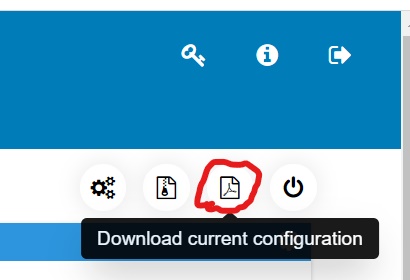
- Download DataProtectionConfig.pdf i henhold til nedenstående skærmbillede fra ACM-brugergrænsefladen for at få alle de nødvendige VM s IP-adresser.
- Følg nedenstående trin på alle andre VM er end Data Domain, ESXi og vCenter:
- SSH til alle VM er ved hjælp af PuTTY
- Rediger filen resolv.conf, så den afspejler DNS'ens nye IP.
cd /etc/
vi resolv.conf
For eksempel:
Gammel post:
Navneserver 10.2XX. XX.23
Ny indgang:
Nameserver 10.2XX. XX.24
- Se KB-artikel 542912 for ændring af CDRA-VM (Cloud Disaster Recovery Add-on) og DNS-servere: Cloud DR - Sådan ændres DNS-serverne lokalt Cloud Disaster Recovery Add-on (CDRA)
- For Data Domain skal du følge nedenstående trin for at opdatere DNS-posterne:
- SSH til Data Domain ved hjælp af sysadmin-legitimationsoplysninger.
- Kør kommandoen:
net show dns
Eksempel på output:
sysadmin@datadomain]# net show dns
#   Server
-   ------------
1   10.2XX.XX.23
2   10.2XX.XX.24
-   ------------
Viser DNS-servere, der er konfigureret manuelt.
- Kør kommandoen:
net reset dns
Eksempel på output:
sysadmin@datadomain]# net reset dns
The Name (DNS) server list is empty.
- Kør kommandoen:
net set dns <dns_ip1> <dns_ip2>
Eksempel på output:
sysadmin@datadomain]# net set dns 10.2XX.XX.23 10.2XX.XX.24
The Name (DNS) server list is:
        10.2XX.XX.23, 10.2XX.XX.24
- For alle ESXi-værter skal du følge nedenstående trin for at opdatere DNS-posterne:
- SSH til ESXi ved hjælp af rodlegitimationsoplysninger
- Kør følgende kommando for at liste de registrerede DNS-poster:
esxcli network ip dns server list
Eksempel på output:
[root@lXXXedmh085:~] esxcli network ip dns server list
DNSServers: 10.2XX.XX.23
- Kør følgende kommando for at fjerne den gamle DNS IP:
esxcli network ip dns server remove --server=<old_dns_ip>
Eksempel på output:
[root@lXXXh085:~] esxcli network ip dns server remove --server=10.2XX.XX.23
- Kør følgende kommando for at fjerne den gamle DNS IP:
esxcli network ip dns server add --server=<new_dns_ip>
Eksempel på output:
[root@lXXXh085:~] esxcli network ip dns server add --server=10.2XX.XX.24
Bemærk: 7.c og 7.d skal også udføres for andre navneservere, hvis listekommandoen i 7.b viser en sekundær DNS.
- For vCenter skal du følge nedenstående trin for at opdatere DNS-posterne:
- Åbn webbrugergrænsefladen for vCenter vha.: https://< vcenter_ip>:5480
- Gå til fanen Netværksadministration > .
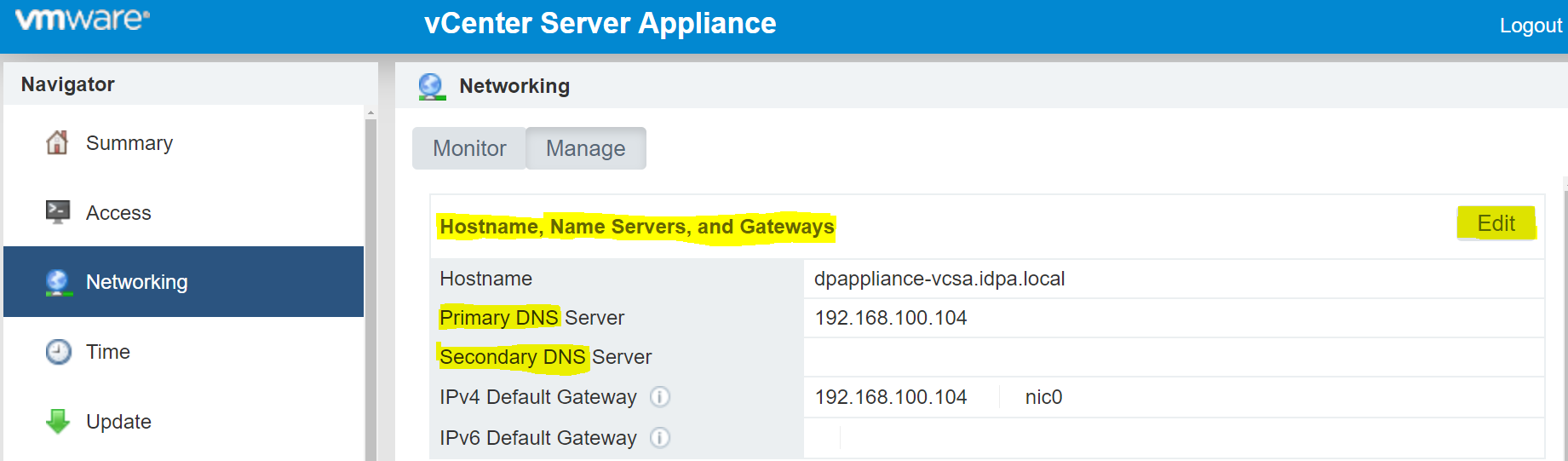
- Find poster med værtsnavn, navneservere og gateways.
- Klik på Redigere knappen som fremhævet i ovenstående skærmbillede, og skift posterne på DNS-serveren.
- SSH til ACM, rediger commonconfig.xml for at afspejle de nye DNS-poster.
cd /usr/local/dataprotection/var/configmgr/server_data/config/
vi commonconfig.xml
Rediger nedenstående poster med den nye DNS-IP
<primaryDns>10.2XX.XX.23</primaryDns>
<secondaryDns>10.2XX.XX.24</secondaryDns>
- Apparatet er klar til brug. Det er ikke nødvendigt at genstarte en tjeneste på en VM.
Opdatering af DNS-indstilling i IDPA 2.7.0 og nyere:
Fra og med 2.7.0 indeholder ACM nu en automatiseret proces til opdatering af DNS-indstillinger på alle IDPA-komponenter.
- Åbn ACM-brugergrænsefladen.
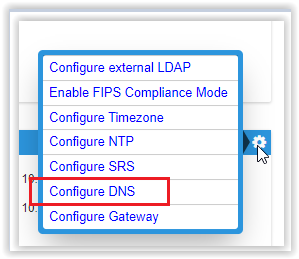
- I afsnittet Generel indstilling skal du klikke på ikonet "gear":
- Vælg "Konfigurer DNS"
- Indtast de nye DNS-oplysninger, og klik på Gem.
Overvåg fremskridt, hvis det lykkes, er du færdig. Intet andet at gøre.
Affected Products
Integrated Data Protection Appliance FamilyProducts
Integrated Data Protection Appliance FamilyArticle Properties
Article Number: 000021476
Article Type: How To
Last Modified: 25 Mar 2022
Version: 3
Find answers to your questions from other Dell users
Support Services
Check if your device is covered by Support Services.