Integrated Data Protection Appliance: Ändern von DNS-Einträgen in einer bereitgestellten IDPA
Summary: Dieser Wissensdatenbank-Artikel enthält das Verfahren zum Ändern von DNS-Servern in einer bereitgestellten Integrated Data Protection Appliance (IDPA).
This article applies to
This article does not apply to
This article is not tied to any specific product.
Not all product versions are identified in this article.
Instructions
Verfahren zum Aktualisieren von DNS-Servern in einer bereitgestellten Integrated Data Protection Appliance (IDPA) für Version 2.6.1 und niedriger: (Siehe Ende des Artikels für 2.7.0 und höher)

Alter Eintrag:
Nameserver 10.2XX. XX.23
Neuer Eintrag:
Nameserver 10.2XX. XX.24
Aktualisieren der DNS-Einstellung in IDPA 2.7.0 und höher:
Ab Version 2.7.0 umfasst der ACM jetzt einen automatisierten Prozess zum Aktualisieren der DNS-Einstellung auf allen IDPA-Komponenten.

Überwachen Sie den Fortschritt. Wenn erfolgreich, sind Sie fertig. Nichts anderes zu tun.
- Stellen Sie sicher, dass das neue DNS dieselbe Zuordnung von Hostnamen zu IP-Adressen wie das vorherige DNS hat. Überprüfen Sie den Hostnamen in Active Directory (AD).
- Überprüfen Sie, ob die Rückwärts- und Vorwärtssuche für das neue DNS funktioniert.
- Laden Sie die DataProtectionConfig.pdf wie im folgenden Screenshot von der ACM-Benutzeroberfläche herunter, um alle erforderlichen IP-Adressen der VM abzurufen.
- Führen Sie die folgenden Schritte auf allen VMs außer Data Domain, ESXi und vCenter aus:
- SSH zu jeder VM über PuTTY
- Bearbeiten Sie die Datei resolv.conf so, dass sie die neue IP-Adresse des DNS widerspiegelt.
cd /etc/
vi resolv.conf
Beispiel:
Alter Eintrag:
Nameserver 10.2XX. XX.23
Neuer Eintrag:
Nameserver 10.2XX. XX.24
- Informationen zum Ändern von VM- und DNS-Servern für Cloud Disaster Recovery Add-On (CDRA) FINDEN SIE im KB-Artikel 542912: Cloud DR – So ändern Sie die DNS-Server On-Premise Cloud Disaster Recovery Add-On (CDRA)
- Führen Sie für Data Domain die folgenden Schritte aus, um die DNS-Einträge zu aktualisieren:
- Stellen Sie eine SSH-Verbindung zu Data Domain mithilfe der sysadmin-Anmeldedaten her.
- Führen Sie folgenden Befehl aus:
net show dns
Beispiel Ausgabe:
sysadmin@datadomain]# net show dns
#   Server
-   ------------
1   10.2XX.XX.23
2   10.2XX.XX.24
-   ------------
Anzeige der manuell konfigurierten DNS-Server.
- Führen Sie folgenden Befehl aus:
net reset dns
Beispiel Ausgabe:
sysadmin@datadomain]# net reset dns
The Name (DNS) server list is empty.
- Führen Sie folgenden Befehl aus:
net set dns <dns_ip1> <dns_ip2>
Beispiel Ausgabe:
sysadmin@datadomain]# net set dns 10.2XX.XX.23 10.2XX.XX.24
The Name (DNS) server list is:
        10.2XX.XX.23, 10.2XX.XX.24
- Führen Sie für alle ESXi-Hosts die folgenden Schritte aus, um die DNS-Einträge zu aktualisieren:
- SSH zu ESXi mit Root-Zugangsdaten
- Führen Sie den folgenden Befehl aus, um die registrierten DNS-Einträge aufzulisten:
esxcli network ip dns server list
Beispiel Ausgabe:
[root@lXXXedmh085:~] esxcli network ip dns server list
DNSServers: 10.2XX.XX.23
- Führen Sie den folgenden Befehl aus, um die alte DNS-IP zu entfernen:
esxcli network ip dns server remove --server=<old_dns_ip>
Beispiel Ausgabe:
[root@lXXXh085:~] esxcli network ip dns server remove --server=10.2XX.XX.23
- Führen Sie den folgenden Befehl aus, um die alte DNS-IP zu entfernen:
esxcli network ip dns server add --server=<new_dns_ip>
Beispiel Ausgabe:
[root@lXXXh085:~] esxcli network ip dns server add --server=10.2XX.XX.24
Hinweis: 7.c und 7.d müssen auch für andere Nameserver durchgeführt werden, wenn der Befehl list in 7.b einen sekundären DNS anzeigt.
- Führen Sie für vCenter die folgenden Schritte aus, um die DNS-Einträge zu aktualisieren:
- Öffnen Sie die Web-Benutzeroberfläche von vCenter mit: https://< vcenter_ip>:5480
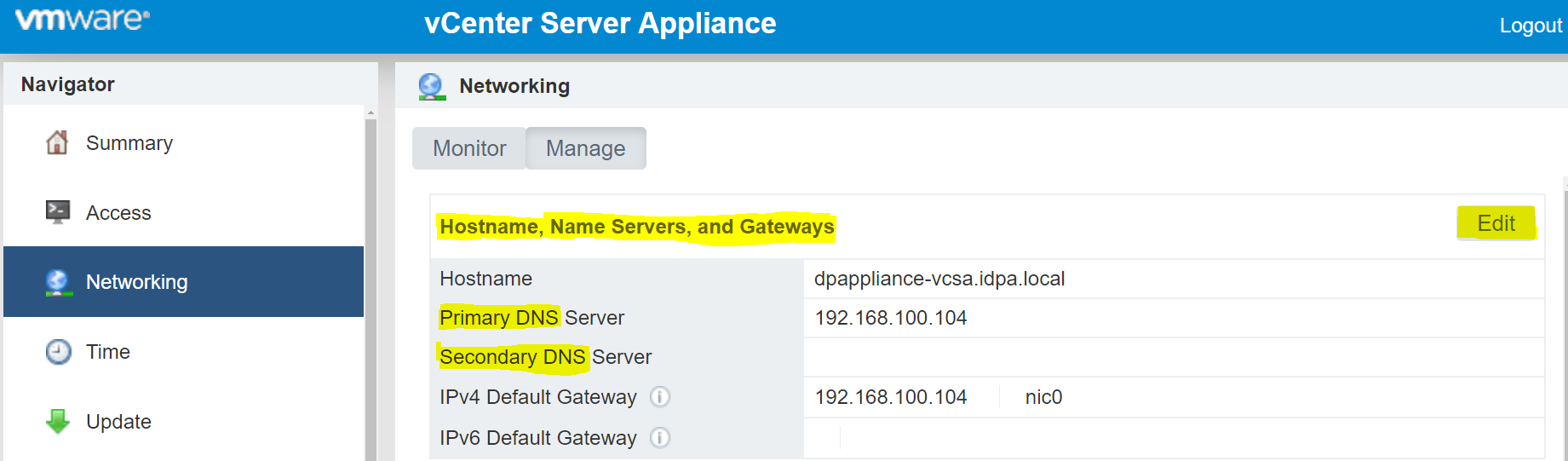
- Navigieren Sie zur Registerkarte Networking > Manage.
- Suchen Sie die Einträge Hostname, Name Server und Gateways.
- Klicken Sie auf die Schaltfläche Edit, wie im obigen Screenshot hervorgehoben, und ändern Sie die Einträge des DNS-Servers.
- Stellen Sie eine SSH-Verbindung zu ACM her und bearbeiten Sie commonconfig.xml, um die neuen DNS-Einträge widerzuspiegeln.
cd /usr/local/dataprotection/var/configmgr/server_data/config/
vi commonconfig.xml
Bearbeiten Sie die folgenden Einträge mit der neuen DNS-IP
<primaryDns>10.2XX.XX.23</primaryDns>
<secondaryDns>10.2XX.XX.24</secondaryDns>
- Die Appliance kann verwendet werden. Ein Neustart eines Services auf einer VM ist nicht erforderlich.
Aktualisieren der DNS-Einstellung in IDPA 2.7.0 und höher:
Ab Version 2.7.0 umfasst der ACM jetzt einen automatisierten Prozess zum Aktualisieren der DNS-Einstellung auf allen IDPA-Komponenten.
- Öffnen Sie die ACM-Benutzeroberfläche.
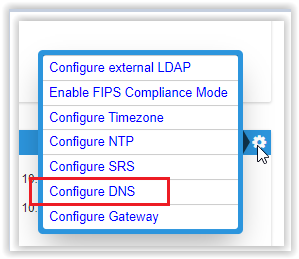
- Klicken Sie im Abschnitt "General Setting" auf das Zahnradsymbol:
- Wählen Sie "Configure DNS" aus.
- Geben Sie die neuen DNS-Informationen ein und klicken Sie auf Speichern.
Überwachen Sie den Fortschritt. Wenn erfolgreich, sind Sie fertig. Nichts anderes zu tun.
Affected Products
Integrated Data Protection Appliance FamilyProducts
Integrated Data Protection Appliance FamilyArticle Properties
Article Number: 000021476
Article Type: How To
Last Modified: 25 Mar 2022
Version: 3
Find answers to your questions from other Dell users
Support Services
Check if your device is covered by Support Services.