Integrated Data Protection Appliance: Cómo cambiar las entradas de DNS en un IDPA implementado
Summary: En este artículo de la base de conocimientos, se proporciona el procedimiento para cambiar servidores DNS en una instancia de Integrated Data Protection Appliance (IDPA) implementada.
This article applies to
This article does not apply to
This article is not tied to any specific product.
Not all product versions are identified in this article.
Instructions
Procedimiento para actualizar servidores DNS en una instancia de Integrated Data Protection Appliance (IDPA) implementada para la versión 2.6.1 y anteriores: (consulte el final del artículo para la versión 2.7.0 y posteriores)
Entrada antigua:
Servidor de nombres 10.2XX. XX.23
Nueva entrada:
Servidor de nombres 10.2XX. XX.24
Actualización de la configuración de DNS en IDPA 2.7.0 y versiones posteriores:
A partir de 2.7.0, ACM ahora incluye un proceso automatizado para actualizar la configuración de DNS en todos los componentes de IDPA.

Monitoree el progreso, si tiene éxito, ya está. Nada más que hacer.
- Asegúrese de que el nuevo DNS tenga el mismo mapeo de hostname a IP que el DNS anterior. Verifique el nombre de host en Active Directory (AD).
- Verifique que la búsqueda inversa y directa esté funcionando para el nuevo DNS.
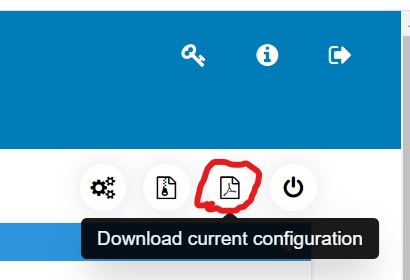
- Descargue la DataProtectionConfig.pdf según la captura de pantalla que aparece a continuación desde la interfaz del usuario de ACM para obtener todas las direcciones IP de VM necesarias.
- Siga los pasos que se indican a continuación en todas las VM que no sean Data Domain, ESXi y vCenter:
- Acceda mediante SSH a todas las VM que usen PuTTY
- Edite el archivo resolv.conf para reflejar la nueva IP del DNS.
cd /etc/
vi resolv.conf
Por ejemplo:
Entrada antigua:
Servidor de nombres 10.2XX. XX.23
Nueva entrada:
Servidor de nombres 10.2XX. XX.24
- Para cambiar la VM del complemento de recuperación ante desastres en la nube (CDRA) o los servidores DNS, consulte el artículo de la base de conocimientos 542912: Cloud DR: cómo cambiar los servidores DNS en las instalaciones Complemento de recuperación ante desastres en la nube (CDRA)
- Para Data Domain, siga los pasos que se indican a continuación para actualizar las entradas de DNS:
- SSH a Data Domain con las credenciales de sysadmin.
- Ejecute el comando:
net show dns
Ejemplo del mensaje de salida:
sysadmin@datadomain]# net show dns
#   Server
-   ------------
1   10.2XX.XX.23
2   10.2XX.XX.24
-   ------------
Mostrar servidores DNS configurados manualmente.
- Ejecute el comando:
net reset dns
Ejemplo del mensaje de salida:
sysadmin@datadomain]# net reset dns
The Name (DNS) server list is empty.
- Ejecute el comando:
net set dns <dns_ip1> <dns_ip2>
Ejemplo del mensaje de salida:
sysadmin@datadomain]# net set dns 10.2XX.XX.23 10.2XX.XX.24
The Name (DNS) server list is:
        10.2XX.XX.23, 10.2XX.XX.24
- Para todos los hosts ESXi, siga los pasos que se indican a continuación para actualizar las entradas de DNS:
- Acceda mediante SSH a ESXi mediante credenciales raíz
- Ejecute el siguiente comando para enumerar las entradas DNS registradas:
esxcli network ip dns server list
Ejemplo del mensaje de salida:
[root@lXXXedmh085:~] esxcli network ip dns server list
DNSServers: 10.2XX.XX.23
- Ejecute el siguiente comando para eliminar la IP de DNS anterior:
esxcli network ip dns server remove --server=<old_dns_ip>
Ejemplo del mensaje de salida:
[root@lXXXh085:~] esxcli network ip dns server remove --server=10.2XX.XX.23
- Ejecute el siguiente comando para eliminar la IP de DNS anterior:
esxcli network ip dns server add --server=<new_dns_ip>
Ejemplo del mensaje de salida:
[root@lXXXh085:~] esxcli network ip dns server add --server=10.2XX.XX.24
Nota: 7.c y 7.d también se deben realizar para otros servidores de nombres si el comando list en 7.b muestra un DNS secundario.
- Para vCenter, siga los pasos que se indican a continuación para actualizar las entradas de DNS:
- Abra la interfaz de usuario web de vCenter mediante: https://< vcenter_ip>:5480
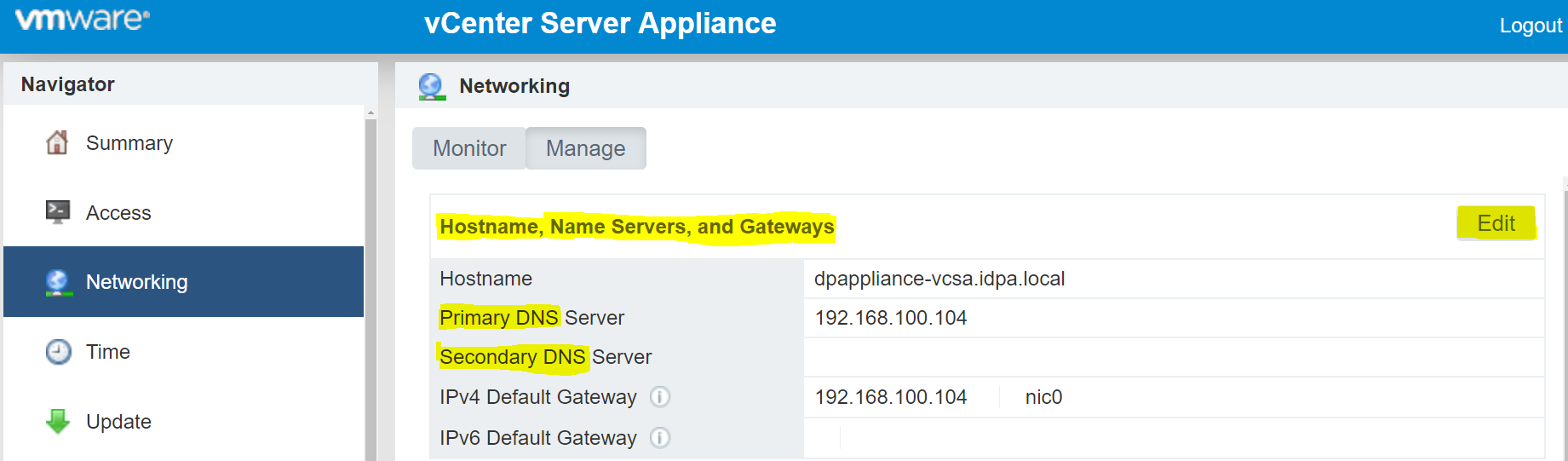
- Vaya a la pestaña Networking > Manage.
- Busque las entradas de nombre de host, servidores de nombres y gateways.
- Haga clic en el botón Editar como se resalta en la captura de pantalla anterior y cambie las entradas del servidor DNS.
- Acceda mediante SSH a ACM y edite commonconfig.xml para reflejar las nuevas entradas de DNS.
cd /usr/local/dataprotection/var/configmgr/server_data/config/
vi commonconfig.xml
Edite las siguientes entradas con la nueva IP de DNS
<primaryDns>10.2XX.XX.23</primaryDns>
<secondaryDns>10.2XX.XX.24</secondaryDns>
- El dispositivo está listo para usarse. No es necesario reiniciar ningún servicio en ninguna máquina virtual.
Actualización de la configuración de DNS en IDPA 2.7.0 y versiones posteriores:
A partir de 2.7.0, ACM ahora incluye un proceso automatizado para actualizar la configuración de DNS en todos los componentes de IDPA.
- Abra la interfaz de usuario de ACM.
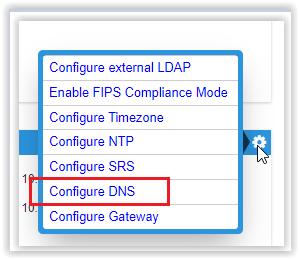
- En la sección Configuración general, haga clic en el icono de "engranaje":
- Seleccione "Configure DNS"
- Ingrese la nueva información de DNS y haga clic en Guardar.
Monitoree el progreso, si tiene éxito, ya está. Nada más que hacer.
Affected Products
Integrated Data Protection Appliance FamilyProducts
Integrated Data Protection Appliance FamilyArticle Properties
Article Number: 000021476
Article Type: How To
Last Modified: 25 Mar 2022
Version: 3
Find answers to your questions from other Dell users
Support Services
Check if your device is covered by Support Services.