Integrated Data Protection Appliance (IDPA) Comment modifier les entrées DNS dans un IDPA déployé
Summary: Cet article de la base de connaissances décrit la procédure de modification des serveurs DNS dans une appliance Integrated Data Protection Appliance (IDPA) déployée.
This article applies to
This article does not apply to
This article is not tied to any specific product.
Not all product versions are identified in this article.
Instructions
Procédure de mise à jour des serveurs DNS dans une appliance IDPA (Integrated Data Protection Appliance) déployée pour les versions 2.6.1 et antérieures : (voir la fin de l’article pour les versions 2.7.0 et ultérieures)
Ancienne entrée :
Serveur de noms 10.2XX. XX.23
Nouvelle entrée :
Nameserver 10.2XX. XX.24
Mise à jour des paramètres DNS dans IDPA 2.7.0 et versions ultérieures :
Depuis la version 2.7.0, ACM inclut désormais un processus automatisé de mise à jour des paramètres DNS sur tous les composants IDPA.

Surveillez la progression. Si vous réussissez, vous avez terminé. Rien d’autre à faire.
- Assurez-vous que le nouveau DNS possède le même nom d’hôte que le mappage IP du DNS précédent. Vérifiez le nom d’hôte dans Active Directory (AD).
- Vérifiez que la recherche inversée et directe fonctionne pour le nouveau DNS.
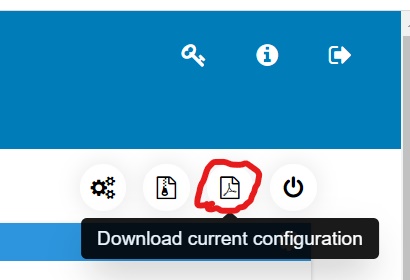
- Téléchargez le DataProtectionConfig.pdf conformément à la capture d’écran ci-dessous à partir de l’interface utilisateur d’ACM pour obtenir toutes les adresses IP de machine virtuelle nécessaires.
- Suivez les étapes ci-dessous sur toutes les machines virtuelles autres que Data Domain, ESXi et vCenter :
- Établissez une connexion SSH avec chaque machine virtuelle à l’aide de PuTTY
- Modifiez le fichier resolv.conf pour refléter la nouvelle adresse IP du DNS.
cd /etc/
vi resolv.conf
Par exemple :
Ancienne entrée :
Serveur de noms 10.2XX. XX.23
Nouvelle entrée :
Nameserver 10.2XX. XX.24
- Pour modifier la machine virtuelle Cloud Disaster Recovery Add-On (CDRA) et les serveurs DNS, reportez-vous à l’article 542912 de la base de connaissances : Cloud DR : comment modifier les serveurs DNS sur site Cloud Disaster Recovery Add-On (CDRA)
- Pour Data Domain, suivez les étapes ci-dessous pour mettre à jour les entrées DNS :
- Ouvrez une session SSH sur Data Domain à l’aide des informations d’identification sysadmin.
- Exécutez la commande suivante :
net show dns
Exemple de résultat :
sysadmin@datadomain]# net show dns
#   Server
-   ------------
1   10.2XX.XX.23
2   10.2XX.XX.24
-   ------------
Affichage des serveurs DNS configurés manuellement.
- Exécutez la commande suivante :
net reset dns
Exemple de résultat :
sysadmin@datadomain]# net reset dns
The Name (DNS) server list is empty.
- Exécutez la commande suivante :
net set dns <dns_ip1> <dns_ip2>
Exemple de résultat :
sysadmin@datadomain]# net set dns 10.2XX.XX.23 10.2XX.XX.24
The Name (DNS) server list is:
        10.2XX.XX.23, 10.2XX.XX.24
- Pour tous les hôtes ESXi, suivez les étapes ci-dessous pour mettre à jour les entrées DNS :
- SSH vers ESXi à l’aide des informations d’identification root
- Exécutez la commande suivante pour répertorier les entrées DNS enregistrées :
esxcli network ip dns server list
Exemple de résultat :
[root@lXXXedmh085:~] esxcli network ip dns server list
DNSServers: 10.2XX.XX.23
- Exécutez la commande suivante pour supprimer l’ancienne adresse IP DNS :
esxcli network ip dns server remove --server=<old_dns_ip>
Exemple de résultat :
[root@lXXXh085:~] esxcli network ip dns server remove --server=10.2XX.XX.23
- Exécutez la commande suivante pour supprimer l’ancienne adresse IP DNS :
esxcli network ip dns server add --server=<new_dns_ip>
Exemple de résultat :
[root@lXXXh085:~] esxcli network ip dns server add --server=10.2XX.XX.24
Remarque : 7.c et 7.d doivent également être utilisés pour les autres serveurs de noms si la commande list de la version 7.b affiche un DNS secondaire.
- Pour vCenter, suivez les étapes ci-dessous pour mettre à jour les entrées DNS :
- Ouvrez l’interface utilisateur Web de vCenter à l’aide de : https://< vcenter_ip> :5480
- Accédez à l’onglet Gestion réseau > .
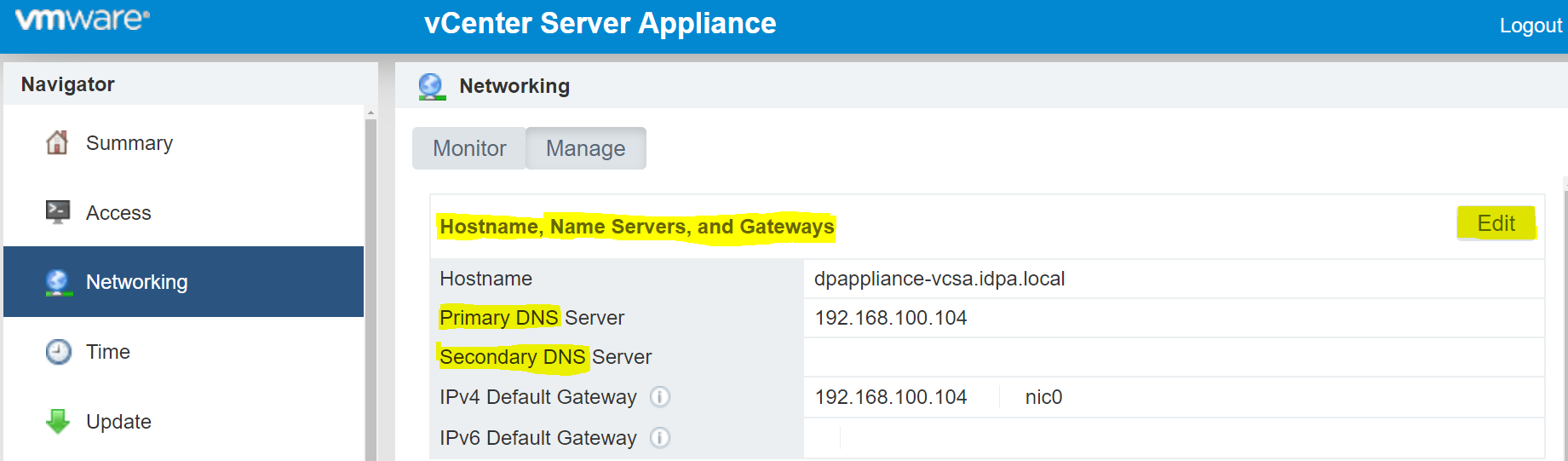
- Localisez les entrées de Nom d’hôte, Serveurs de noms et Passerelles.
- Cliquez sur le bouton Modifier comme indiqué dans la capture d’écran ci-dessus et modifiez les entrées du serveur DNS.
- Établissez une connexion SSH avec ACM, modifiez commonconfig.xml pour refléter les nouvelles entrées DNS.
cd /usr/local/dataprotection/var/configmgr/server_data/config/
vi commonconfig.xml
Modifiez les entrées ci-dessous avec la nouvelle adresse IP DNS
<primaryDns>10.2XX.XX.23</primaryDns>
<secondaryDns>10.2XX.XX.24</secondaryDns>
- L’appliance est prête à être utilisée. Il n’est pas nécessaire de redémarrer un service sur une machine virtuelle.
Mise à jour des paramètres DNS dans IDPA 2.7.0 et versions ultérieures :
Depuis la version 2.7.0, ACM inclut désormais un processus automatisé de mise à jour des paramètres DNS sur tous les composants IDPA.
- Ouvrez l’interface utilisateur d’ACM.
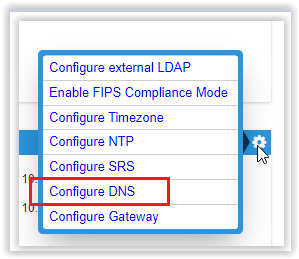
- Dans la section General Setting, cliquez sur l’icône en forme d’engrenage :
- Sélectionnez « Configure DNS ».
- Saisissez les nouvelles informations DNS, puis cliquez sur Enregistrer.
Surveillez la progression. Si vous réussissez, vous avez terminé. Rien d’autre à faire.
Affected Products
Integrated Data Protection Appliance FamilyProducts
Integrated Data Protection Appliance FamilyArticle Properties
Article Number: 000021476
Article Type: How To
Last Modified: 25 Mar 2022
Version: 3
Find answers to your questions from other Dell users
Support Services
Check if your device is covered by Support Services.