Urządzenie zintegrowanej ochrony danych: Jak zmienić wpisy DNS we wdrożonym IDPA
Summary: Ten artykuł bazy wiedzy zawiera procedurę zmiany serwerów DNS we wdrożonym urządzeniu Integrated Data Protection Appliance (IDPA).
This article applies to
This article does not apply to
This article is not tied to any specific product.
Not all product versions are identified in this article.
Instructions
Procedura aktualizowania serwerów DNS we wdrożonym urządzeniu Integrated Data Protection Appliance (IDPA) dla wersji 2.6.1 i starszych: (zobacz koniec artykułu dla wersji 2.7.0 i nowszych)
Stary wpis:
Serwer nazw 10.2XX. XX.23
Nowy wpis:
Serwer nazw 10.2XX. XX.24
Aktualizowanie ustawień DNS w IDPA w wersji 2.7.0 i nowszych:
Począwszy od wersji 2.7.0, ACM zawiera teraz zautomatyzowany proces aktualizacji ustawień DNS we wszystkich komponentach IDPA.

Monitoruj postępy, jeśli się powiedzie, gotowe. Nic więcej do roboty.
- Upewnij się, że nowy serwer DNS ma takie samo odwzorowanie nazwy hosta na adres IP jak poprzedni serwer DNS. Sprawdź nazwę hosta w usłudze Active Directory (AD).
- Sprawdź, czy wyszukiwanie wsteczne i do przodu działa dla nowego DNS.
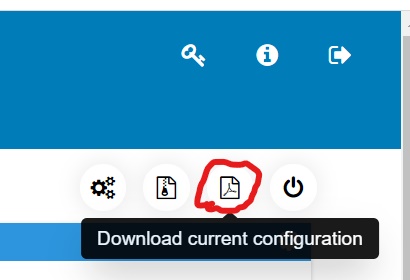
- Pobierz DataProtectionConfig.pdf przedstawione na poniższym zrzucie ekranu z interfejsu użytkownika ACM, aby uzyskać wszystkie potrzebne adresy IP maszyn wirtualnych.
- Wykonaj poniższe czynności na wszystkich maszynach wirtualnych innych niż Data Domain, ESXi i vCenter:
- Połącz się z każdą maszyną wirtualną za pomocą protokołu SSH za pomocą programu PuTTY
- Edytuj plik resolv.conf, aby odzwierciedlić nowy adres IP DNS.
cd /etc/
vi resolv.conf
Na przykład:
Stary wpis:
Serwer nazw 10.2XX. XX.23
Nowy wpis:
Serwer nazw 10.2XX. XX.24
- Aby zmienić maszynę wirtualną Cloud Disaster Recovery Add-On (CDRA), serwery DNS, zapoznaj się z artykułem bazy wiedzy 542912: Cloud DR — zmiana lokalnych serwerów DNS Cloud Disaster Recovery Add-On (CDRA)
- W przypadku Data Domain wykonaj następujące czynności, aby zaktualizować wpisy DNS:
- Za pomocą protokołu SSH połącz się z Data Domain przy użyciu poświadczeń sysadmin.
- Uruchom polecenie:
net show dns
Przykładowe dane wyjściowe:
sysadmin@datadomain]# net show dns
#   Server
-   ------------
1   10.2XX.XX.23
2   10.2XX.XX.24
-   ------------
Wyświetlane są ręcznie skonfigurowane serwery DNS.
- Uruchom polecenie:
net reset dns
Przykładowe dane wyjściowe:
sysadmin@datadomain]# net reset dns
The Name (DNS) server list is empty.
- Uruchom polecenie:
net set dns <dns_ip1> <dns_ip2>
Przykładowe dane wyjściowe:
sysadmin@datadomain]# net set dns 10.2XX.XX.23 10.2XX.XX.24
The Name (DNS) server list is:
        10.2XX.XX.23, 10.2XX.XX.24
- W przypadku wszystkich hostów ESXi wykonaj następujące czynności, aby zaktualizować wpisy DNS:
- SSH do ESXi przy użyciu poświadczeń użytkownika głównego
- Uruchom następujące polecenie, aby wyświetlić listę zarejestrowanych wpisów DNS:
esxcli network ip dns server list
Przykładowe dane wyjściowe:
[root@lXXXedmh085:~] esxcli network ip dns server list
DNSServers: 10.2XX.XX.23
- Uruchom następujące polecenie, aby usunąć stary adres IP DNS:
esxcli network ip dns server remove --server=<old_dns_ip>
Przykładowe dane wyjściowe:
[root@lXXXh085:~] esxcli network ip dns server remove --server=10.2XX.XX.23
- Uruchom następujące polecenie, aby usunąć stary adres IP DNS:
esxcli network ip dns server add --server=<new_dns_ip>
Przykładowe dane wyjściowe:
[root@lXXXh085:~] esxcli network ip dns server add --server=10.2XX.XX.24
Uwaga: Wersje 7.c i 7.d należy wykonać również dla innych serwerów nazw, jeśli polecenie list w 7.b pokazuje dodatkowy DNS.
- W przypadku vCenter wykonaj poniższe czynności, aby zaktualizować wpisy DNS:
- Otwórz sieciowy interfejs użytkownika vCenter przy użyciu: https://< vcenter_ip>:5480
- Przejdź do karty Networking > Manage.
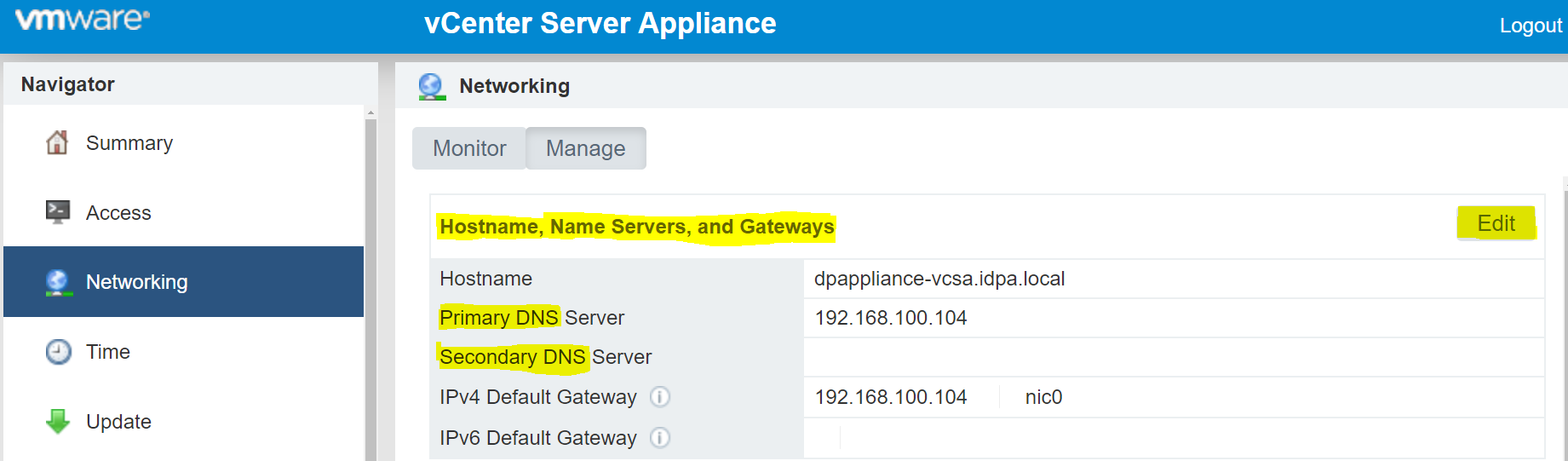
- Znajdź wpisy nazwy hosta, serwerów nazw i bram.
- Kliknij przycisk Edytuj, jak zaznaczono na powyższym zrzucie ekranu i zmień wpisy serwera DNS.
- Ustaw SSH dla ACM i edytuj commonconfig.xml, aby uwzględnić nowe wpisy DNS.
cd /usr/local/dataprotection/var/configmgr/server_data/config/
vi commonconfig.xml
Edytuj poniższe wpisy przy użyciu nowego adresu IP DNS
<primaryDns>10.2XX.XX.23</primaryDns>
<secondaryDns>10.2XX.XX.24</secondaryDns>
- Urządzenie jest gotowe do użycia. Ponowne uruchomienie jakiejkolwiek usługi na dowolnej maszynie wirtualnej nie jest wymagane.
Aktualizowanie ustawień DNS w IDPA w wersji 2.7.0 i nowszych:
Począwszy od wersji 2.7.0, ACM zawiera teraz zautomatyzowany proces aktualizacji ustawień DNS we wszystkich komponentach IDPA.
- Otwórz interfejs użytkownika ACM.
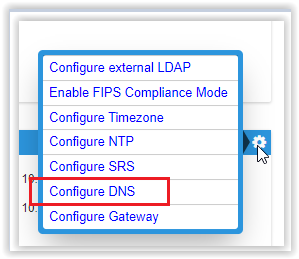
- W sekcji Ustawienia ogólne kliknij ikonę koła zębatego:
- Wybierz opcję "Configure DNS"
- Wprowadź nowe dane DNS i kliknij przycisk Save.
Monitoruj postępy, jeśli się powiedzie, gotowe. Nic więcej do roboty.
Affected Products
Integrated Data Protection Appliance FamilyProducts
Integrated Data Protection Appliance FamilyArticle Properties
Article Number: 000021476
Article Type: How To
Last Modified: 25 Mar 2022
Version: 3
Find answers to your questions from other Dell users
Support Services
Check if your device is covered by Support Services.