Integrated Data Protection Appliance: Como alterar entradas DNS em um IDPA implementado
Summary: Este artigo da KB apresenta o procedimento para alterar servidores DNS em um Integrated Data Protection Appliance (IDPA) implementado.
This article applies to
This article does not apply to
This article is not tied to any specific product.
Not all product versions are identified in this article.
Instructions
Procedimento para atualizar servidores DNS em um Integrated Data Protection Appliance (IDPA) implementado para as versões 2.6.1 e anteriores: (ver final do artigo para 2.7.0 e acima)

Entrada antiga:
Nameserver 10.2XX. XX.23
Nova entrada:
Nameserver 10.2XX. XX,24
Atualizando a configuração de DNS no IDPA 2.7.0 e versões posteriores:
A partir da versão 2.7.0, o ACM agora inclui um processo automatizado para atualizar a configuração de DNS em todos os componentes do IDPA.

Monitore o progresso, se for bem-sucedido, você terminou. Nada mais a fazer.
- Certifique-se de que o novo DNS tenha o mesmo nome de host para mapeamento de IP que o DNS anterior. Verifique o nome do host no Active Directory (AD).
- Verifique se a pesquisa inversa e direta está funcionando para o novo DNS.
- Faça download do DataProtectionConfig.pdf de acordo com a captura de tela abaixo da interface do usuário do ACM para obter todos os endereços IP necessários da VM.
- Siga as etapas abaixo em todas as VMs que não sejam Data Domain, ESXi e vCenter:
- SSH para todas as VMs usando PuTTY
- Edite o arquivo resolv.conf para refletir o novo IP do DNS.
cd /etc/
vi resolv.conf
Por exemplo:
Entrada antiga:
Nameserver 10.2XX. XX.23
Nova entrada:
Nameserver 10.2XX. XX,24
- Para alterar a VM do Cloud Disaster Recovery Add-On (CDRA) e os servidores DNS, consulte o artigo da base de conhecimento 542912: Cloud DR – Como alterar os servidores DNS no local Cloud Disaster Recovery Add-On (CDRA)
- Para Data Domain, siga as etapas abaixo para atualizar as entradas DNS:
- SSH para Data Domain usando credenciais sysadmin.
- Comando de execução:
net show dns
Exemplo de resultado:
sysadmin@datadomain]# net show dns
#   Server
-   ------------
1   10.2XX.XX.23
2   10.2XX.XX.24
-   ------------
Mostrando servidores DNS configurados manualmente.
- Comando de execução:
net reset dns
Exemplo de resultado:
sysadmin@datadomain]# net reset dns
The Name (DNS) server list is empty.
- Comando de execução:
net set dns <dns_ip1> <dns_ip2>
Exemplo de resultado:
sysadmin@datadomain]# net set dns 10.2XX.XX.23 10.2XX.XX.24
The Name (DNS) server list is:
        10.2XX.XX.23, 10.2XX.XX.24
- Para todos os hosts do ESXi, siga as etapas abaixo para atualizar as entradas de DNS:
- SSH para ESXi usando credenciais raiz
- Execute o seguinte comando para listar as entradas registradas do DNS:
esxcli network ip dns server list
Exemplo de resultado:
[root@lXXXedmh085:~] esxcli network ip dns server list
DNSServers: 10.2XX.XX.23
- Execute o seguinte comando para remover o IP DNS antigo:
esxcli network ip dns server remove --server=<old_dns_ip>
Exemplo de resultado:
[root@lXXXh085:~] esxcli network ip dns server remove --server=10.2XX.XX.23
- Execute o seguinte comando para remover o IP DNS antigo:
esxcli network ip dns server add --server=<new_dns_ip>
Exemplo de resultado:
[root@lXXXh085:~] esxcli network ip dns server add --server=10.2XX.XX.24
Nota: 7.c e 7.d também devem ser executados para outros servidores de nomes se o comando list no 7.b mostrar um DNS secundário.
- Para o vCenter, siga as etapas abaixo para atualizar as entradas DNS:
- Abra a interface do usuário da Web do vCenter usando: https://< vcenter_ip>:5480
- Vá para a guia Gerenciamento de rede > .
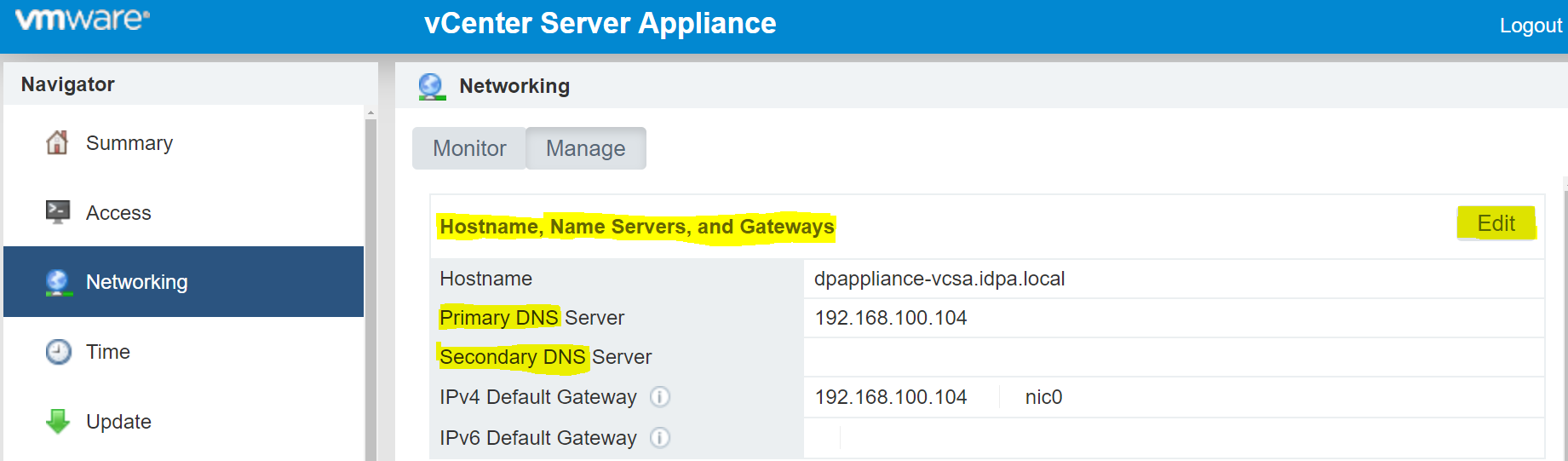
- Localize entradas de Hostname, Name Servers e Gateways.
- Clique no botão Edit conforme realçado na captura de tela acima e altere as entradas do servidor DNS.
- SSH para ACM, edite commonconfig.xml para refletir as novas entradas de DNS.
cd /usr/local/dataprotection/var/configmgr/server_data/config/
vi commonconfig.xml
Edite as entradas abaixo com o novo IP do DNS
<primaryDns>10.2XX.XX.23</primaryDns>
<secondaryDns>10.2XX.XX.24</secondaryDns>
- O equipamento está pronto para ser usado. A reinicialização de qualquer serviço em qualquer VM não é necessária.
Atualizando a configuração de DNS no IDPA 2.7.0 e versões posteriores:
A partir da versão 2.7.0, o ACM agora inclui um processo automatizado para atualizar a configuração de DNS em todos os componentes do IDPA.
- Abra a interface do usuário do ACM.
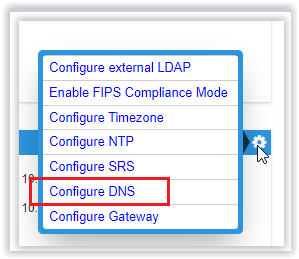
- Na seção Configuração geral, clique no ícone de engrenagem:
- Selecione "Configure DNS"
- Digite as novas informações de DNS e clique em Save.
Monitore o progresso, se for bem-sucedido, você terminou. Nada mais a fazer.
Affected Products
Integrated Data Protection Appliance FamilyProducts
Integrated Data Protection Appliance FamilyArticle Properties
Article Number: 000021476
Article Type: How To
Last Modified: 25 Mar 2022
Version: 3
Find answers to your questions from other Dell users
Support Services
Check if your device is covered by Support Services.