Integrated Data Protection Appliance: Как изменить записи DNS в развернутом IDPA
Summary: В этой статье базы знаний описывается процедура изменения DNS-серверов в развернутом устройстве Integrated Data Protection Appliance (IDPA).
This article applies to
This article does not apply to
This article is not tied to any specific product.
Not all product versions are identified in this article.
Instructions
Процедура обновления DNS-серверов в развернутом устройстве Integrated Data Protection Appliance (IDPA) для версии 2.6.1 и более ранних. (См. конец статьи для 2.7.0 и выше)
Старая запись:
Nameserver 10.2XX. XX.23
Новая запись:
Nameserver 10.2XX. ХХ.24
Обновление настройки DNS в IDPA 2.7.0 и более поздних версиях:
Начиная с версии 2.7.0, ACM теперь включает автоматизированный процесс обновления параметров DNS для всех компонентов IDPA.

Отслеживайте ход выполнения, если успешно, все готово. Больше делать нечего.
- Убедитесь, что новый DNS-сервер имеет такое же соответствие имени хоста и IP-адресу, как и предыдущая DNS-сервер. Проверьте имя узла в Active Directory (AD).
- Убедитесь, что обратный и прямой поиск работают для нового DNS.
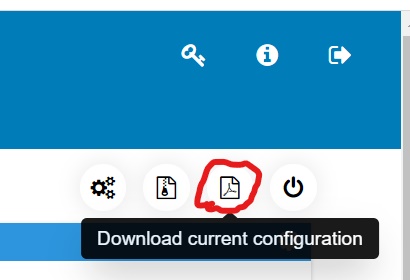
- Скачайте DataProtectionConfig.pdf, как показано на снимке экрана ниже, из пользовательского интерфейса ACM, чтобы получить все необходимые IP-адреса виртуальных машин.
- Выполните следующие действия на всех виртуальных машинах , кроме Data Domain, ESXi и vCenter.
- Подключитесь через SSH к каждой виртуальной машине с помощью PuTTY
- Отредактируйте файл resolv.conf, чтобы он отражал новый IP-адрес DNS.
cd /etc/
vi resolv.conf
Например:
Старая запись:
Nameserver 10.2XX. XX.23
Новая запись:
Nameserver 10.2XX. ХХ.24
- Сведения об изменении серверов DNS для ВМ модуля Cloud Disaster Recovery Add-On (CDRA) см. в статье базы знаний 542912: Cloud DR — как изменить локальные DNS-серверы Дополнение Cloud Disaster Recovery Add-On (CDRA)
- Для Data Domain выполните следующие действия, чтобы обновить записи DNS.
- Подключитесь через SSH к Data Domain с учетными данными sysadmin.
- Выполните команду:
net show dns
Пример результата:
sysadmin@datadomain]# net show dns
#   Server
-   ------------
1   10.2XX.XX.23
2   10.2XX.XX.24
-   ------------
Отображаются DNS-серверы, настроенные вручную.
- Выполните команду:
net reset dns
Пример результата:
sysadmin@datadomain]# net reset dns
The Name (DNS) server list is empty.
- Выполните команду:
net set dns <dns_ip1> <dns_ip2>
Пример результата:
sysadmin@datadomain]# net set dns 10.2XX.XX.23 10.2XX.XX.24
The Name (DNS) server list is:
        10.2XX.XX.23, 10.2XX.XX.24
- Для всех хостов ESXi выполните следующие действия, чтобы обновить записи DNS:
- Подключитесь по SSH к ESXi с учетными данными root
- Выполните следующую команду, чтобы вывести список зарегистрированных записей DNS:
esxcli network ip dns server list
Пример результата:
[root@lXXXedmh085:~] esxcli network ip dns server list
DNSServers: 10.2XX.XX.23
- Выполните следующую команду, чтобы удалить старый IP-адрес DNS:
esxcli network ip dns server remove --server=<old_dns_ip>
Пример результата:
[root@lXXXh085:~] esxcli network ip dns server remove --server=10.2XX.XX.23
- Выполните следующую команду, чтобы удалить старый IP-адрес DNS:
esxcli network ip dns server add --server=<new_dns_ip>
Пример результата:
[root@lXXXh085:~] esxcli network ip dns server add --server=10.2XX.XX.24
Примечание.: 7.c и 7.d также должны быть выполнены для других серверов имен, если команда list в 7.b показывает вторичный DNS.
- Для vCenter выполните следующие действия, чтобы обновить записи DNS.
- Откройте веб-интерфейс vCenter с помощью: https://< vcenter_ip>:5480
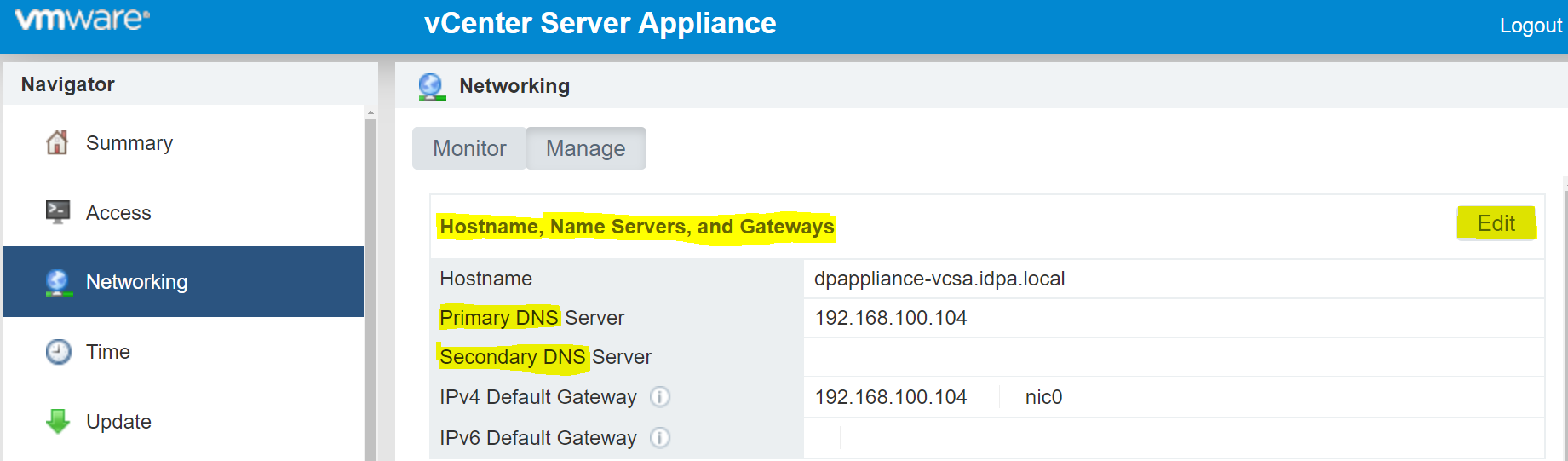
- Перейдите на вкладку Управление сетью > .
- Поиск записей Hostname, Name Server и Gateways.
- Нажмите кнопку Edit, как показано на снимке экрана выше, и измените записи DNS-сервера.
- Подключитесь через SSH к ACM, отредактируйте commonconfig.xml, чтобы отразить новые записи DNS.
cd /usr/local/dataprotection/var/configmgr/server_data/config/
vi commonconfig.xml
Отредактируйте записи ниже, указав новый IP-адрес DNS
<primaryDns>10.2XX.XX.23</primaryDns>
<secondaryDns>10.2XX.XX.24</secondaryDns>
- Устройство готово к использованию. Перезапуск какой-либо службы на любой виртуальной машине не требуется.
Обновление настройки DNS в IDPA 2.7.0 и более поздних версиях:
Начиная с версии 2.7.0, ACM теперь включает автоматизированный процесс обновления параметров DNS для всех компонентов IDPA.
- Откройте интерфейс ACM.
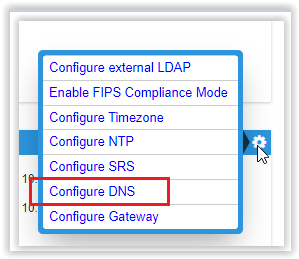
- В разделе «Общие настройки» нажмите на значок шестеренки.
- Выберите «Configure DNS».
- Введите новые сведения о DNS и нажмите Сохранить.
Отслеживайте ход выполнения, если успешно, все готово. Больше делать нечего.
Affected Products
Integrated Data Protection Appliance FamilyProducts
Integrated Data Protection Appliance FamilyArticle Properties
Article Number: 000021476
Article Type: How To
Last Modified: 25 Mar 2022
Version: 3
Find answers to your questions from other Dell users
Support Services
Check if your device is covered by Support Services.