DPA: Jak vytvořit vlastní řídicí panel a zvětšit velikost tabulky každé sestavy v řídicím panelu
Summary: Jak vytvořit vlastní řídicí panel a zvětšit velikost tabulky každé sestavy v řídicím panelu
This article applies to
This article does not apply to
This article is not tied to any specific product.
Not all product versions are identified in this article.
Instructions
1. Vyberte Vytvořit vlastní šablonu
řídicího panelu v grafickém uživatelském rozhraní--> Sestavy->- Šablony řídicích panelů--> Vlastní šablony řídicího panelu-- >Vytvořit vlastní šablonu
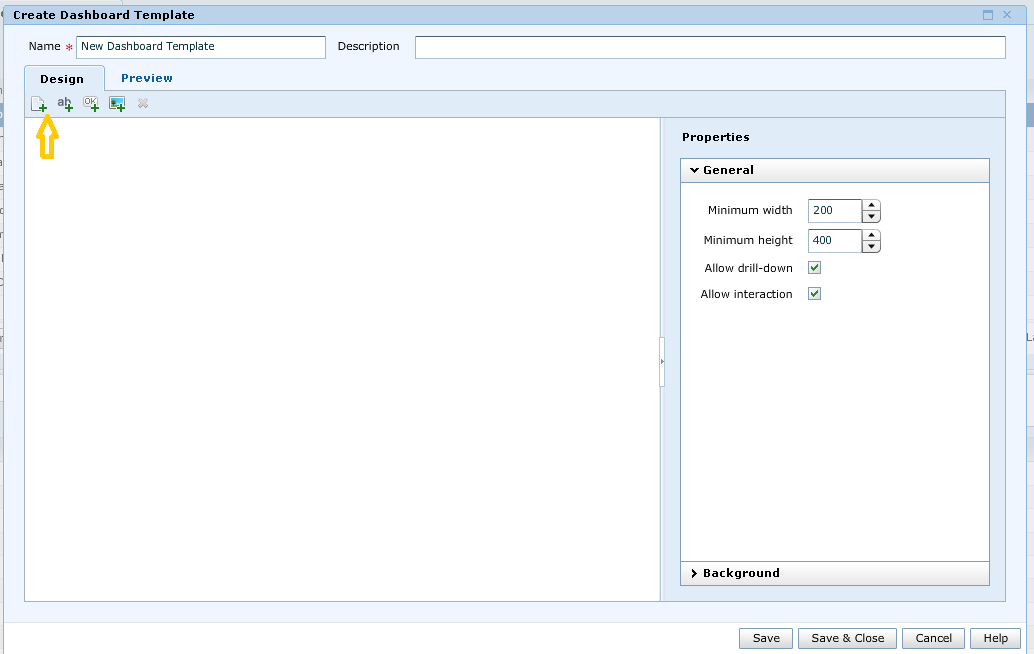
řídicího panelu 2. V Průvodci vytvořením vlastní šablony řídicího panelu, jak je znázorněno výše, klikněte na možnostsestavy DD a přidejte šablonu sestavy.

3. Například jsem vybral Backup Failed Jobs a poté klikněte na Select.
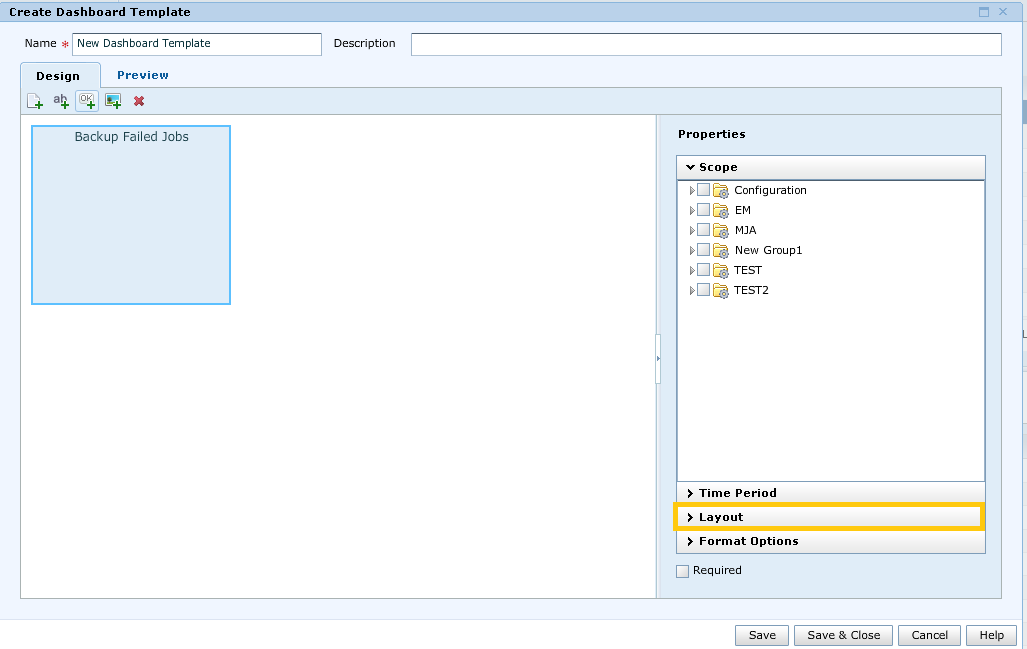
4. Ve výše uvedeném zobrazení uvidíme, že byla přidána šablona reportu Failed jobs, pro zvětšení šířky a výšky tabulky reportu vyberte možnost Layout.
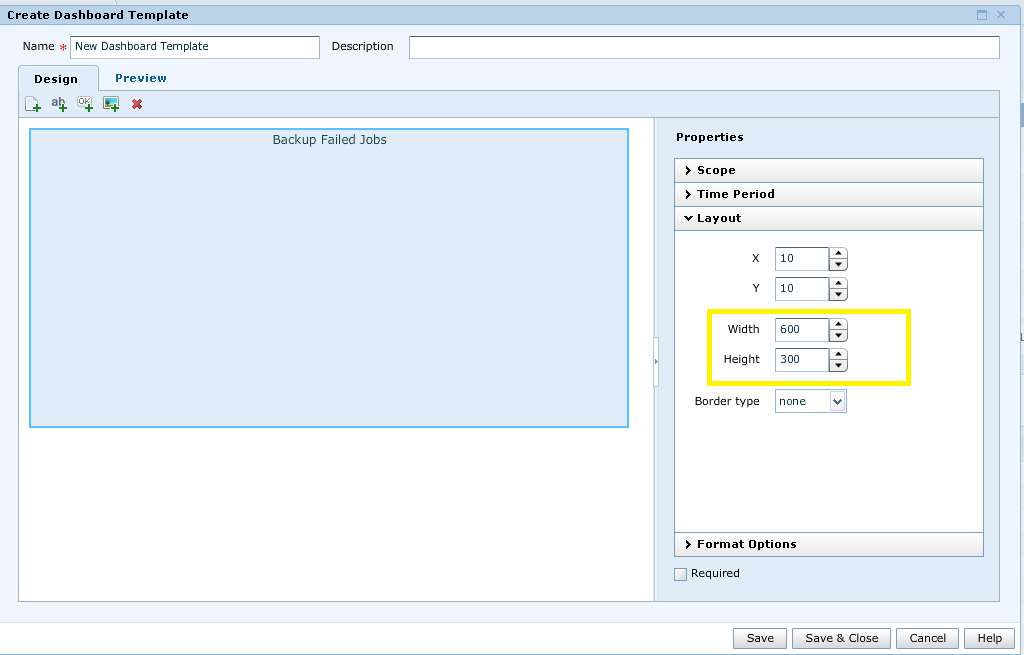
5. Jak je ukázáno výše, změnil jsem šířku = 600 a výšku = 300.
6. Chcete-li nyní přidat další šablonu reportu, klikněte znovu na Add report . Vybral jsem například report Backup Job Summary. Po přidání druhé zprávy to bude vypadat takto:
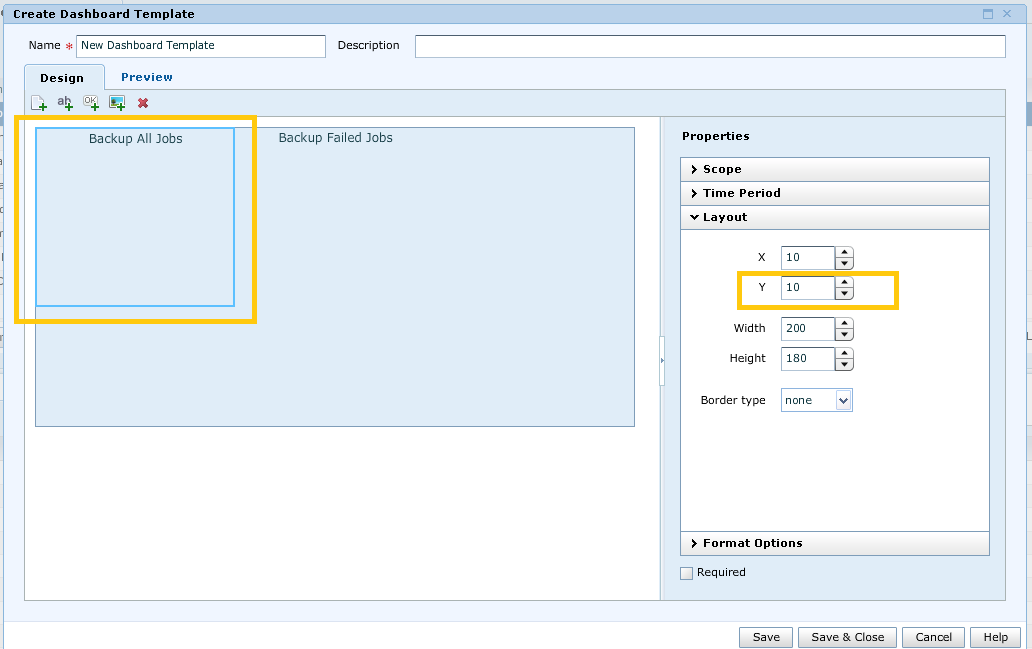
7. Nyní vidíme, že druhá sestava se překrývá s první šablonou reportu. Abychom tedy mohli změnit pozici a šířku druhé šablony sestavy, musíme zvětšit Y a šířku, jak je znázorněno:
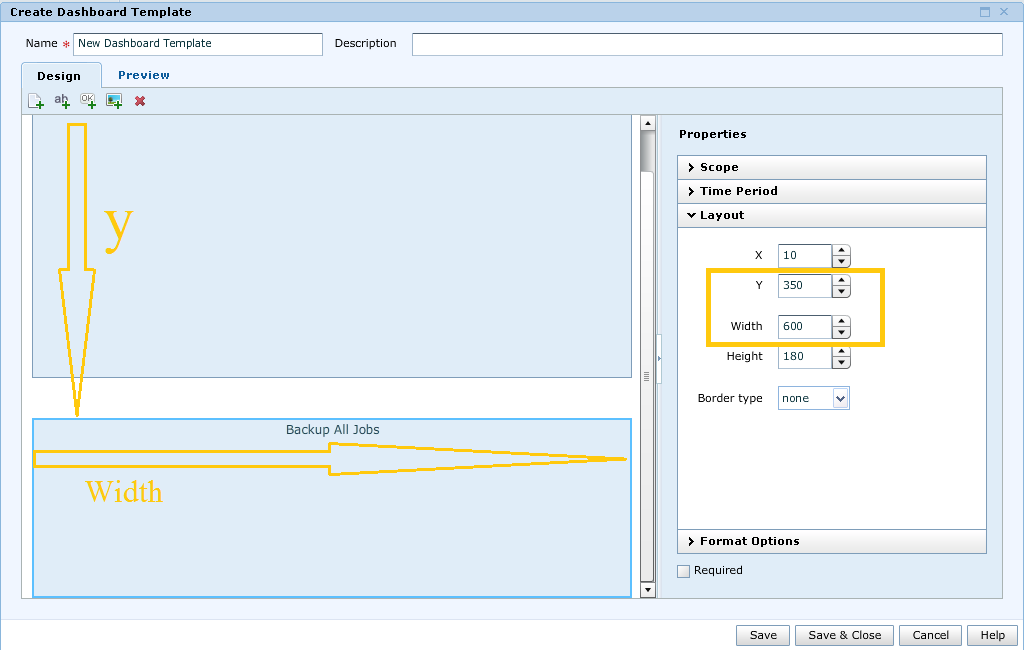
8. Stejným způsobem můžeme do Dashboardu přidat více šablon reportů a uložit je.
9. Po přidání požadovaných šablon reportů do Dashboardů klikněte na Uložit a zavřít.
řídicího panelu v grafickém uživatelském rozhraní--> Sestavy->- Šablony řídicích panelů--> Vlastní šablony řídicího panelu-- >Vytvořit vlastní šablonu
řídicího panelu 2. V Průvodci vytvořením vlastní šablony řídicího panelu, jak je znázorněno výše, klikněte na možnostsestavy DD a přidejte šablonu sestavy.
3. Například jsem vybral Backup Failed Jobs a poté klikněte na Select.
4. Ve výše uvedeném zobrazení uvidíme, že byla přidána šablona reportu Failed jobs, pro zvětšení šířky a výšky tabulky reportu vyberte možnost Layout.
5. Jak je ukázáno výše, změnil jsem šířku = 600 a výšku = 300.
6. Chcete-li nyní přidat další šablonu reportu, klikněte znovu na Add report . Vybral jsem například report Backup Job Summary. Po přidání druhé zprávy to bude vypadat takto:
7. Nyní vidíme, že druhá sestava se překrývá s první šablonou reportu. Abychom tedy mohli změnit pozici a šířku druhé šablony sestavy, musíme zvětšit Y a šířku, jak je znázorněno:
8. Stejným způsobem můžeme do Dashboardu přidat více šablon reportů a uložit je.
9. Po přidání požadovaných šablon reportů do Dashboardů klikněte na Uložit a zavřít.
Affected Products
App Direct File System AgentArticle Properties
Article Number: 000022422
Article Type: How To
Last Modified: 06 May 2025
Version: 5
Find answers to your questions from other Dell users
Support Services
Check if your device is covered by Support Services.