DPA: Sådan opretter du et brugerdefineret dashboard og øger tabelstørrelsen på hver rapport i dashboardet
Summary: Sådan opretter du et brugerdefineret dashboard og øger tabelstørrelsen på hver rapport i dashboardet
This article applies to
This article does not apply to
This article is not tied to any specific product.
Not all product versions are identified in this article.
Instructions
1. Vælg Opret brugerdefineret dashboardskabelon
i GUI -> Rapporter -> Dashboardskabeloner -> Brugerdefinerede dashboardskabeloner - >Opret brugerdefineret dashboardskabelon
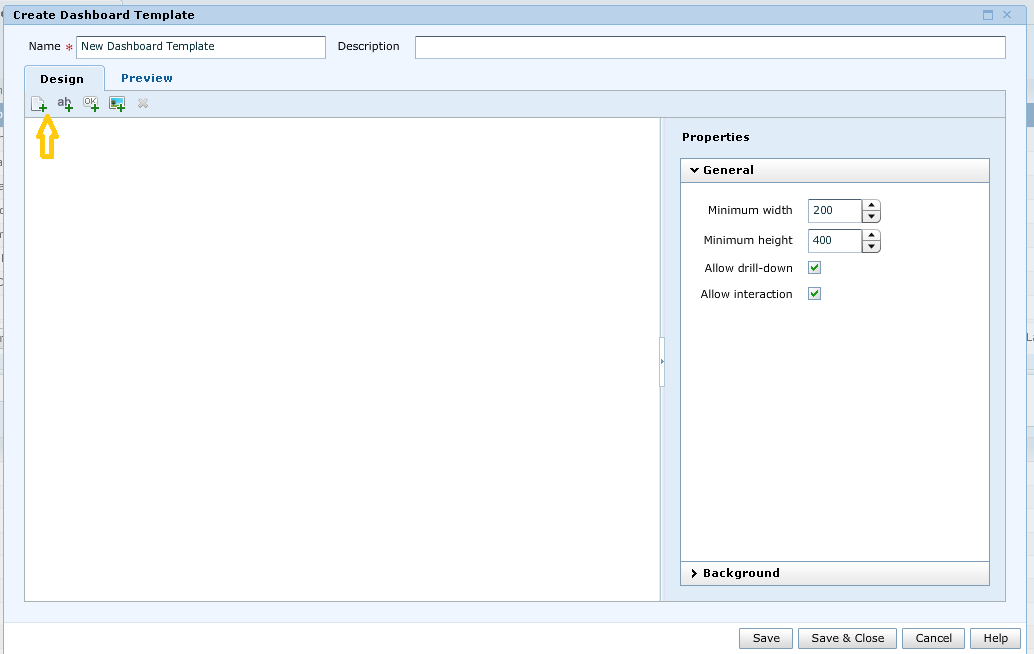
2. I guiden Opret brugerdefineret dashboardskabelon, som vist ovenfor, skal du klikke på endd-rapportindstilling for at tilføje rapportskabelonen.
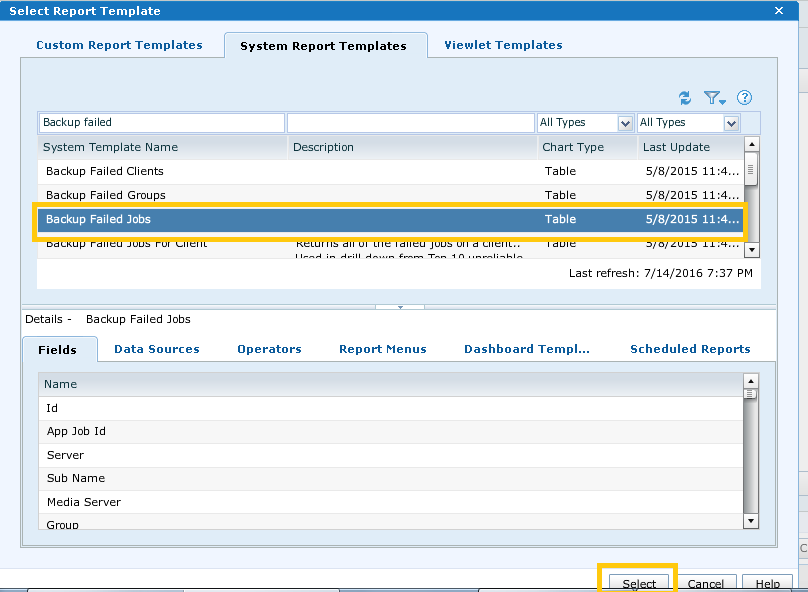
3. For eksempel valgte jeg Backup Failed Jobs og klik derefter på vælg.
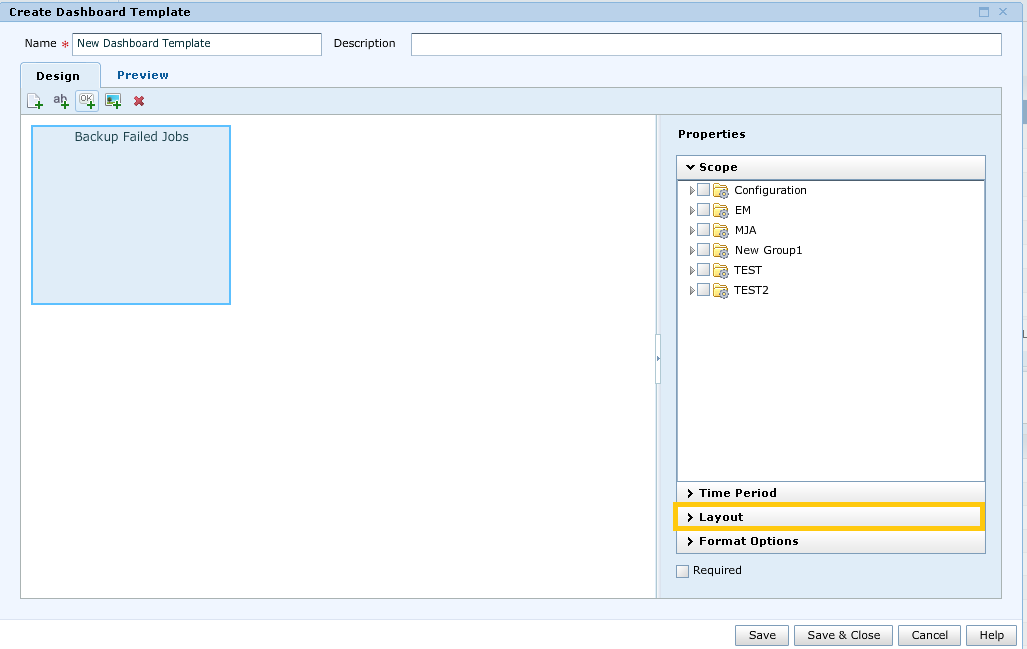
4. I ovenstående vil vi se, at rapportskabelonen Mislykket job er blevet tilføjet for at øge rapporttabellen Bredde og højde vælg Layout.
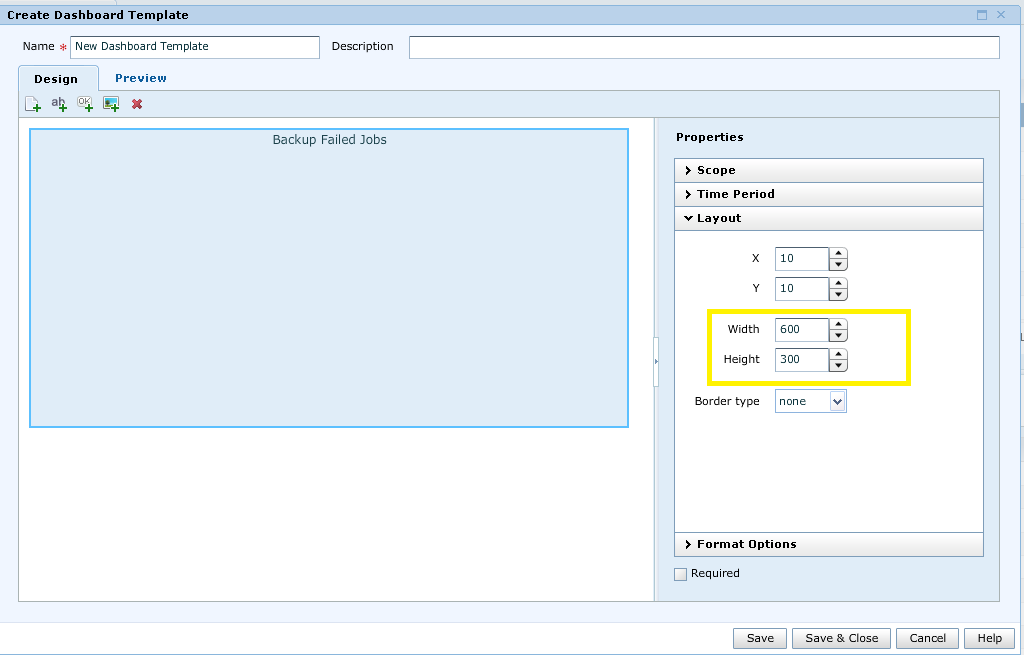
5. Som vist i ovenstående ændrede jeg bredden = 600 og højden = 300.
6. For at tilføje endnu en rapportskabelon skal du klikke på tilføj rapport igen. Jeg har f.eks. valgt rapporten Oversigt over sikkerhedskopieringsjob. Efter tilføjelse af den anden rapport vil den være som følger:

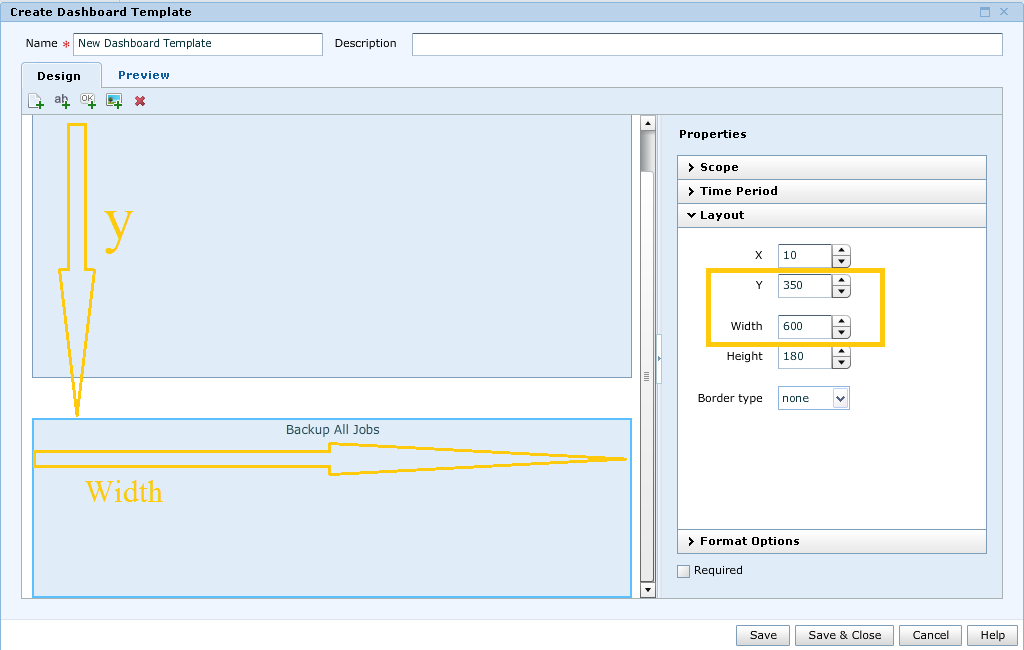
7. Nu ser vi, at den anden rapport overlapper den første rapportskabelon. Så for at ændre positionen og bredden af den anden rapportskabelon skal vi øge Y og bredden som vist:
8. På samme måde kan vi føje flere rapportskabeloner til et dashboard og gemme det.
9. Når du har føjet de nødvendige rapportskabeloner til dashboards, skal du klikke på Gem og luk.
i GUI -> Rapporter -> Dashboardskabeloner -> Brugerdefinerede dashboardskabeloner - >Opret brugerdefineret dashboardskabelon
2. I guiden Opret brugerdefineret dashboardskabelon, som vist ovenfor, skal du klikke på endd-rapportindstilling for at tilføje rapportskabelonen.
3. For eksempel valgte jeg Backup Failed Jobs og klik derefter på vælg.
4. I ovenstående vil vi se, at rapportskabelonen Mislykket job er blevet tilføjet for at øge rapporttabellen Bredde og højde vælg Layout.
5. Som vist i ovenstående ændrede jeg bredden = 600 og højden = 300.
6. For at tilføje endnu en rapportskabelon skal du klikke på tilføj rapport igen. Jeg har f.eks. valgt rapporten Oversigt over sikkerhedskopieringsjob. Efter tilføjelse af den anden rapport vil den være som følger:
7. Nu ser vi, at den anden rapport overlapper den første rapportskabelon. Så for at ændre positionen og bredden af den anden rapportskabelon skal vi øge Y og bredden som vist:
8. På samme måde kan vi føje flere rapportskabeloner til et dashboard og gemme det.
9. Når du har føjet de nødvendige rapportskabeloner til dashboards, skal du klikke på Gem og luk.
Affected Products
App Direct File System AgentArticle Properties
Article Number: 000022422
Article Type: How To
Last Modified: 06 May 2025
Version: 5
Find answers to your questions from other Dell users
Support Services
Check if your device is covered by Support Services.