DPA: So erstellen Sie ein nutzerdefiniertes Dashboard und erhöhen die Tabellengröße jedes Berichts im Dashboard
Summary: So erstellen Sie ein nutzerdefiniertes Dashboard und erhöhen die Tabellengröße jedes Berichts im Dashboard
This article applies to
This article does not apply to
This article is not tied to any specific product.
Not all product versions are identified in this article.
Instructions
1. Wählen Sie Create custom Dashboard Template in GUI--> Reports--> Dashboard Templates--> Custom Dashboard Templates-- >Create custom Dashboard Template

2 aus. Klicken Sie wie oben gezeigt im Assistenten zum Erstellen einer benutzerdefinierten Dashboard-Vorlage auf die Option einesDD-Berichts , um die Berichtsvorlage hinzuzufügen.

3. Zum Beispiel habe ich Backup Failed Jobs ausgewählt und dann auf Select geklickt.

4. Im obigen Bild sehen wir, dass die Berichtsvorlage für fehlgeschlagene Jobs hinzugefügt wurde, um die Breite und Höhe der Berichtstabelle zu erhöhen, wählen Sie Layout aus.
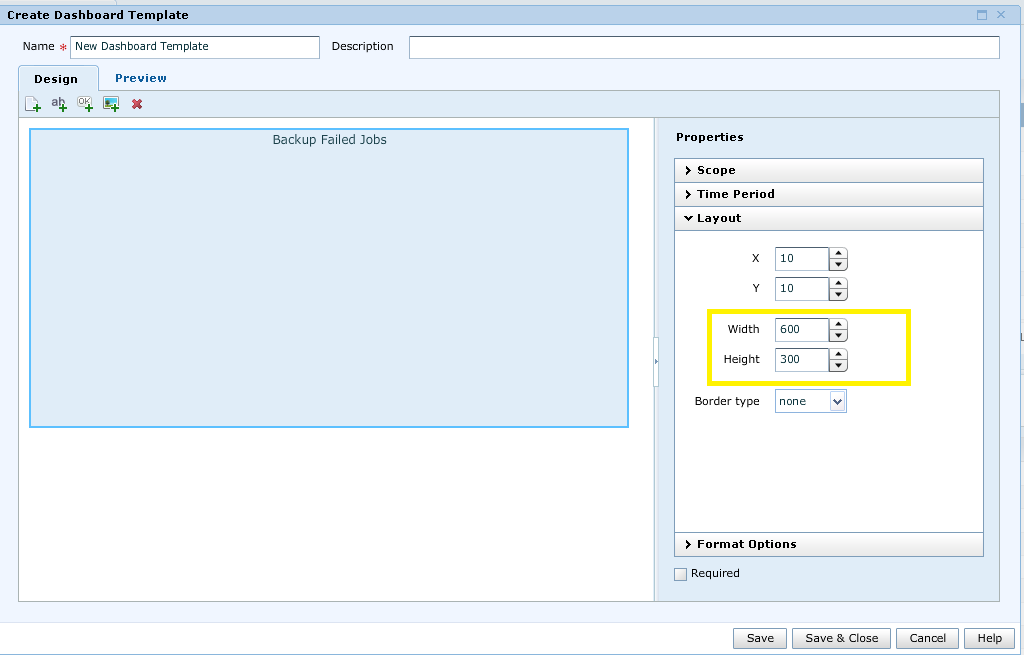
5. Wie oben gezeigt, habe ich die Breite = 600 und Höhe = 300 geändert.
6. Um nun eine weitere Berichtsvorlage hinzuzufügen, klicken Sie erneut auf "Bericht hinzufügen ". Zum Beispiel habe ich Backup Job Summary report ausgewählt. Nach dem Hinzufügen des zweiten Berichts sieht es wie folgt aus:
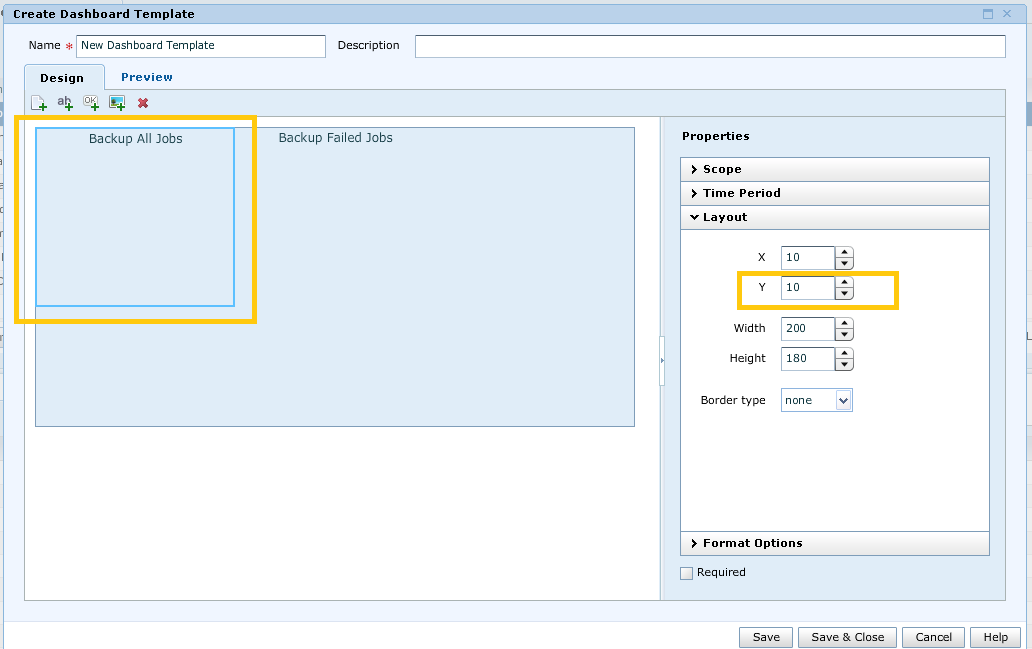
7. Jetzt sehen wir, dass sich der zweite Bericht mit der ersten Berichtsvorlage überschneidet. Um also die Position und die Breite der zweiten Berichtsvorlage zu ändern, müssen wir Y und Breite wie gezeigt erhöhen:
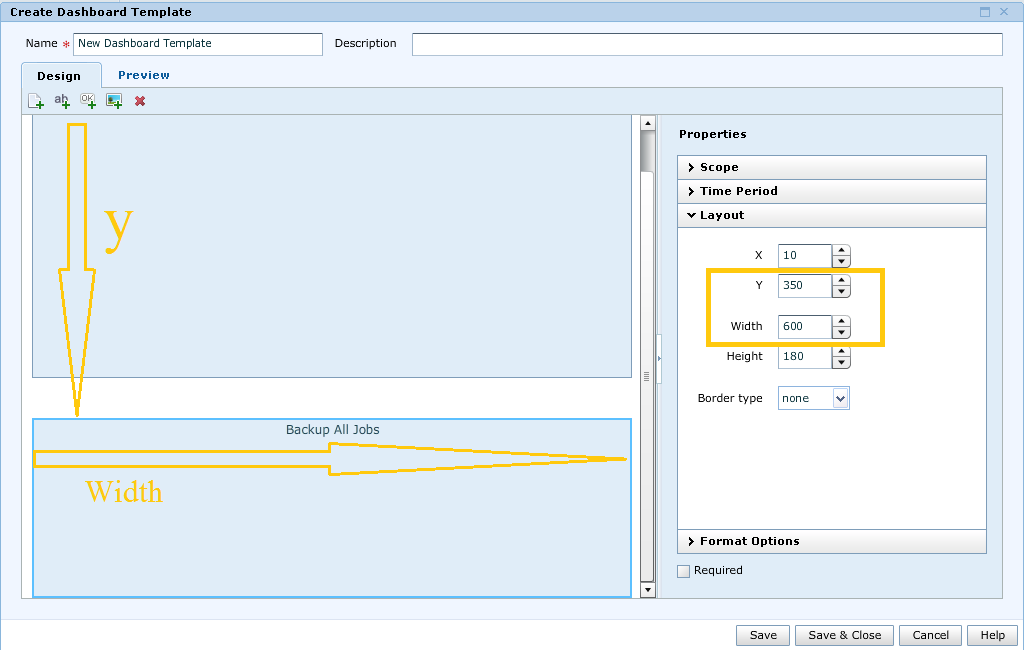
8. Auf die gleiche Weise können wir mehrere Berichtsvorlagen zu einem Dashboard hinzufügen und speichern.
9. Nachdem Sie die erforderlichen Berichtsvorlagen zu Dashboards hinzugefügt haben, klicken Sie auf Speichern und schließen.
2 aus. Klicken Sie wie oben gezeigt im Assistenten zum Erstellen einer benutzerdefinierten Dashboard-Vorlage auf die Option einesDD-Berichts , um die Berichtsvorlage hinzuzufügen.
3. Zum Beispiel habe ich Backup Failed Jobs ausgewählt und dann auf Select geklickt.
4. Im obigen Bild sehen wir, dass die Berichtsvorlage für fehlgeschlagene Jobs hinzugefügt wurde, um die Breite und Höhe der Berichtstabelle zu erhöhen, wählen Sie Layout aus.
5. Wie oben gezeigt, habe ich die Breite = 600 und Höhe = 300 geändert.
6. Um nun eine weitere Berichtsvorlage hinzuzufügen, klicken Sie erneut auf "Bericht hinzufügen ". Zum Beispiel habe ich Backup Job Summary report ausgewählt. Nach dem Hinzufügen des zweiten Berichts sieht es wie folgt aus:
7. Jetzt sehen wir, dass sich der zweite Bericht mit der ersten Berichtsvorlage überschneidet. Um also die Position und die Breite der zweiten Berichtsvorlage zu ändern, müssen wir Y und Breite wie gezeigt erhöhen:
8. Auf die gleiche Weise können wir mehrere Berichtsvorlagen zu einem Dashboard hinzufügen und speichern.
9. Nachdem Sie die erforderlichen Berichtsvorlagen zu Dashboards hinzugefügt haben, klicken Sie auf Speichern und schließen.
Affected Products
App Direct File System AgentArticle Properties
Article Number: 000022422
Article Type: How To
Last Modified: 06 May 2025
Version: 5
Find answers to your questions from other Dell users
Support Services
Check if your device is covered by Support Services.