DPA: Cómo crear un tablero personalizado y aumentar el tamaño de la tabla de cada informe en el tablero
Summary: Cómo crear un tablero personalizado y aumentar el tamaño de la tabla de cada informe en el tablero
This article applies to
This article does not apply to
This article is not tied to any specific product.
Not all product versions are identified in this article.
Instructions
1. Seleccione Crear plantilla
de tablero personalizada en la GUI--> Informes--> Plantillas de tablero--> Plantillas de tablero personalizadas-- >Crear plantilla

de tablero personalizada 2. En el asistente Create Custom Dashboard Template, como se mostró anteriormente, haga clic en una opciónde informe de dd para agregar la plantilla de informe.
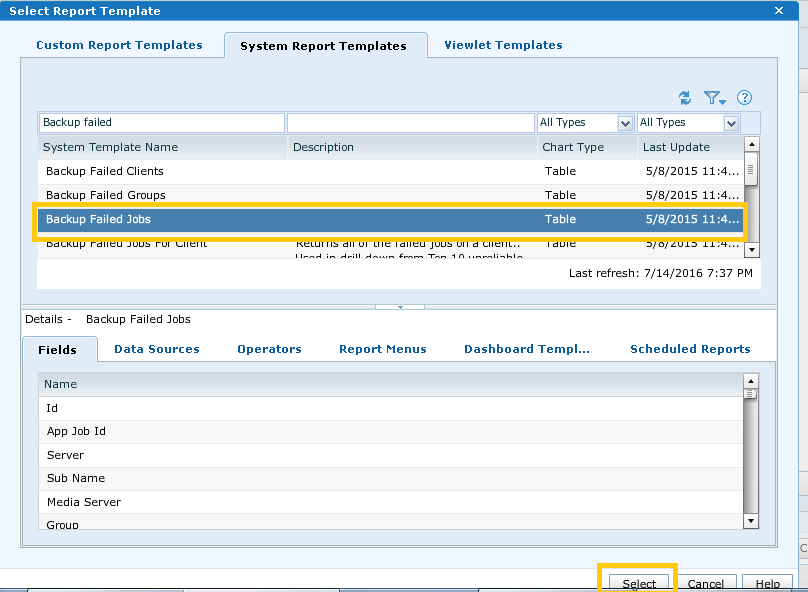
3. Por ejemplo, seleccioné Backup Failed Jobs y luego hice clic en Select.
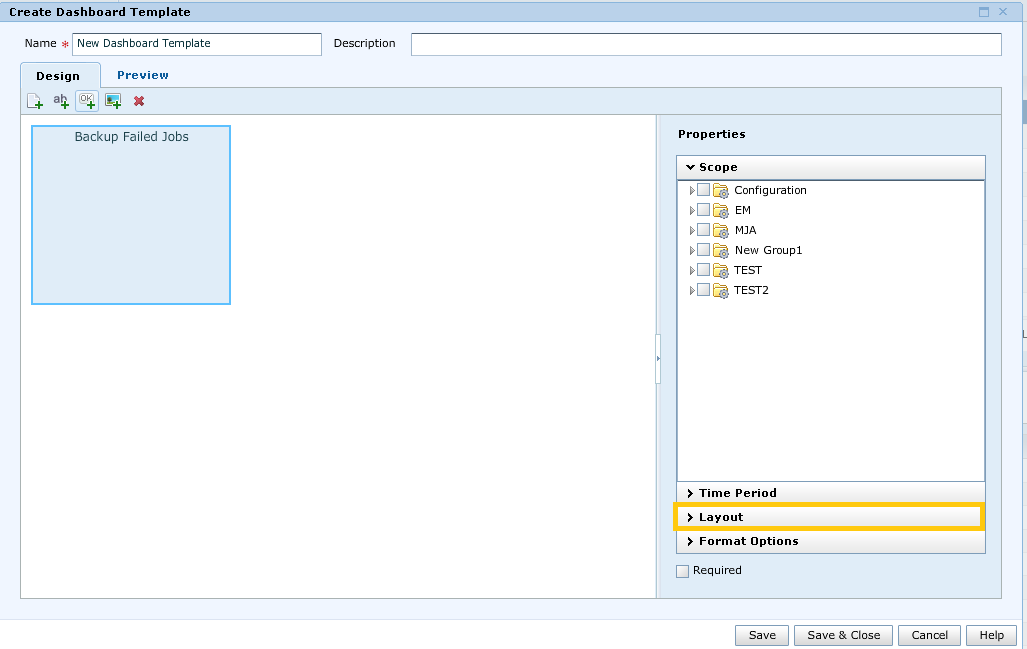
4. En lo anterior veremos que se agregó la plantilla de informe de trabajos fallidos, para aumentar el ancho y la altura de la tabla de informes seleccione Diseño.
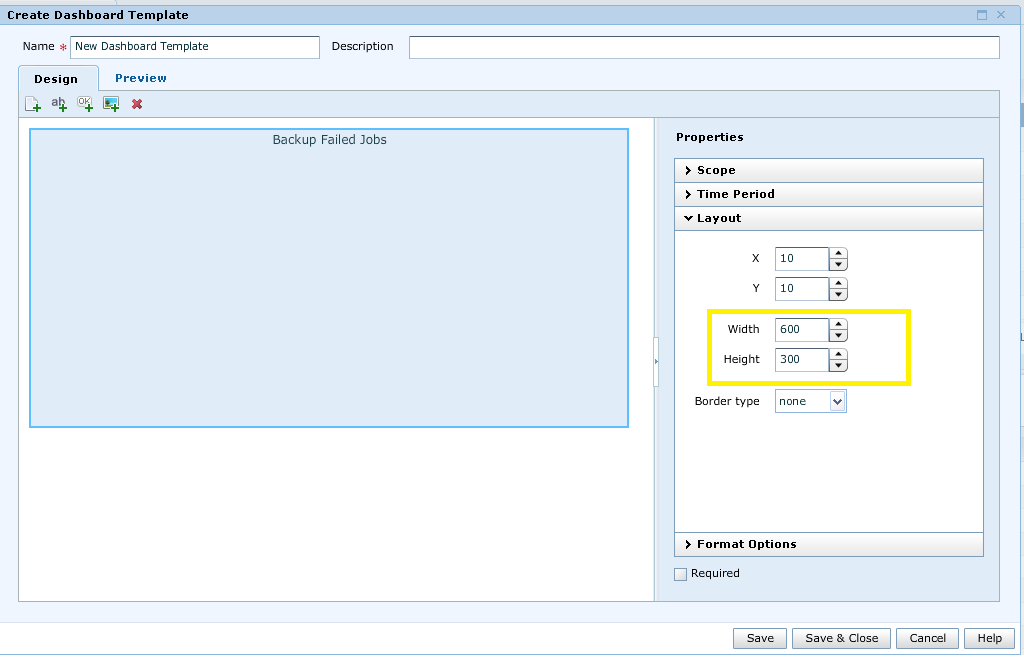
5. Como se muestra en lo anterior, cambié el ancho = 600 y la altura = 300.
6. Ahora, para agregar una plantilla de informe más, haga clic en Agregar informe nuevamente. Por ejemplo, seleccioné el informe Backup Job Summary. Después de agregar el segundo informe, quedará de la siguiente manera:

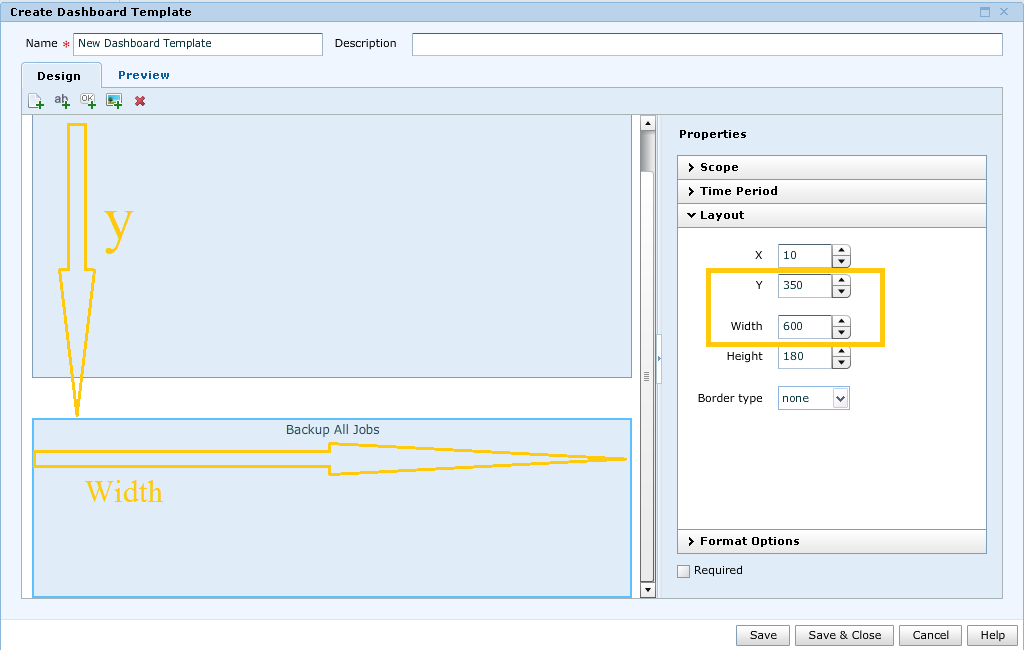
7. Ahora vemos que el segundo informe se superpone con la plantilla del primer informe. Entonces, para cambiar la posición y el ancho de la segunda plantilla de informe, tenemos que aumentar el Y y el ancho como se muestra:
8. De la misma manera, podemos agregar varias plantillas de informes a un panel y guardarlos.
9. Después de agregar las plantillas de informe necesarias a Dashboards, haga clic en Save y Close.
de tablero personalizada en la GUI--> Informes--> Plantillas de tablero--> Plantillas de tablero personalizadas-- >Crear plantilla
de tablero personalizada 2. En el asistente Create Custom Dashboard Template, como se mostró anteriormente, haga clic en una opciónde informe de dd para agregar la plantilla de informe.
3. Por ejemplo, seleccioné Backup Failed Jobs y luego hice clic en Select.
4. En lo anterior veremos que se agregó la plantilla de informe de trabajos fallidos, para aumentar el ancho y la altura de la tabla de informes seleccione Diseño.
5. Como se muestra en lo anterior, cambié el ancho = 600 y la altura = 300.
6. Ahora, para agregar una plantilla de informe más, haga clic en Agregar informe nuevamente. Por ejemplo, seleccioné el informe Backup Job Summary. Después de agregar el segundo informe, quedará de la siguiente manera:
7. Ahora vemos que el segundo informe se superpone con la plantilla del primer informe. Entonces, para cambiar la posición y el ancho de la segunda plantilla de informe, tenemos que aumentar el Y y el ancho como se muestra:
8. De la misma manera, podemos agregar varias plantillas de informes a un panel y guardarlos.
9. Después de agregar las plantillas de informe necesarias a Dashboards, haga clic en Save y Close.
Affected Products
App Direct File System AgentArticle Properties
Article Number: 000022422
Article Type: How To
Last Modified: 06 May 2025
Version: 5
Find answers to your questions from other Dell users
Support Services
Check if your device is covered by Support Services.