DPA: Kuinka luoda mukautettu koontinäyttö ja suurentaa kunkin raportin taulukon kokoa koontinäytössä
Summary: Kuinka luoda mukautettu koontinäyttö ja suurentaa kunkin raportin taulukon kokoa koontinäytössä
This article applies to
This article does not apply to
This article is not tied to any specific product.
Not all product versions are identified in this article.
Instructions
1. Valitse Luo mukautettu koontinäyttömalli
käyttöliittymässä-- Raportit-->> Koontinäyttömallit--> Mukautetut koontinäyttömallit-- >Luo mukautettu koontinäyttömalli
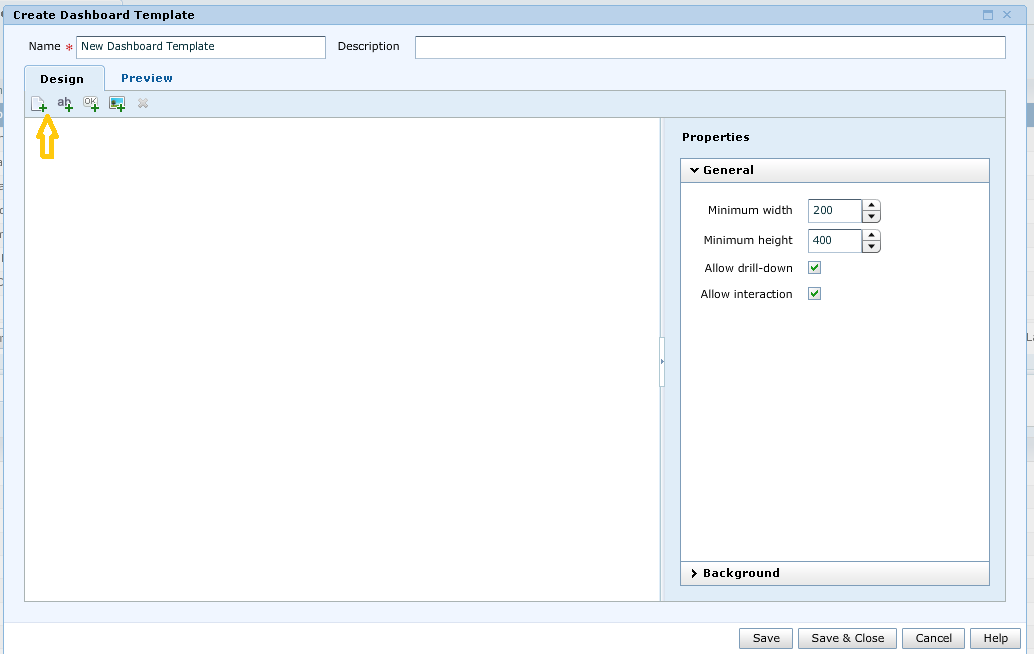
2. Napsauta ohjatussa Create Custom Dashboard Template Wizard -toiminnossa raporttimallin lisäystä napsauttamalladd-raporttivaihtoehtoa .

3. Valitsin esimerkiksi Backup Failed Jobs ja napsautin sitten Valitse.
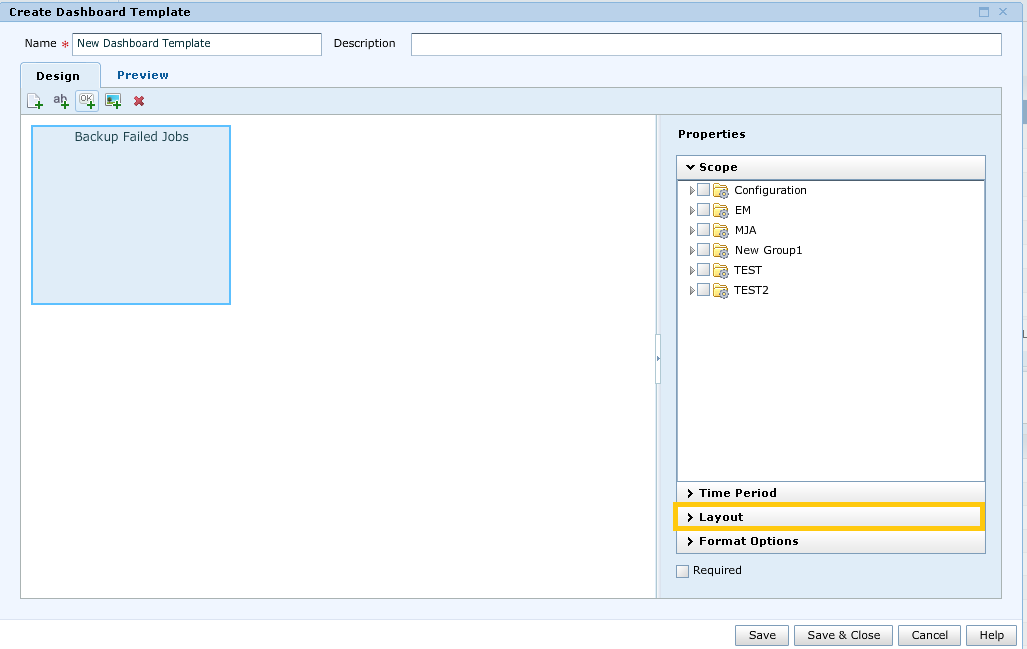
4. Edellä näkyvät, että epäonnistuneiden töiden raporttimalli on lisätty, jos haluat lisätä raporttitaulukkoa Leveys ja korkeus valitse Asettelu.
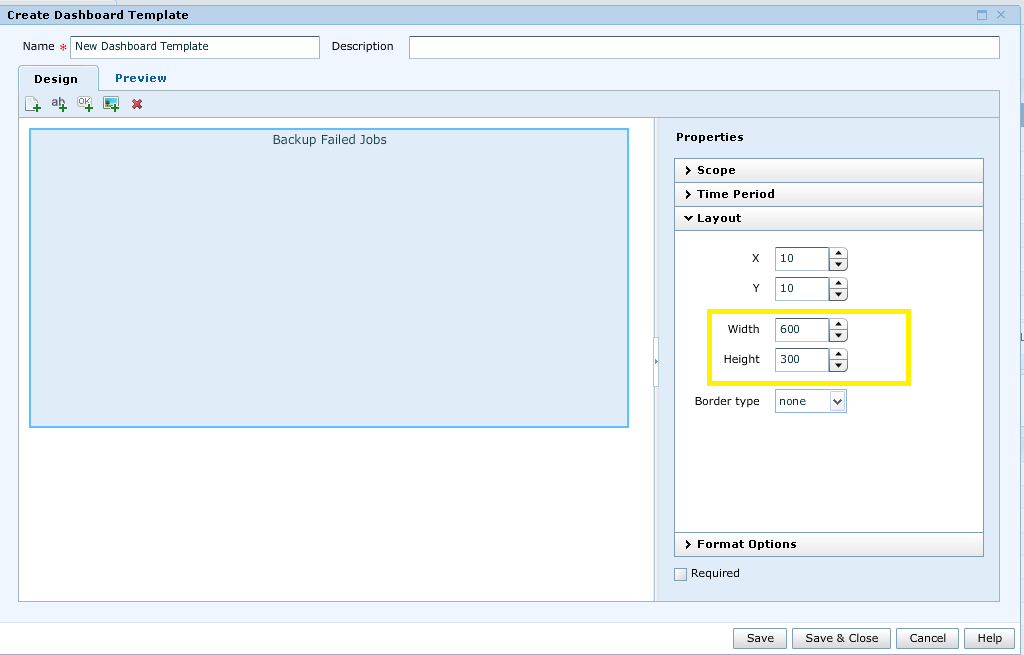
5. Kuten yllä olevasta näkyy, muutin leveyttä = 600 ja korkeutta = 300.
6. Jos haluat lisätä vielä yhden raporttimallin, napsauta Lisää raportti uudelleen. Valitsin esimerkiksi Backup Job Summary report. Toisen kertomuksen lisäämisen jälkeen se on seuraava:
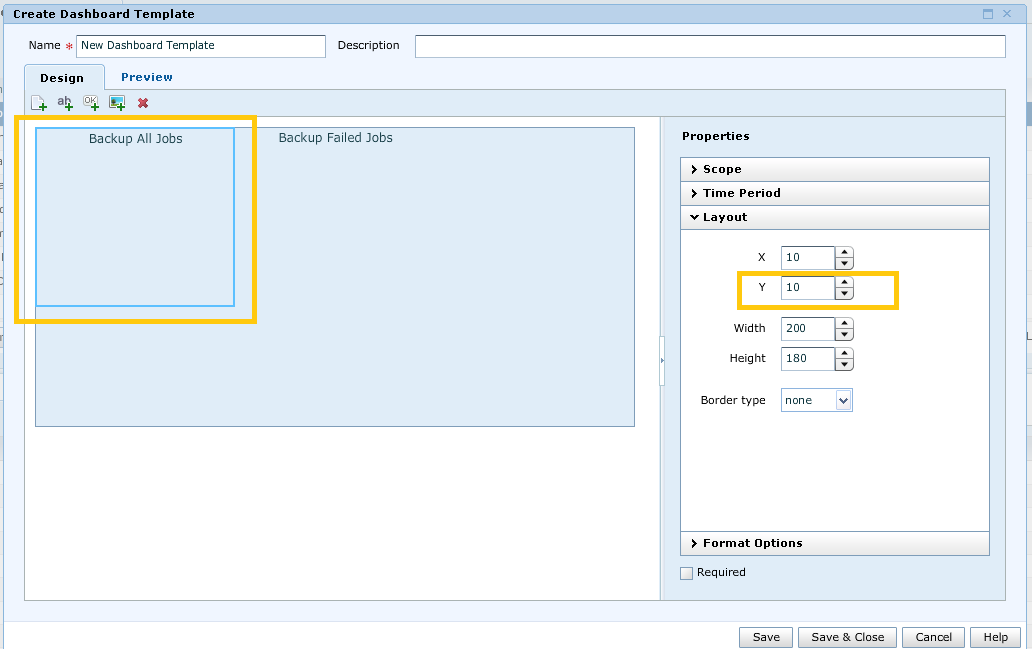
7. Nyt näemme, että toisella raportilla on päällekkäisyys ensimmäisen raporttimallin kanssa. Joten toisen raporttimallin sijainnin ja leveyden muuttamiseksi meidän on lisättävä Y: tä ja leveyttä kuvan mukaisesti:

8. Samalla tavalla voimme lisätä useita raporttimalleja koontinäyttöön ja tallentaa sen.
9. Kun olet lisännyt tarvittavat raporttimallit koontinäyttöihin , valitse Tallenna ja sulje.
käyttöliittymässä-- Raportit-->> Koontinäyttömallit--> Mukautetut koontinäyttömallit-- >Luo mukautettu koontinäyttömalli
2. Napsauta ohjatussa Create Custom Dashboard Template Wizard -toiminnossa raporttimallin lisäystä napsauttamalladd-raporttivaihtoehtoa .
3. Valitsin esimerkiksi Backup Failed Jobs ja napsautin sitten Valitse.
4. Edellä näkyvät, että epäonnistuneiden töiden raporttimalli on lisätty, jos haluat lisätä raporttitaulukkoa Leveys ja korkeus valitse Asettelu.
5. Kuten yllä olevasta näkyy, muutin leveyttä = 600 ja korkeutta = 300.
6. Jos haluat lisätä vielä yhden raporttimallin, napsauta Lisää raportti uudelleen. Valitsin esimerkiksi Backup Job Summary report. Toisen kertomuksen lisäämisen jälkeen se on seuraava:
7. Nyt näemme, että toisella raportilla on päällekkäisyys ensimmäisen raporttimallin kanssa. Joten toisen raporttimallin sijainnin ja leveyden muuttamiseksi meidän on lisättävä Y: tä ja leveyttä kuvan mukaisesti:
8. Samalla tavalla voimme lisätä useita raporttimalleja koontinäyttöön ja tallentaa sen.
9. Kun olet lisännyt tarvittavat raporttimallit koontinäyttöihin , valitse Tallenna ja sulje.
Affected Products
App Direct File System AgentArticle Properties
Article Number: 000022422
Article Type: How To
Last Modified: 06 May 2025
Version: 5
Find answers to your questions from other Dell users
Support Services
Check if your device is covered by Support Services.