DPA : Comment créer un tableau de bord personnalisé et augmenter la taille du tableau de bord de chaque rapport dans le tableau de bord
Summary: Comment créer un tableau de bord personnalisé et augmenter la taille du tableau de bord de chaque rapport dans le tableau de bord
This article applies to
This article does not apply to
This article is not tied to any specific product.
Not all product versions are identified in this article.
Instructions
1. Sélectionnez Créer un modèle
de tableau de bord personnalisé dans l’interface utilisateur graphique> - Rapports -> Modèles de tableau de bord - Modèles de tableau de bord personnalisés - >> Créer un modèle
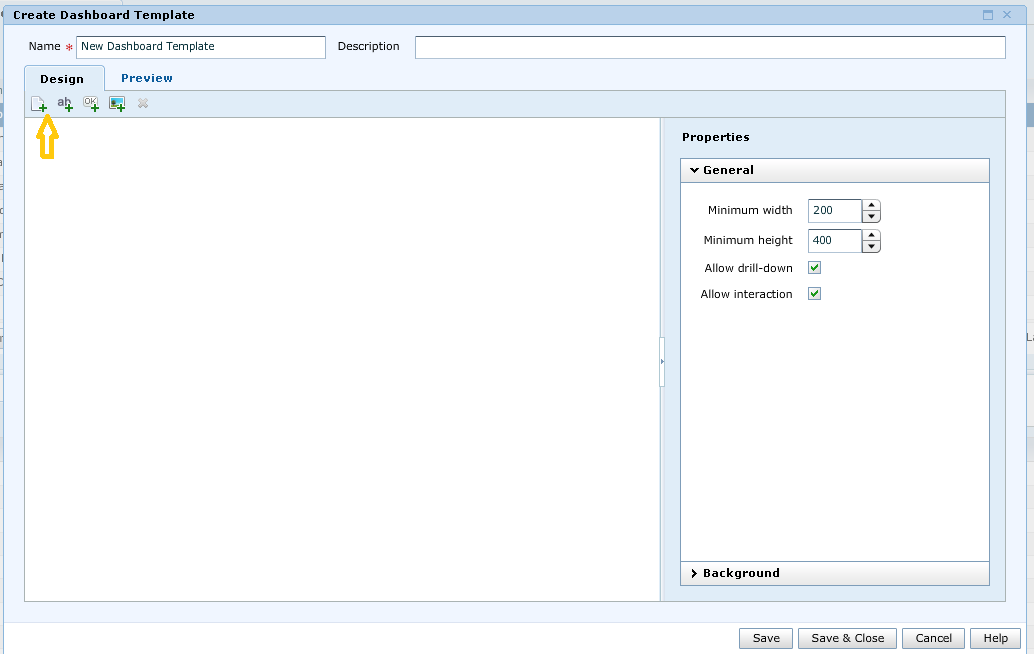 de tableau de bord personnalisé2. Dans l’Assistant Créer un modèle de tableau de bord personnalisé, comme indiqué ci-dessus, cliquez sur une optionde rapport DD pour ajouter le modèle de rapport.

3. Par exemple, j’ai sélectionné Backup Failed Jobs, puis j’ai cliqué sur Select.
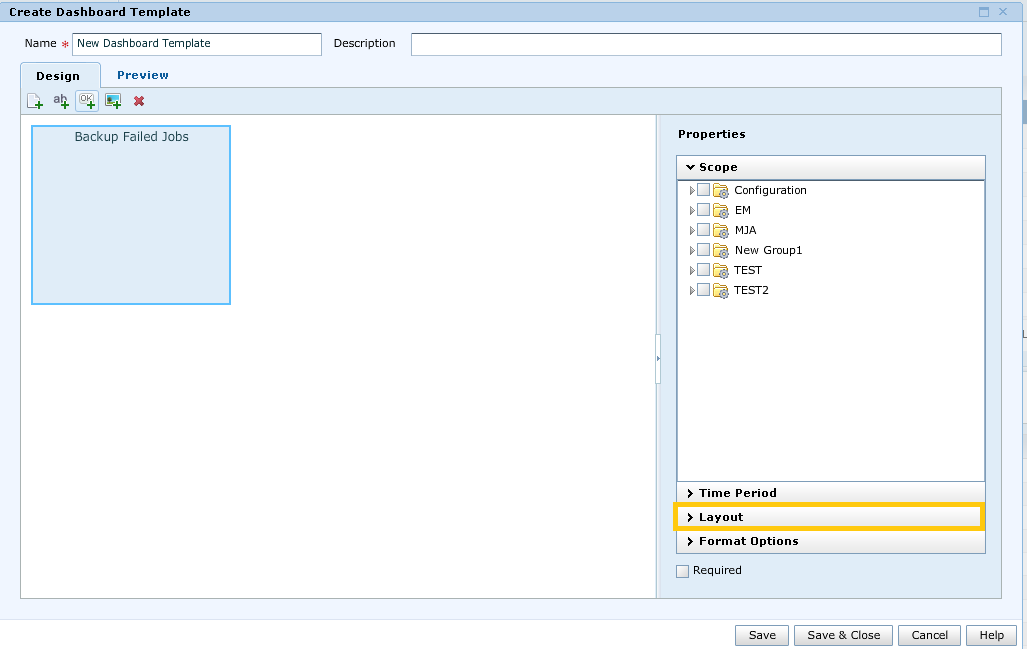
4. Dans ce qui précède, nous verrons que le modèle de rapport de tâches en échec a été ajouté, pour augmenter la largeur et la hauteur du tableau de rapport, sélectionnez Layout.
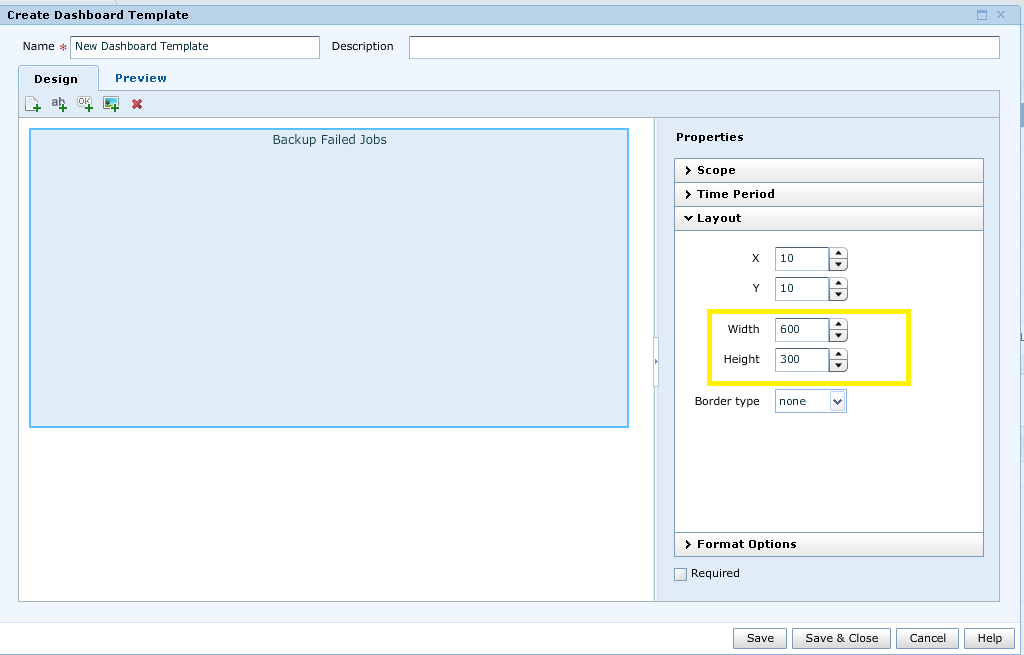
5. Comme indiqué ci-dessus, j’ai changé la largeur = 600 et la hauteur = 300.
6. Pour ajouter un modèle de rapport supplémentaire, cliquez à nouveau sur Add Report . Par exemple, j’ai sélectionné le rapport Backup Job Summary. Après l’ajout du deuxième rapport, il sera le suivant :
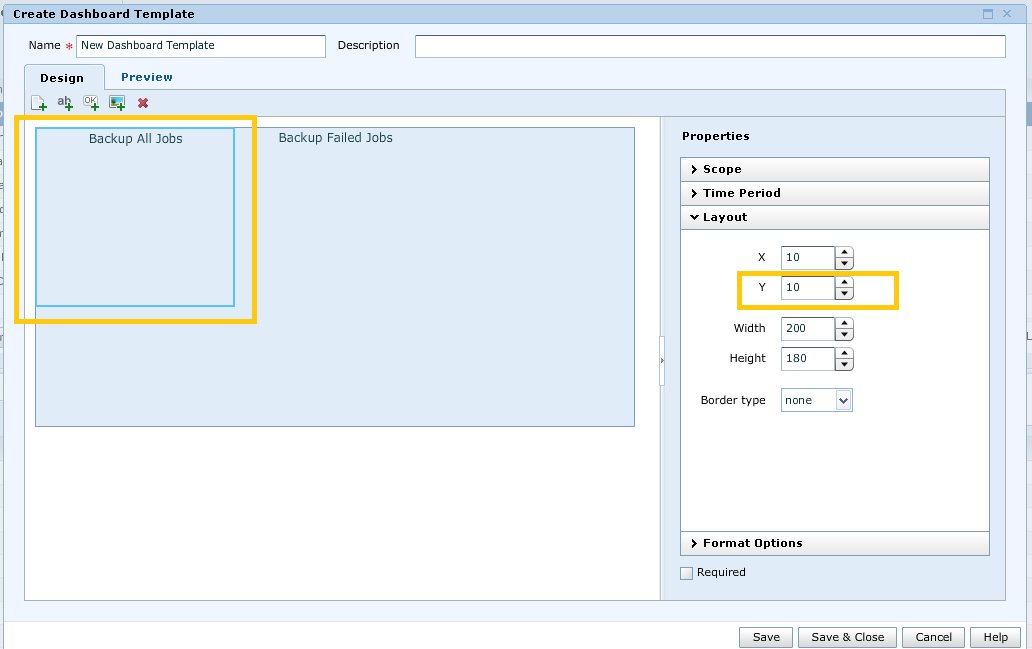
7. Nous voyons maintenant que le deuxième rapport chevauche le premier modèle de rapport. Ainsi, pour modifier la position et la largeur du deuxième modèle de rapport, nous devons augmenter le Y et la largeur comme indiqué :

8. De la même manière, nous pouvons ajouter plusieurs modèles de rapport à un tableau de bord et l’enregistrer.
9. Après avoir ajouté les modèles de rapport requis aux tableaux de bord, cliquez sur Enregistrer et fermer.
de tableau de bord personnalisé dans l’interface utilisateur graphique> - Rapports -> Modèles de tableau de bord - Modèles de tableau de bord personnalisés - >> Créer un modèle
de tableau de bord personnalisé2. Dans l’Assistant Créer un modèle de tableau de bord personnalisé, comme indiqué ci-dessus, cliquez sur une optionde rapport DD pour ajouter le modèle de rapport.
3. Par exemple, j’ai sélectionné Backup Failed Jobs, puis j’ai cliqué sur Select.
4. Dans ce qui précède, nous verrons que le modèle de rapport de tâches en échec a été ajouté, pour augmenter la largeur et la hauteur du tableau de rapport, sélectionnez Layout.
5. Comme indiqué ci-dessus, j’ai changé la largeur = 600 et la hauteur = 300.
6. Pour ajouter un modèle de rapport supplémentaire, cliquez à nouveau sur Add Report . Par exemple, j’ai sélectionné le rapport Backup Job Summary. Après l’ajout du deuxième rapport, il sera le suivant :
7. Nous voyons maintenant que le deuxième rapport chevauche le premier modèle de rapport. Ainsi, pour modifier la position et la largeur du deuxième modèle de rapport, nous devons augmenter le Y et la largeur comme indiqué :
8. De la même manière, nous pouvons ajouter plusieurs modèles de rapport à un tableau de bord et l’enregistrer.
9. Après avoir ajouté les modèles de rapport requis aux tableaux de bord, cliquez sur Enregistrer et fermer.
Affected Products
App Direct File System AgentArticle Properties
Article Number: 000022422
Article Type: How To
Last Modified: 06 May 2025
Version: 5
Find answers to your questions from other Dell users
Support Services
Check if your device is covered by Support Services.