DPA:カスタム ダッシュボードを作成し、ダッシュボード内の各レポートのテーブル サイズを大きくする方法
Summary: カスタム ダッシュボードを作成し、ダッシュボード内の各レポートのテーブル サイズを大きくする方法
This article applies to
This article does not apply to
This article is not tied to any specific product.
Not all product versions are identified in this article.
Instructions
1.カスタム ダッシュボード テンプレートの作成
GUI内--> レポート--ダッシュボード テンプレート> --カスタム ダッシュボード テンプレート> - >カスタム ダッシュボード テンプレートの作成
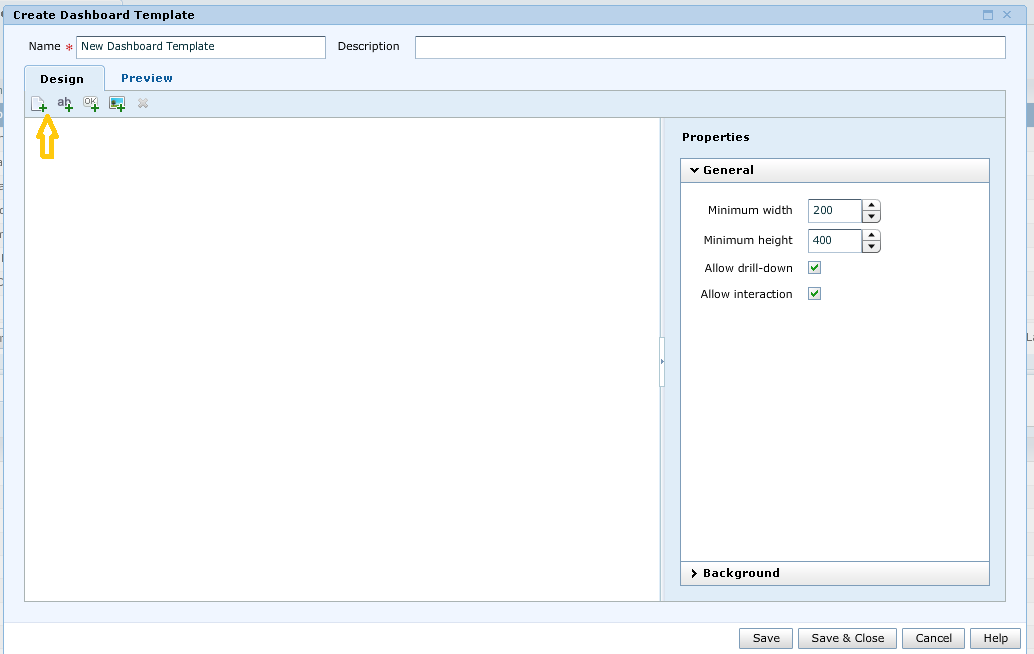
2を選択します。上記のように、カスタム ダッシュボード テンプレートの作成ウィザードで、ddレポート オプションをクリックしてレポート テンプレートを追加します。

3.例えば、[Backup Failed Jobs]を選択し、[select]をクリックします
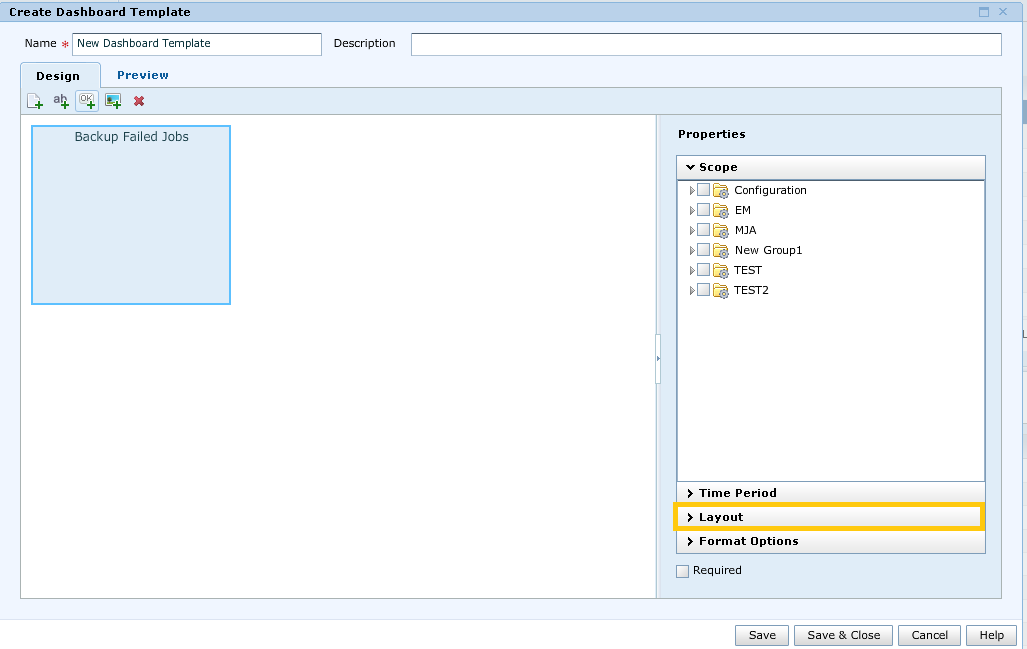
4.上記では、失敗したジョブのレポートテンプレートが追加されています。レポートテーブルの幅と高さを増やすには、[レイアウト]を選択します

5.上記のように、幅= 600と高さ= 300を変更しました。
6.レポート テンプレートをもう1つ追加するには、[ Add report ]をもう一度クリックします。たとえば、[Backup Job Summary]レポートを選択しました。2番目のレポートを追加すると、次のようになります:
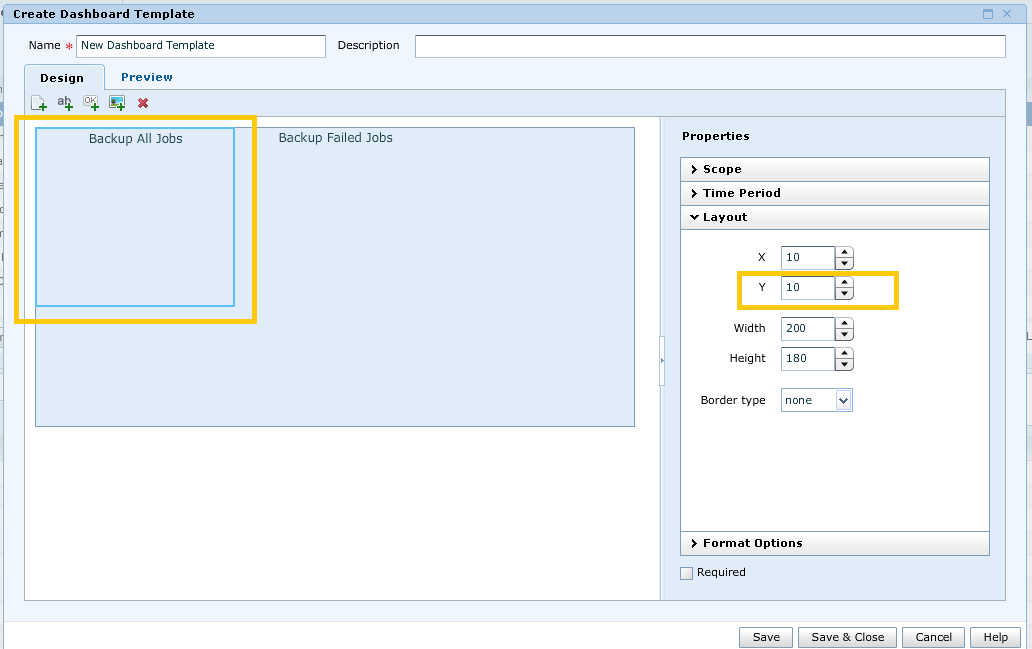
7。これで、2つ目のレポートが1つ目のレポート テンプレートと重複していることが分かります。したがって、2番目のレポートテンプレートの位置と幅を変更するには、次のようにYと幅を増やす必要があります:

8。同じ方法で、複数のレポート テンプレートをダッシュボードに追加して保存できます
9.必要なレポート テンプレートをダッシュボードに追加したら、[保存して閉じる]をクリックします。
GUI内--> レポート--ダッシュボード テンプレート> --カスタム ダッシュボード テンプレート> - >カスタム ダッシュボード テンプレートの作成
2を選択します。上記のように、カスタム ダッシュボード テンプレートの作成ウィザードで、ddレポート オプションをクリックしてレポート テンプレートを追加します。
3.例えば、[Backup Failed Jobs]を選択し、[select]をクリックします
4.上記では、失敗したジョブのレポートテンプレートが追加されています。レポートテーブルの幅と高さを増やすには、[レイアウト]を選択します
5.上記のように、幅= 600と高さ= 300を変更しました。
6.レポート テンプレートをもう1つ追加するには、[ Add report ]をもう一度クリックします。たとえば、[Backup Job Summary]レポートを選択しました。2番目のレポートを追加すると、次のようになります:
7。これで、2つ目のレポートが1つ目のレポート テンプレートと重複していることが分かります。したがって、2番目のレポートテンプレートの位置と幅を変更するには、次のようにYと幅を増やす必要があります:
8。同じ方法で、複数のレポート テンプレートをダッシュボードに追加して保存できます
9.必要なレポート テンプレートをダッシュボードに追加したら、[保存して閉じる]をクリックします。
Affected Products
App Direct File System AgentArticle Properties
Article Number: 000022422
Article Type: How To
Last Modified: 06 May 2025
Version: 5
Find answers to your questions from other Dell users
Support Services
Check if your device is covered by Support Services.