DPA: 사용자 지정 대시보드를 만들고 대시보드에서 각 보고서의 테이블 크기를 늘리는 방법
Summary: 사용자 지정 대시보드를 만들고 대시보드에서 각 보고서의 테이블 크기를 늘리는 방법
This article applies to
This article does not apply to
This article is not tied to any specific product.
Not all product versions are identified in this article.
Instructions
1. Create custom Dashboard Template
In GUI--> Reports--> Dashboard Templates-- Custom Dashboard Templates-->>Create custom Dashboard Template
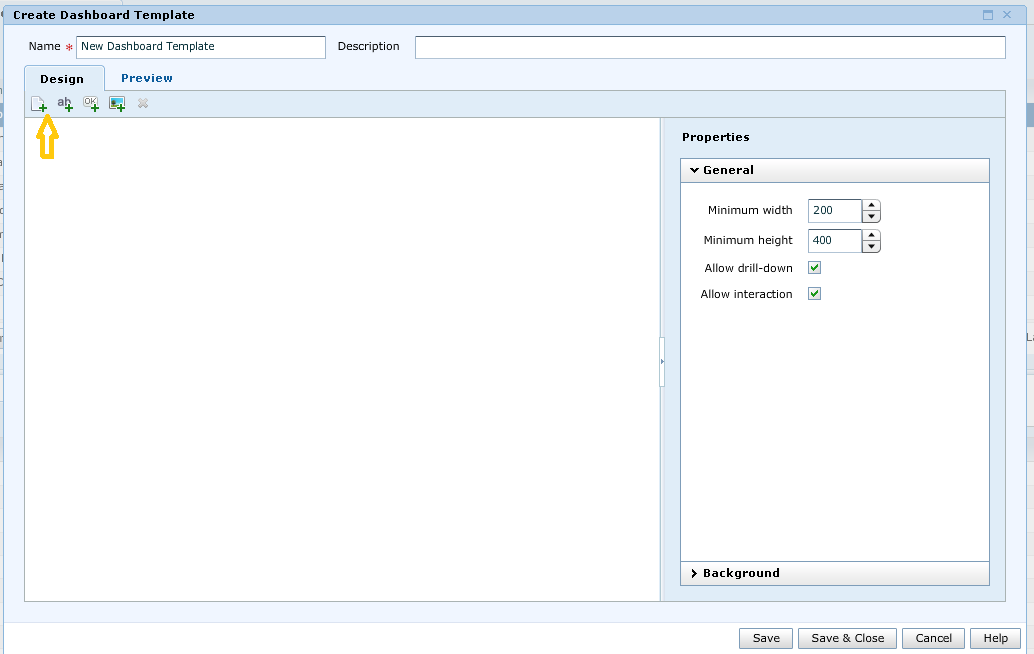
2를 선택합니다. 위와 같이 Create Custom Dashboard Template Wizard에서dd 보고서 옵션을 클릭하여 보고서 템플릿을 추가합니다.

3. 예를 들어 Backup Failed Jobs를 선택한 다음 선택을 클릭합니다.

4. 위에서 실패한 작업 보고서 템플릿이 추가된 것을 볼 수 있습니다. 보고서 테이블을 늘리기 위해 너비 및 높이가 레이아웃을 선택합니다 .
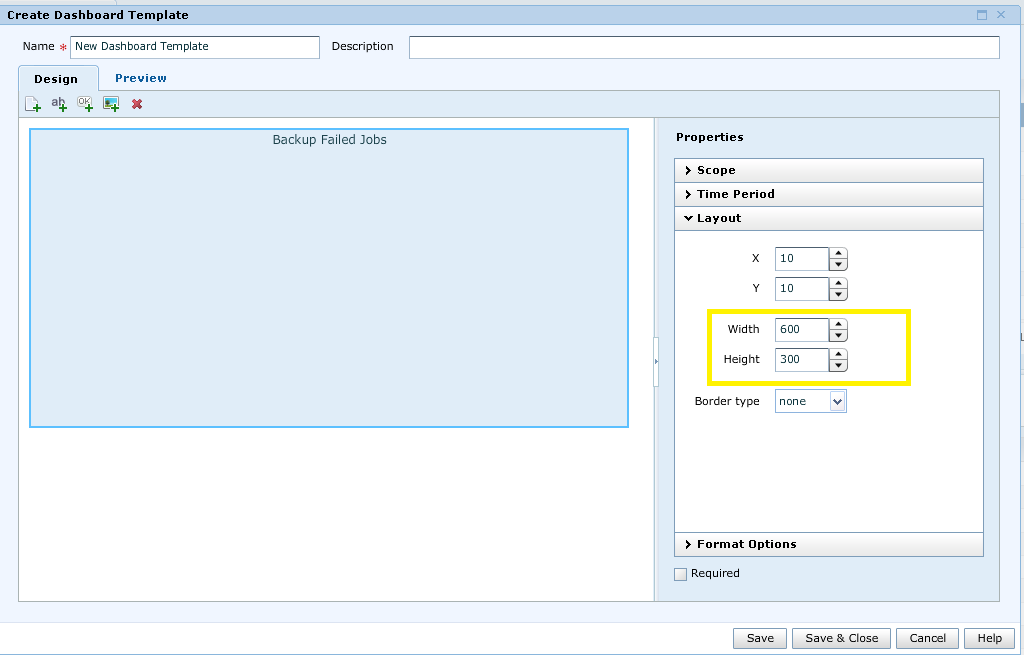
5. 위에서 볼 수 있듯이 너비 = 600 및 높이 = 300을 변경했습니다.
6. 보고서 템플릿을 하나 더 추가하려면 보고서 추가 를 다시 클릭합니다. 예를 들어 Backup Job Summary report를 선택했습니다. 두 번째 보고서를 추가하면 다음과 같이 됩니다.
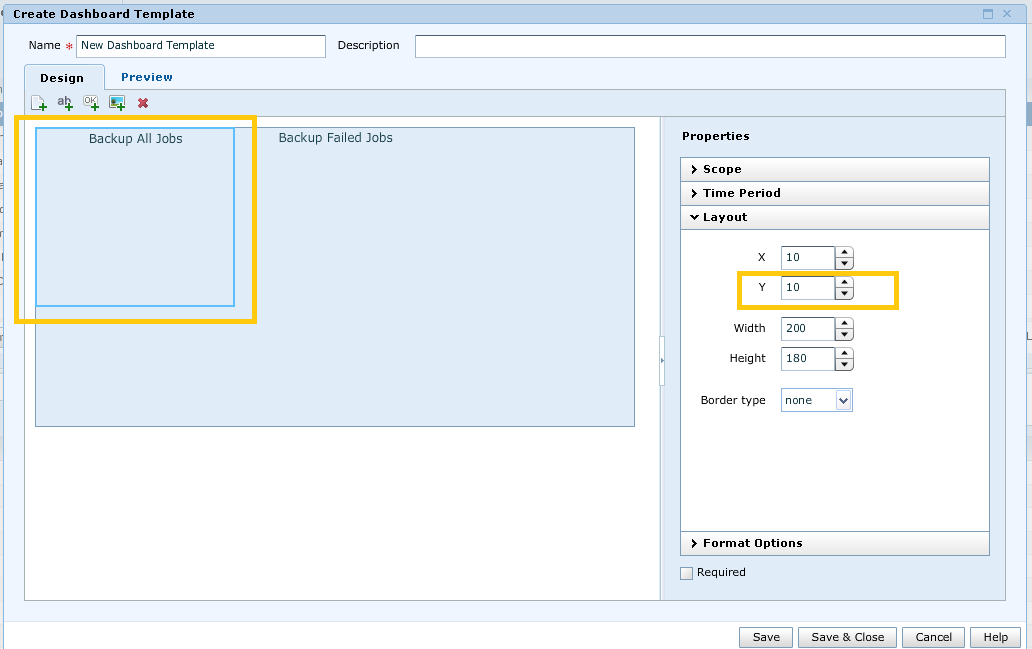
7. 이제 두 번째 보고서가 첫 번째 보고서 템플릿과 겹치는 것을 볼 수 있습니다. 따라서 두 번째 보고서 템플릿의 위치와 너비를 변경하려면 다음과 같이 Y와 너비를 늘려야 합니다.

8. 동일한 방식으로 여러 보고서 템플릿을 대시보드에 추가하고 저장할 수 있습니다.
9. 필요한 보고서 템플릿을 Dashboards 에 추가한 후 Save and close를 클릭합니다.
In GUI--> Reports--> Dashboard Templates-- Custom Dashboard Templates-->>Create custom Dashboard Template
2를 선택합니다. 위와 같이 Create Custom Dashboard Template Wizard에서dd 보고서 옵션을 클릭하여 보고서 템플릿을 추가합니다.
3. 예를 들어 Backup Failed Jobs를 선택한 다음 선택을 클릭합니다.
4. 위에서 실패한 작업 보고서 템플릿이 추가된 것을 볼 수 있습니다. 보고서 테이블을 늘리기 위해 너비 및 높이가 레이아웃을 선택합니다 .
5. 위에서 볼 수 있듯이 너비 = 600 및 높이 = 300을 변경했습니다.
6. 보고서 템플릿을 하나 더 추가하려면 보고서 추가 를 다시 클릭합니다. 예를 들어 Backup Job Summary report를 선택했습니다. 두 번째 보고서를 추가하면 다음과 같이 됩니다.
7. 이제 두 번째 보고서가 첫 번째 보고서 템플릿과 겹치는 것을 볼 수 있습니다. 따라서 두 번째 보고서 템플릿의 위치와 너비를 변경하려면 다음과 같이 Y와 너비를 늘려야 합니다.
8. 동일한 방식으로 여러 보고서 템플릿을 대시보드에 추가하고 저장할 수 있습니다.
9. 필요한 보고서 템플릿을 Dashboards 에 추가한 후 Save and close를 클릭합니다.
Affected Products
App Direct File System AgentArticle Properties
Article Number: 000022422
Article Type: How To
Last Modified: 06 May 2025
Version: 5
Find answers to your questions from other Dell users
Support Services
Check if your device is covered by Support Services.