DPA: Een aangepast dashboard maken en de tabelgrootte van elk rapport in het dashboard vergroten
Summary: Een aangepast dashboard maken en de tabelgrootte van elk rapport in het dashboard vergroten
This article applies to
This article does not apply to
This article is not tied to any specific product.
Not all product versions are identified in this article.
Instructions
1. Selecteer Aangepaste dashboardsjabloon
maken in GUI--> Rapporten--> Dashboardsjablonen--> Aangepaste dashboardsjablonen-- >Aangepaste dashboardsjabloon

maken 2. Klik in de wizard Aangepaste dashboardsjabloon maken, zoals hierboven weergegeven, op eenDD-rapportoptie om de rapportsjabloon toe te voegen.

3. Ik heb bijvoorbeeld Backup Failed Jobs geselecteerd en klik vervolgens op selecteren.
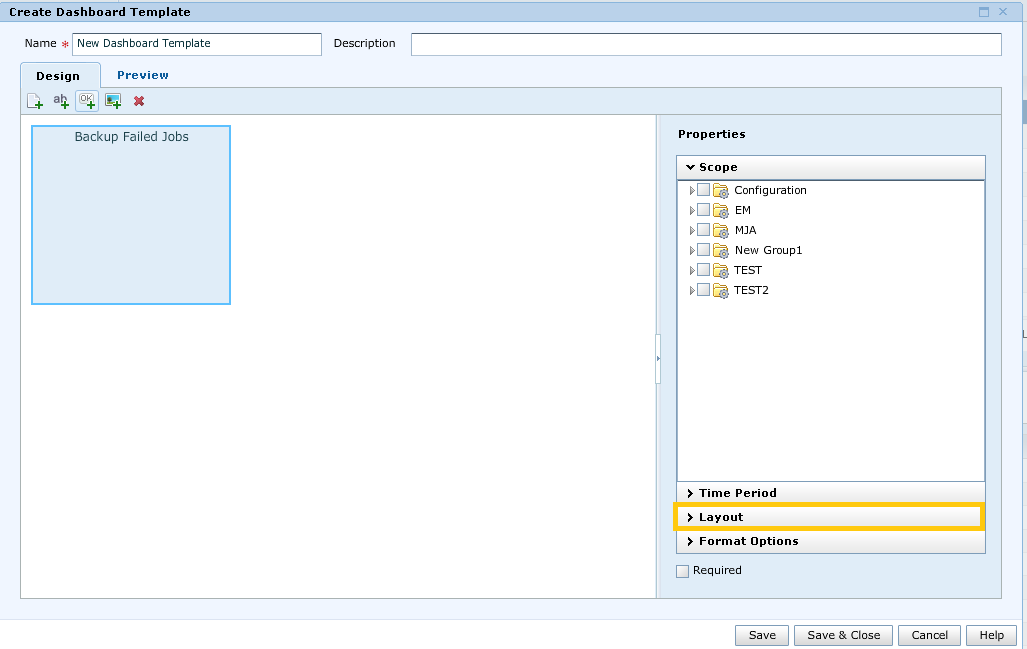
4. In het bovenstaande zullen we zien dat de Mislukte taakrapportsjabloon is toegevoegd, om de breedte en hoogte van de rapporttabel te vergroten, selecteert u Lay-out.
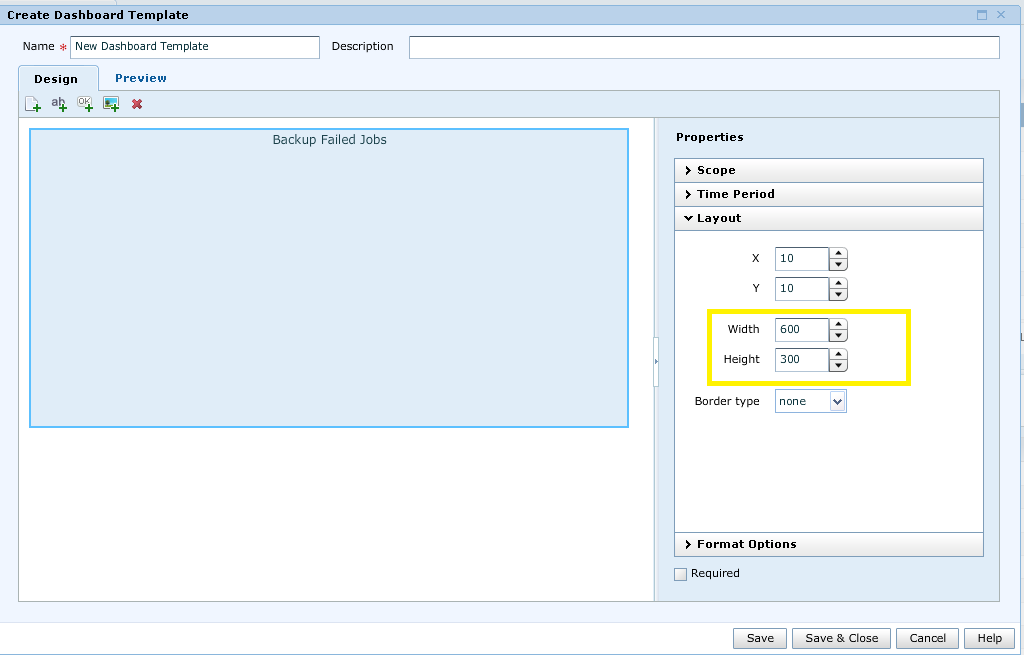
5. Zoals in het bovenstaande te zien is, heb ik de breedte = 600 en hoogte = 300 gewijzigd.
6. Om nog een rapportsjabloon toe te voegen, klikt u nogmaals op rapport toevoegen . Ik heb bijvoorbeeld het rapport Overzicht back-uptaak geselecteerd. Na het toevoegen van het tweede rapport ziet het er als volgt uit:
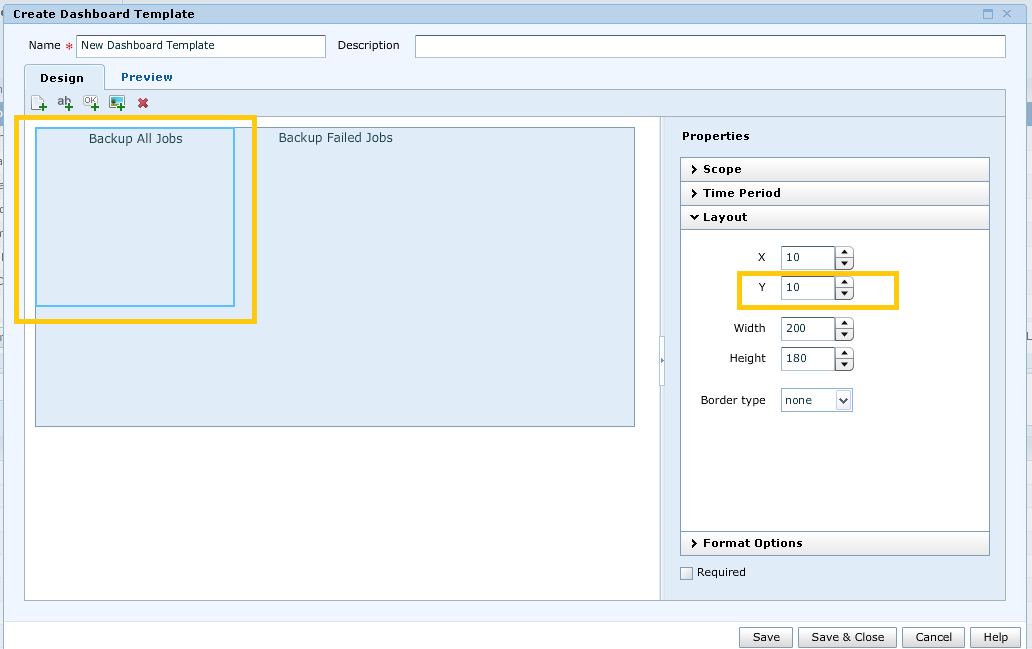
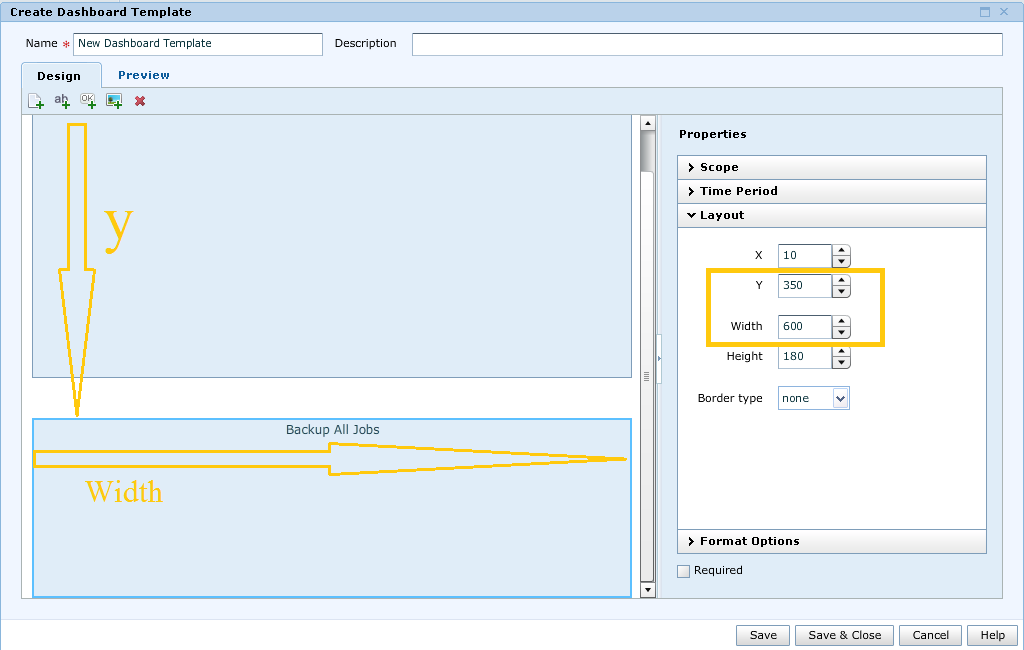
7. Nu zien we dat het tweede rapport de overlap heeft met het eerste rapportsjabloon. Dus om de positie en de breedte van het tweede rapportsjabloon te wijzigen, moeten we de Y en breedte verhogen zoals weergegeven:
8. Op dezelfde manier kunnen we meerdere rapportsjablonen toevoegen aan een dashboard en deze opslaan.
9. Nadat u de vereiste rapportsjablonen aan Dashboards hebt toegevoegd, klikt u op Opslaan en sluiten.
maken in GUI--> Rapporten--> Dashboardsjablonen--> Aangepaste dashboardsjablonen-- >Aangepaste dashboardsjabloon
maken 2. Klik in de wizard Aangepaste dashboardsjabloon maken, zoals hierboven weergegeven, op eenDD-rapportoptie om de rapportsjabloon toe te voegen.
3. Ik heb bijvoorbeeld Backup Failed Jobs geselecteerd en klik vervolgens op selecteren.
4. In het bovenstaande zullen we zien dat de Mislukte taakrapportsjabloon is toegevoegd, om de breedte en hoogte van de rapporttabel te vergroten, selecteert u Lay-out.
5. Zoals in het bovenstaande te zien is, heb ik de breedte = 600 en hoogte = 300 gewijzigd.
6. Om nog een rapportsjabloon toe te voegen, klikt u nogmaals op rapport toevoegen . Ik heb bijvoorbeeld het rapport Overzicht back-uptaak geselecteerd. Na het toevoegen van het tweede rapport ziet het er als volgt uit:
7. Nu zien we dat het tweede rapport de overlap heeft met het eerste rapportsjabloon. Dus om de positie en de breedte van het tweede rapportsjabloon te wijzigen, moeten we de Y en breedte verhogen zoals weergegeven:
8. Op dezelfde manier kunnen we meerdere rapportsjablonen toevoegen aan een dashboard en deze opslaan.
9. Nadat u de vereiste rapportsjablonen aan Dashboards hebt toegevoegd, klikt u op Opslaan en sluiten.
Affected Products
App Direct File System AgentArticle Properties
Article Number: 000022422
Article Type: How To
Last Modified: 06 May 2025
Version: 5
Find answers to your questions from other Dell users
Support Services
Check if your device is covered by Support Services.