DPA: Hvordan lage et egendefinert instrumentbord og øke tabellstørrelsen for hver rapport i instrumentbordet
Summary: Hvordan lage et egendefinert instrumentbord og øke tabellstørrelsen for hver rapport i instrumentbordet
This article applies to
This article does not apply to
This article is not tied to any specific product.
Not all product versions are identified in this article.
Instructions
1. Velg Opprett egendefinert instrumentbordmal
i GUI -> Rapporter -> Instrumentbordmaler -> Egendefinerte instrumentbordmaler - > Opprett egendefinert instrumentbordmal
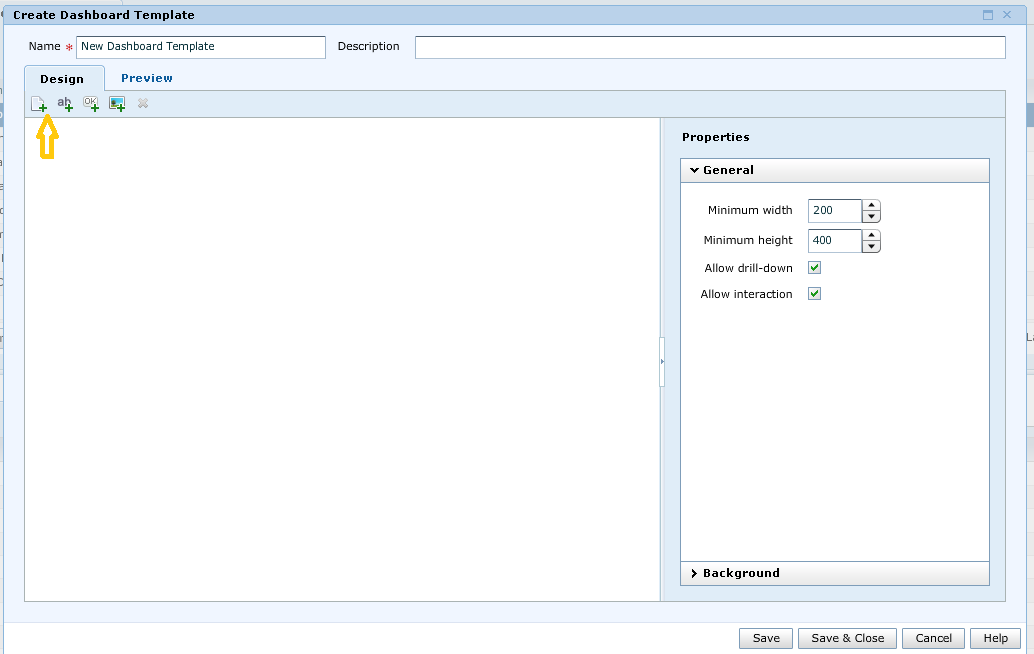
2. I veiviseren Opprett egendefinert instrumentbordmal, som vist ovenfor, klikker du på etdd-rapport for å legge til rapportmalen.

3. For eksempel jeg valgte Backup mislykkede jobber og klikk deretter på velg.
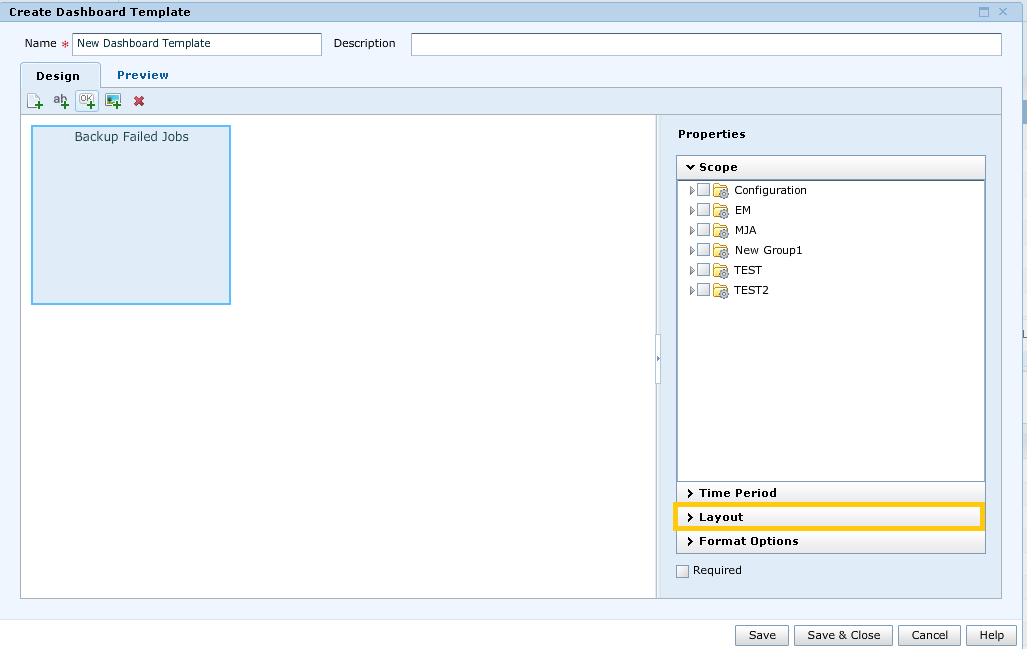
4. I ovenstående vil vi se at rapportmalen Mislykkede jobber er lagt til, for å øke rapporttabellen Bredde og høyde velger Layout.

5. Som vist ovenfor endret jeg Width = 600 og høyde = 300.
6. Hvis du vil legge til én rapportmal til, klikker du på Legg til rapport på nytt. Jeg valgte for eksempel Sammendragsrapport for sikkerhetskopijobb. Etter å ha lagt til den andre rapporten vil det være som følger:

7. Nå ser vi at den andre rapporten har overlappingen med den første rapportmalen. Så for å endre posisjonen og bredden til den andre rapportmalen, må vi øke Y og Bredde som vist:

8. På samme måte kan vi legge til flere rapportmaler på et instrumentbord og lagre det.
9. Når du har lagt til de nødvendige rapportmalene i Instrumentbord, klikker du på Lagre og lukk.
i GUI -> Rapporter -> Instrumentbordmaler -> Egendefinerte instrumentbordmaler - > Opprett egendefinert instrumentbordmal
2. I veiviseren Opprett egendefinert instrumentbordmal, som vist ovenfor, klikker du på etdd-rapport for å legge til rapportmalen.
3. For eksempel jeg valgte Backup mislykkede jobber og klikk deretter på velg.
4. I ovenstående vil vi se at rapportmalen Mislykkede jobber er lagt til, for å øke rapporttabellen Bredde og høyde velger Layout.
5. Som vist ovenfor endret jeg Width = 600 og høyde = 300.
6. Hvis du vil legge til én rapportmal til, klikker du på Legg til rapport på nytt. Jeg valgte for eksempel Sammendragsrapport for sikkerhetskopijobb. Etter å ha lagt til den andre rapporten vil det være som følger:
7. Nå ser vi at den andre rapporten har overlappingen med den første rapportmalen. Så for å endre posisjonen og bredden til den andre rapportmalen, må vi øke Y og Bredde som vist:
8. På samme måte kan vi legge til flere rapportmaler på et instrumentbord og lagre det.
9. Når du har lagt til de nødvendige rapportmalene i Instrumentbord, klikker du på Lagre og lukk.
Affected Products
App Direct File System AgentArticle Properties
Article Number: 000022422
Article Type: How To
Last Modified: 06 May 2025
Version: 5
Find answers to your questions from other Dell users
Support Services
Check if your device is covered by Support Services.