DPA: Como criar um painel de indicadores personalizado e aumentar o tamanho da tabela de cada relatório no painel de controle
Summary: Como criar um painel de indicadores personalizado e aumentar o tamanho da tabela de cada relatório no painel de controle
This article applies to
This article does not apply to
This article is not tied to any specific product.
Not all product versions are identified in this article.
Instructions
1. Selecione Create custom Dashboard Template
In GUI--> Reports--> Dashboard Templates--> Custom Dashboard Templates-- >Create custom Dashboard Template

2. No Assistente Create Custom Dashboard Template, conforme mostrado acima, clique em uma opçãodd report para adicionar o modelo de relatório.

3. Por exemplo, selecionei Backup Failed Jobs e, em seguida, clique em select.
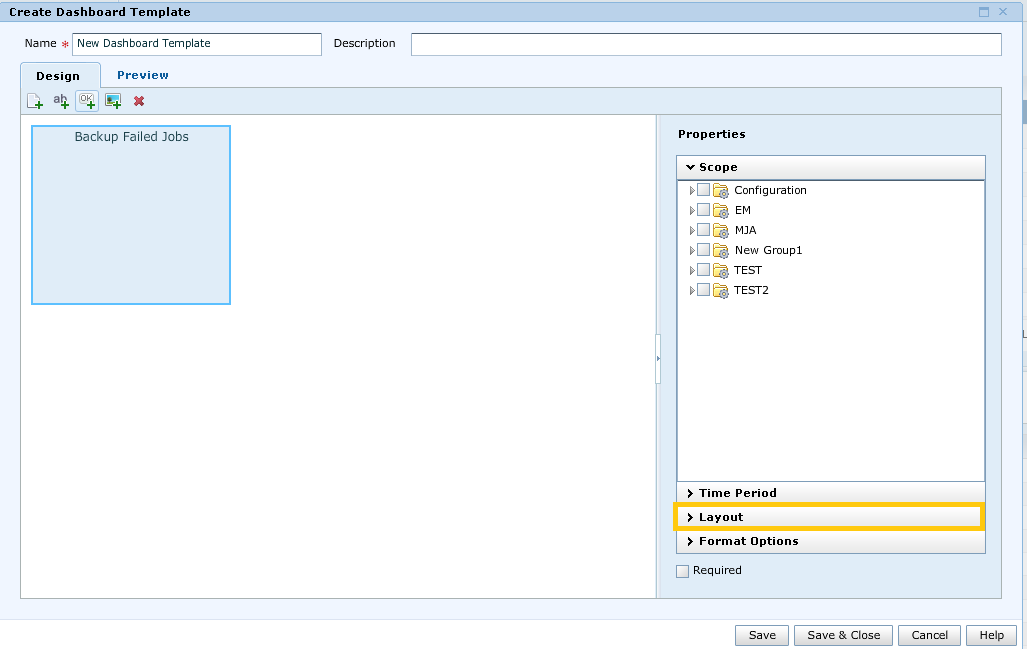
4. Nos itens acima, veremos que o modelo de relatório de trabalhos com falha foi adicionado. Para aumentar a largura e a altura da tabela de relatório, selecione Layout.

5. Como mostrado acima, alterei a largura = 600 e altura = 300.
6. Agora, para adicionar mais um modelo de relatório, clique em Add Report novamente. Por exemplo, selecionei o relatório Backup Job Summary. Depois de adicionar o segundo relatório, será o seguinte:
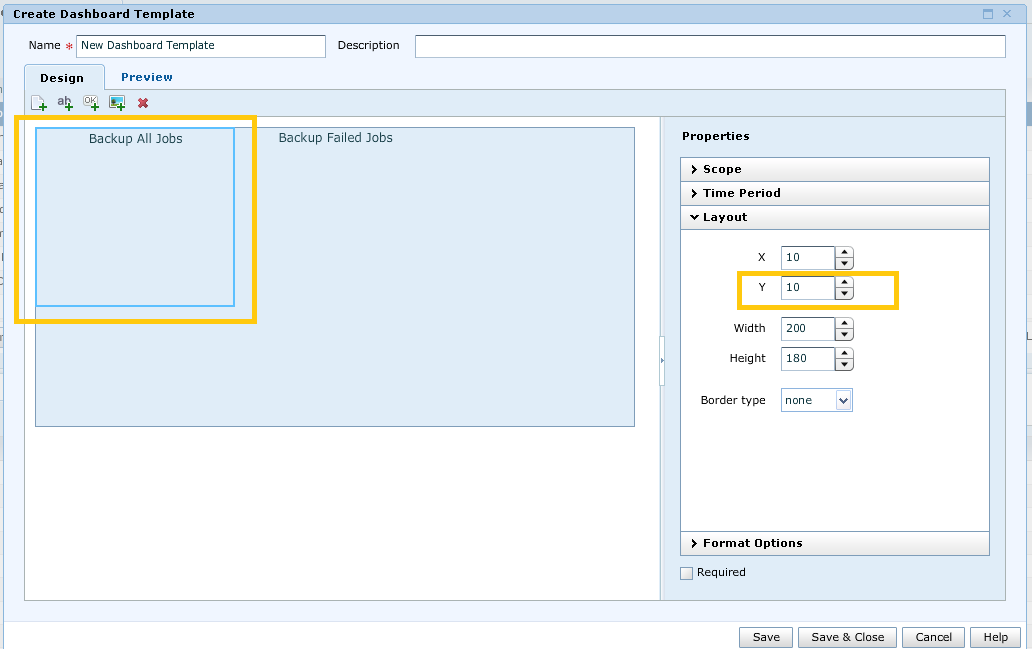
7. Agora vemos que o segundo relatório tem a sobreposição com o primeiro modelo de relatório. Portanto, para alterar a posição e a largura do segundo modelo de relatório, temos que aumentar o Y e a largura, conforme mostrado:

8. Da mesma forma, podemos adicionar vários modelos de relatório a um painel e salvá-lo.
9. Depois de adicionar os modelos de relatório necessários aos painéis de indicadores, clique em Salvar e fechar.
In GUI--> Reports--> Dashboard Templates--> Custom Dashboard Templates-- >Create custom Dashboard Template
2. No Assistente Create Custom Dashboard Template, conforme mostrado acima, clique em uma opçãodd report para adicionar o modelo de relatório.
3. Por exemplo, selecionei Backup Failed Jobs e, em seguida, clique em select.
4. Nos itens acima, veremos que o modelo de relatório de trabalhos com falha foi adicionado. Para aumentar a largura e a altura da tabela de relatório, selecione Layout.
5. Como mostrado acima, alterei a largura = 600 e altura = 300.
6. Agora, para adicionar mais um modelo de relatório, clique em Add Report novamente. Por exemplo, selecionei o relatório Backup Job Summary. Depois de adicionar o segundo relatório, será o seguinte:
7. Agora vemos que o segundo relatório tem a sobreposição com o primeiro modelo de relatório. Portanto, para alterar a posição e a largura do segundo modelo de relatório, temos que aumentar o Y e a largura, conforme mostrado:
8. Da mesma forma, podemos adicionar vários modelos de relatório a um painel e salvá-lo.
9. Depois de adicionar os modelos de relatório necessários aos painéis de indicadores, clique em Salvar e fechar.
Affected Products
App Direct File System AgentArticle Properties
Article Number: 000022422
Article Type: How To
Last Modified: 06 May 2025
Version: 5
Find answers to your questions from other Dell users
Support Services
Check if your device is covered by Support Services.