DPA. Как создать пользовательский дашборд и увеличить размер таблицы для каждого отчета на дашборде
Summary: Как создать пользовательский дашборд и увеличить размер таблицы для каждого отчета на дашборде
This article applies to
This article does not apply to
This article is not tied to any specific product.
Not all product versions are identified in this article.
Instructions
1. Выберите Создать пользовательский шаблон
панели мониторинга в графическом интерфейсе пользователя--> Отчеты --> Шаблоны панели мониторинга --> Пользовательские шаблоны панели мониторинга -- >Создать пользовательский шаблон

панели мониторинга 2. В мастере создания настраиваемого шаблона панели мониторинга, как показано выше, выберите параметротчета DD , чтобы добавить шаблон отчета.

3. Например, я выбрал «Backup Failed Jobs» и нажал «Select».
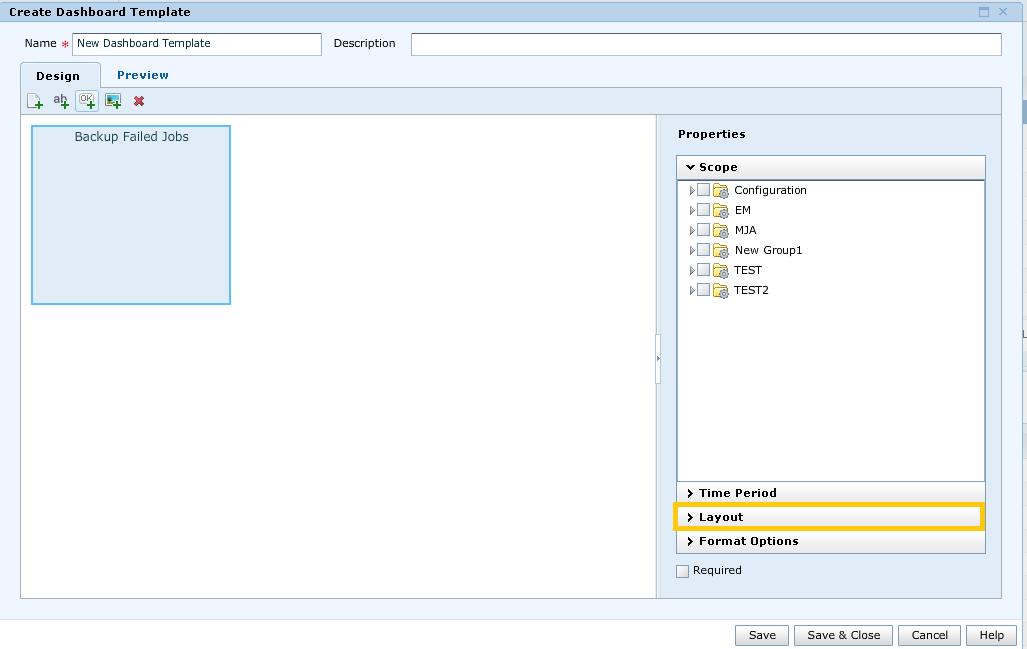
4. В приведенном выше примере мы увидим, что добавлен шаблон отчета о невыполненных заданиях, чтобы увеличить ширину и высоту таблицы отчета, выберите Макет.

5. Как показано выше, я изменил Width=600 и height= 300.
6. Теперь, чтобы добавить еще один шаблон отчета, нажмите «Add report» еще раз. Например, я выбрал сводный отчет о задании резервного копирования. После добавления второго отчета он будет выглядеть следующим образом:
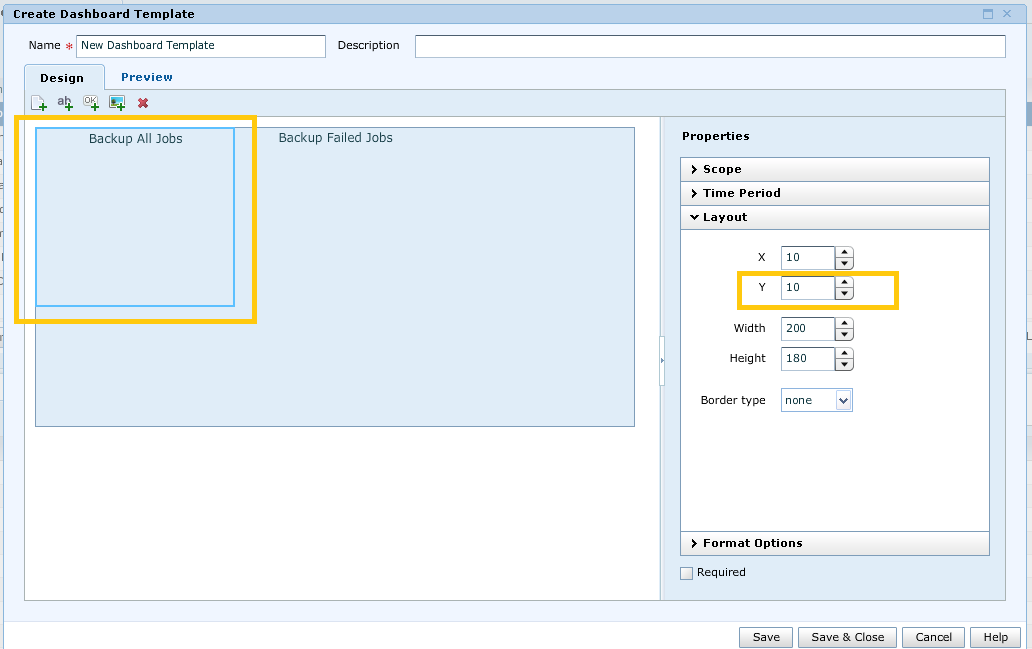
7. Теперь мы видим, что второй отчет перекрывается с первым шаблоном отчета. Таким образом, для того, чтобы изменить положение и ширину второго шаблона отчета, нам нужно увеличить Y и ширину, как показано на рисунке:

8. Таким же образом мы можем добавить несколько шаблонов отчетов на панель управления и сохранить ее.
9. После добавления необходимых шаблонов отчетов на панели управления нажмите Сохранить и закрыть.
панели мониторинга в графическом интерфейсе пользователя--> Отчеты --> Шаблоны панели мониторинга --> Пользовательские шаблоны панели мониторинга -- >Создать пользовательский шаблон
панели мониторинга 2. В мастере создания настраиваемого шаблона панели мониторинга, как показано выше, выберите параметротчета DD , чтобы добавить шаблон отчета.
3. Например, я выбрал «Backup Failed Jobs» и нажал «Select».
4. В приведенном выше примере мы увидим, что добавлен шаблон отчета о невыполненных заданиях, чтобы увеличить ширину и высоту таблицы отчета, выберите Макет.
5. Как показано выше, я изменил Width=600 и height= 300.
6. Теперь, чтобы добавить еще один шаблон отчета, нажмите «Add report» еще раз. Например, я выбрал сводный отчет о задании резервного копирования. После добавления второго отчета он будет выглядеть следующим образом:
7. Теперь мы видим, что второй отчет перекрывается с первым шаблоном отчета. Таким образом, для того, чтобы изменить положение и ширину второго шаблона отчета, нам нужно увеличить Y и ширину, как показано на рисунке:
8. Таким же образом мы можем добавить несколько шаблонов отчетов на панель управления и сохранить ее.
9. После добавления необходимых шаблонов отчетов на панели управления нажмите Сохранить и закрыть.
Affected Products
App Direct File System AgentArticle Properties
Article Number: 000022422
Article Type: How To
Last Modified: 06 May 2025
Version: 5
Find answers to your questions from other Dell users
Support Services
Check if your device is covered by Support Services.